
Tabela rozmiarów
Tabela rozmiarów zbudowana z jednego z trzynastu gotowych szablonów lub od zera, otwierana z linku na stronie produktu.
Tabela rozmiarów. Zacznij od jednego z trzynastu gotowych szablonów dla popularnych rodzajów odzieży albo zbuduj własną. Otwiera się z linku na stronie produktu, więc nie zajmuje miejsca w głównym formularzu.
Jeśli sprzedajesz odzież, obuwie lub inne produkty do noszenia, tabela rozmiarów pomaga klientom dobrać właściwy rozmiar i ogranicza zwroty związane z rozmiarem.
Co widzą klienci
Link z nagłówkiem Twojej tabeli. Kliknięcie go otwiera tabelę w ustawionej przez Ciebie szerokości.
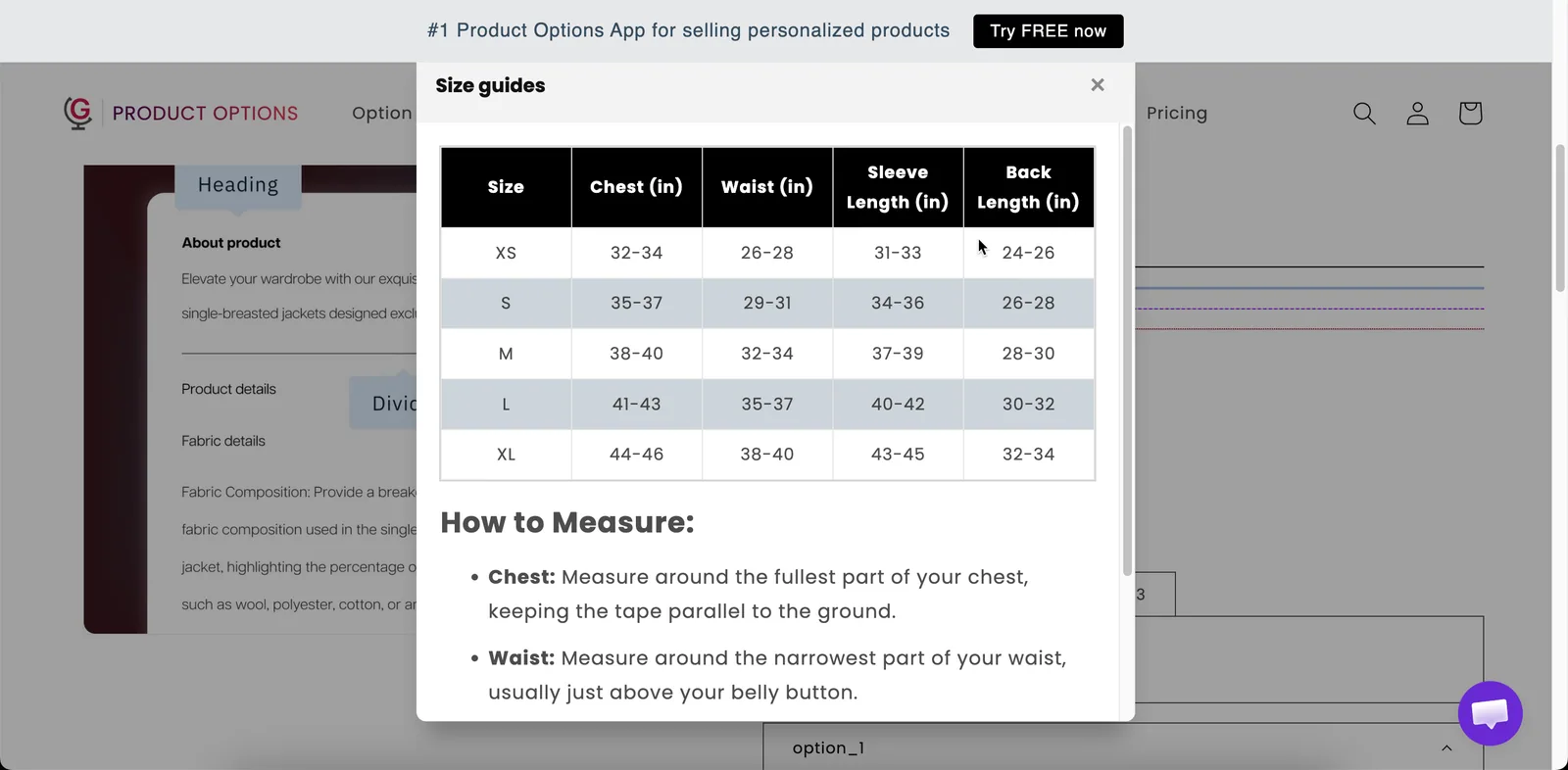
Tabela rozmiarów w formularzu opcji, tam gdzie klient faktycznie wybiera rozmiar.
Podstawowe
| Ustawienie | Do czego służy |
|---|---|
| Tytuł tabeli | Nagłówek wewnątrz tabeli. Domyślnie Size chart. |
| Nagłówek tabeli | Tekst linku na stronie produktu. Domyślnie Size guides. |
| Zawartość tabeli | Sama tabela. Wybierz gotowy szablon lub zbuduj własną — zobacz niżej. |
| Logika warunkowa | Pokazuje lub ukrywa link. |
Zaawansowane
| Ustawienie | Do czego służy |
|---|---|
| Ikona tabeli | Ikona obok linku, wybierana z selektora ikon aplikacji. Oczywistym wyborem jest linijka. |
| Szerokość tabeli | Szerokość otwartej tabeli w pikselach. Domyślnie 600. |
| Klasa HTML / Szerokość kolumny | Punkt zaczepienia dla stylów i szerokość linku, a nie tabeli. |
Gotowe szablony
Wybranie szablonu wypełnia tabelę standardowym zestawem wymiarów dla danego rodzaju odzieży, które następnie zastępujesz własną rozmiarówką.
| Szablon | Szablon | Szablon |
|---|---|---|
| Pusty | Dolna odzież męska | Biustonosz |
| Kurtka | Dolna odzież damska | Bikini |
| Górna odzież męska | Obuwie męskie | Odzież dla zwierząt |
| Górna odzież damska | Obuwie damskie | Obroża dla zwierząt |
| Sukienka |
Pusty daje pustą tabelę do samodzielnego zbudowania.
-
Wybierz najbliższy szablon
Tabela zostaje wypełniona standardowymi wymiarami dla danego rodzaju odzieży.
-
Zastąp liczby własnymi
Edytuj komórki bezpośrednio w edytorze tabeli.
-
Dodaj lub usuń wiersze i kolumny
Dopasuj tabelę do faktycznego zakresu rozmiarów i dodaj każdy wymiar, o który pytają klienci, np. długość rękawa, długość nogawki od kroku czy obwód klatki piersiowej w najszerszym miejscu.
-
Podaj jednostki
Umieść jednostki w Tytule tabeli lub w wierszu nagłówka.
Measurements in cmodpowiada na najczęstsze pytanie. -
Sprawdź na telefonie
Szerokie tabele trudno czytać na małych ekranach. Jeśli tabela jest ściśnięta, zmniejsz liczbę kolumn, a nie szerokość.
Gdzie ją umieścić
Umieść ją bezpośrednio przy opcji rozmiaru, a nie na dole formularza. Klient, który waha się między M a L, potrzebuje tabeli właśnie w tym miejscu i nie będzie jej szukał, przewijając stronę.
Dobrze sprawdzają się dwa układy:
- Opcja rozmiaru, a tuż pod nią link do tabeli rozmiarów.
- Zwinięta Sekcja z etykietą
Size guidezaraz po opcji rozmiaru.
Przykłady
Odzież z własną rozmiarówką
| Ustawienie | Wartość |
|---|---|
| Nagłówek tabeli | Size guide |
| Tytuł tabeli | Measurements in cm |
| Zawartość tabeli | Z szablonu Górna odzież damska, dostosowana do Twojej rozmiarówki |
| Ikona tabeli | Linijka |
| Szerokość tabeli | 700 |
Dwie tabele przy jednym produkcie
Jedna Tabela rozmiarów z wymiarami odzieży i druga z rozmiarami obuwia, każda wyświetlana przez logikę warunkową w zależności od rodzaju produktu wybranego przez klienta.
Produkt dla zwierząt
Zbudowana z szablonu Obroża dla zwierząt, z własnymi obwodami szyi i wskazówką, jak mierzyć.
Uwagi
- Dostępne w planie Advanced.
- Działa w Shopify POS.
- Treść można przetłumaczyć na każdy język sklepu. Zobacz Tłumaczenie treści opcji.
- Każda opcja Tabela rozmiarów zawiera jedną tabelę. Jeśli potrzebujesz kilku tabel, dodaj kilka opcji i wyświetlaj je za pomocą logiki warunkowej.
Czy to było pomocne?
Dziękujemy za opinię! Powiedz nam, czego zabrakło
Zgłoś problem