
Storlekstabell
En storlekstabell som byggs från en av tretton förinställningar eller från grunden, och som öppnas från en länk på produktsidan.
En storlekstabell. Börja med en av tretton förinställningar för vanliga plaggtyper eller bygg din egen. Den öppnas från en länk på produktsidan, så den tar ingen plats i huvudformuläret.
Om du säljer kläder, skor eller andra bärbara produkter hjälper en storlekstabell kunderna att välja rätt passform och minskar antalet storleksrelaterade returer.
Vad kunderna ser
En länk med din tabellrubrik. När kunden väljer den öppnas tabellen i den bredd du har ställt in.
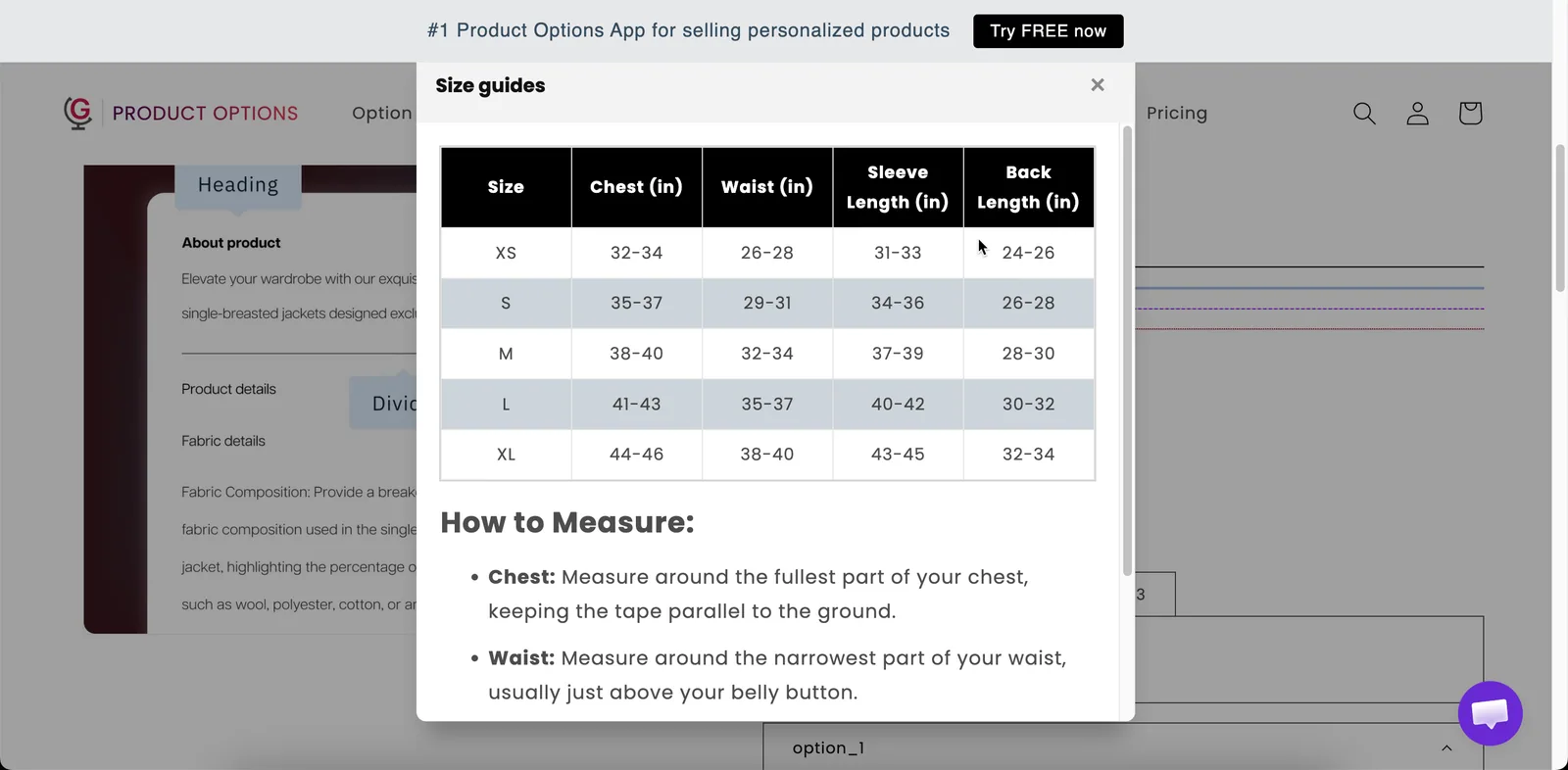
En storlekstabell i alternativformuläret, där kunden faktiskt väljer storlek.
Grundläggande
| Inställning | Vad den gör |
|---|---|
| Tabelltitel | Rubriken inuti tabellen. Börjar som Size chart. |
| Tabellrubrik | Länktexten på produktsidan. Börjar som Size guides. |
| Tabellinnehåll | Själva tabellen. Välj en förinställning eller bygg din egen – se nedan. |
| Villkorlig logik | Visa eller dölj länken. |
Avancerat
| Inställning | Vad den gör |
|---|---|
| Tabellikon | En ikon bredvid länken, från appens ikonväljare. En linjal är det självklara valet. |
| Tabellbredd | Bredden på den öppnade tabellen i pixlar. Börjar på 600. |
| HTML-klass / Kolumnbredd | Krok för stilar och bredd för länken, inte för tabellen. |
Förinställningarna
När du väljer en förinställning fylls tabellen med en standarduppsättning mått för den plaggtypen, som du sedan ersätter med dina egna storlekar.
| Förinställning | Förinställning | Förinställning |
|---|---|---|
| Tom | Underdelar herr | BH |
| Jacka | Underdelar dam | Bikini |
| Överdelar herr | Skor herr | Husdjurskläder |
| Överdelar dam | Skor dam | Halsband för husdjur |
| Klänning |
Tom ger dig en tom tabell som du bygger själv.
-
Välj den närmaste förinställningen
Tabellen fylls med standardmåtten för den plaggtypen.
-
Ersätt siffrorna med dina egna
Redigera cellerna direkt i tabellredigeraren.
-
Lägg till eller ta bort rader och kolumner
Matcha ditt verkliga storleksutbud och lägg till alla mått som dina kunder frågar om, till exempel ärmlängd, innerbenslängd eller bröstvidd på det bredaste stället.
-
Ange enheterna
Skriv enheterna i Tabelltitel eller i en rubrikrad.
Measurements in cmbesvarar den vanligaste frågan. -
Kontrollera den på en telefon
Breda tabeller är svåra att läsa på små skärmar. Om tabellen blir trång minskar du antalet kolumner i stället för bredden.
Var du ska placera den
Placera den direkt bredvid storleksalternativet i stället för längst ned i formuläret. En kund som väljer mellan M och L behöver tabellen just där och kommer inte att rulla för att hitta den.
Två upplägg fungerar bra:
- Storleksalternativet och sedan länken till storlekstabellen direkt under.
- En hopfälld Sektion med etiketten
Size guidedirekt efter storleksalternativet.
Exempel
Ett plagg med dina egna storlekar
| Inställning | Värde |
|---|---|
| Tabellrubrik | Size guide |
| Tabelltitel | Measurements in cm |
| Tabellinnehåll | Från förinställningen Överdelar dam, redigerad efter dina storlekar |
| Tabellikon | En linjal |
| Tabellbredd | 700 |
Två tabeller på en produkt
En Storlekstabell för klädmått och en andra för skostorlekar, som var och en visas med villkorlig logik utifrån den produkttyp som kunden har valt.
En husdjursprodukt
Byggd från förinställningen Halsband för husdjur, med dina egna halsmått och en notering om hur man mäter.
Anteckningar
- Tillgänglig i abonnemanget Advanced.
- Fungerar i Shopify POS.
- Innehållet kan översättas för varje språk i butiken. Se Översätt alternativinnehåll.
- Varje Storlekstabell-alternativ innehåller en tabell. För flera tabeller lägger du till flera alternativ och visar dem med villkorlig logik.
Was this helpful?
Thanks for your feedback! Tell us what was missing
Report an issue