
尺码表
基于十三个预设之一或从零开始创建的尺码表格,通过产品页面上的链接打开。
一个尺码表格。您可以从针对常见服装类型的十三个预设之一开始,也可以自行创建。它通过产品页面上的链接打开,因此不会占用主表单的空间。
如果您销售服装、鞋子或其他穿戴类产品,尺码表可以帮助客户选择合适的尺码,并减少因尺码问题导致的退货。
客户看到的内容
一个显示您所设尺码表表头的链接。点击后会按您设置的宽度打开表格。
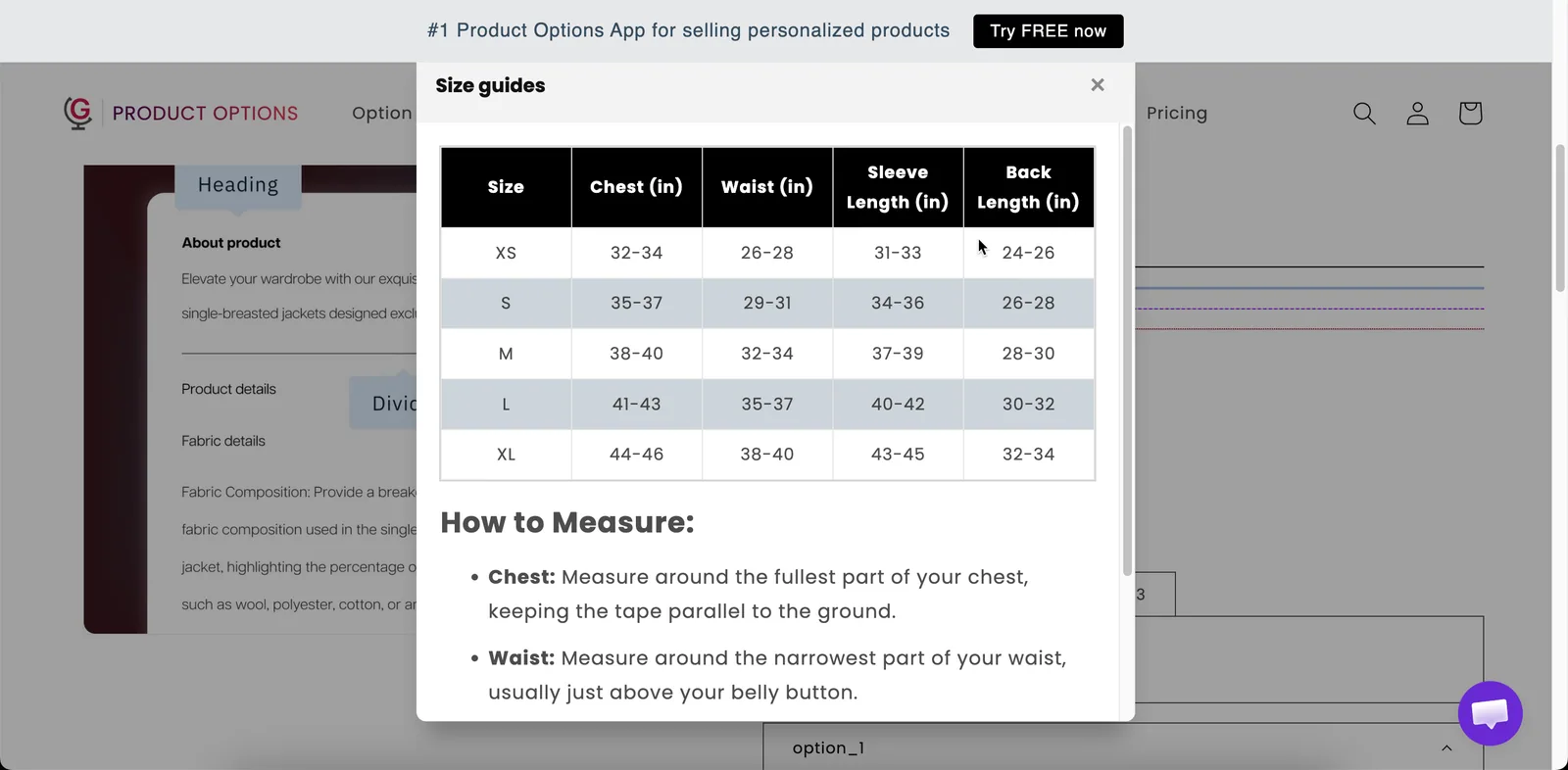
尺码表位于选项表单中,正是客户选择尺码的地方。
基本
| 设置 | 作用 |
|---|---|
| 尺码表标题 | 尺码表内的标题。初始为 Size chart。 |
| 尺码表表头 | 产品页面上的链接文本。初始为 Size guides。 |
| 尺码表内容 | 表格本身。选择一个预设或自行创建,详见下文。 |
| 条件逻辑 | 显示或隐藏链接。 |
高级
| 设置 | 作用 |
|---|---|
| 尺码表图标 | 链接旁边的图标,从应用的图标选择器中选择。尺子是最直观的选择。 |
| 尺码表宽度 | 打开后的尺码表宽度,以像素为单位。初始为 600。 |
| HTML 类 / 列宽 | 链接(而非尺码表)的样式钩子和宽度。 |
预设
选择一个预设后,表格会填入该服装类型的一组标准尺寸,然后您再将其替换为自己的尺码数据。
| 预设 | 预设 | 预设 |
|---|---|---|
| 空白 | 男士下装 | 文胸 |
| 夹克 | 女士下装 | 比基尼 |
| 男士上衣 | 男鞋 | 宠物服装 |
| 女士上衣 | 女鞋 | 宠物项圈 |
| 连衣裙 |
空白 会为您提供一个空表格,由您自行创建。
-
选择最接近的预设
表格会填入该服装类型的标准尺寸。
-
将数字替换为您自己的数据
直接在表格编辑器中编辑单元格。
-
添加或删除行和列
使其与您实际的尺码范围一致,并添加客户经常询问的任何尺寸,例如袖长、内长或胸围最宽处。
-
注明单位
将单位写在 尺码表标题 或表头行中。
Measurements in cm可以回答最常见的问题。 -
在手机上检查
较宽的表格在小屏幕上难以阅读。如果表格显得拥挤,请减少列数,而不是缩小宽度。
放置位置
请将它直接放在尺码选项旁边,而不是表单底部。正在 M 和 L 之间犹豫的客户在那一刻就需要尺码表,而不会滚动页面去找。
以下两种布局效果很好:
- 先放尺码选项,紧接着在其下方放尺码表链接。
- 在尺码选项之后紧接着放一个标签为
Size guide的折叠 分区。
示例
使用您自己尺码数据的服装
| 设置 | 值 |
|---|---|
| 尺码表表头 | Size guide |
| 尺码表标题 | Measurements in cm |
| 尺码表内容 | 基于 女士上衣 预设,按您的尺码编辑 |
| 尺码表图标 | 尺子 |
| 尺码表宽度 | 700 |
一个产品上的两个尺码表
一个尺码表用于服装尺寸,另一个用于鞋码,各自通过条件逻辑根据客户选择的产品类型显示。
宠物产品
基于 宠物项圈 预设创建,填入您自己的颈围尺寸,并附上测量方法说明。
注意事项
- 适用于 Advanced 套餐。
- 可在 Shopify POS 中使用。
- 内容可以针对每种店面语言进行翻译。请参阅 翻译选项内容。
- 每个尺码表选项只包含一个表格。如需多个表格,请添加多个选项,并通过条件逻辑显示它们。
此页面对您有帮助吗?
感谢您的反馈! 告诉我们缺少了什么
报告问题