
Størrelsestabell
En størrelsestabell bygd fra en av tretten forhåndsinnstillinger eller fra bunnen av, åpnet fra en lenke på produktsiden.
En størrelsestabell. Start med en av tretten forhåndsinnstillinger for vanlige plaggtyper, eller bygg din egen. Den åpnes fra en lenke på produktsiden, så den tar ingen plass i hovedskjemaet.
Selger du klær, sko eller andre produkter som brukes på kroppen, hjelper en størrelsestabell kundene å velge riktig passform og reduserer antall returer på grunn av feil størrelse.
Dette ser kundene
En lenke med tabelloverskriften din. Når kunden klikker på den, åpnes tabellen i bredden du har angitt.
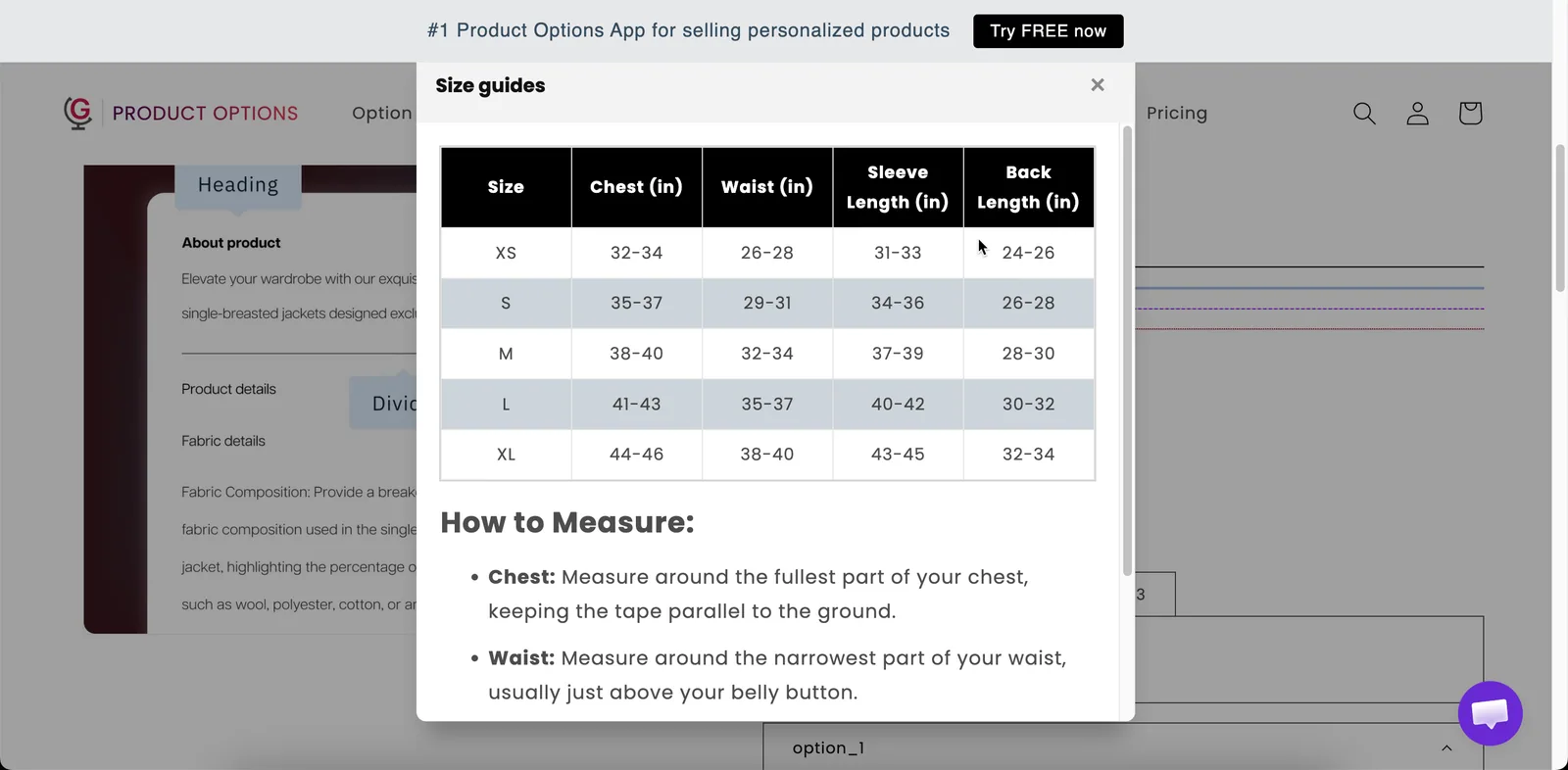
En størrelsestabell i alternativskjemaet, der kunden faktisk velger størrelse.
Grunnleggende
| Innstilling | Hva den gjør |
|---|---|
| Tabelltittel | Overskriften inni tabellen. Starter som Size chart. |
| Tabelloverskrift | Lenketeksten på produktsiden. Starter som Size guides. |
| Tabellinnhold | Selve tabellen. Velg en forhåndsinnstilling eller bygg din egen – se nedenfor. |
| Betinget logikk | Vis eller skjul lenken. |
Avansert
| Innstilling | Hva den gjør |
|---|---|
| Tabellikon | Et ikon ved siden av lenken, fra appens ikonvelger. En linjal er det opplagte valget. |
| Tabellbredde | Bredden på den åpnede tabellen i piksler. Starter på 600. |
| HTML-klasse / Kolonnebredde | Stilkrok og bredden på lenken, ikke på tabellen. |
Forhåndsinnstillingene
Når du velger en forhåndsinnstilling, fylles tabellen med et standardsett med mål for den plaggtypen, som du deretter erstatter med dine egne størrelser.
| Forhåndsinnstilling | Forhåndsinnstilling | Forhåndsinnstilling |
|---|---|---|
| Tom | Underdeler herre | BH |
| Jakke | Underdeler dame | Bikini |
| Overdeler herre | Herresko | Klær til kjæledyr |
| Overdeler dame | Damesko | Halsbånd til kjæledyr |
| Kjole |
Tom gir deg en tom tabell som du bygger selv.
-
Velg den nærmeste forhåndsinnstillingen
Tabellen fylles med standardmålene for den plaggtypen.
-
Erstatt tallene med dine egne
Rediger cellene direkte i tabellredigeringsprogrammet.
-
Legg til eller fjern rader og kolonner
Tilpass til det faktiske størrelsesutvalget ditt, og legg til mål kundene spør om, for eksempel ermelengde, innerbenlengde eller brystvidde på det bredeste.
-
Oppgi enhetene
Skriv enhetene i Tabelltittel eller i en overskriftsrad.
Measurements in cmsvarer på det vanligste spørsmålet. -
Sjekk den på en telefon
Brede tabeller er vanskelige å lese på små skjermer. Hvis tabellen blir trang, reduserer du antall kolonner i stedet for bredden.
Hvor du bør plassere den
Plasser den rett ved størrelsesalternativet i stedet for nederst i skjemaet. En kunde som vurderer M eller L, trenger tabellen akkurat der og kommer ikke til å rulle for å finne den.
To oppsett fungerer godt:
- Størrelsesalternativet, og deretter lenken til størrelsestabellen rett under.
- En sammenfoldet Seksjon med etiketten
Size guiderett etter størrelsesalternativet.
Eksempler
Et plagg med dine egne størrelser
| Innstilling | Verdi |
|---|---|
| Tabelloverskrift | Size guide |
| Tabelltittel | Measurements in cm |
| Tabellinnhold | Fra forhåndsinnstillingen Overdeler dame, redigert til dine størrelser |
| Tabellikon | En linjal |
| Tabellbredde | 700 |
To tabeller på ett produkt
Én Størrelsestabell for klesmål og en annen for skostørrelser, som hver vises med betinget logikk ut fra produkttypen kunden har valgt.
Et produkt for kjæledyr
Bygd fra forhåndsinnstillingen Halsbånd til kjæledyr, med dine egne halsmål og en merknad om hvordan man måler.
Merknader
- Tilgjengelig på Advanced-abonnementet.
- Fungerer i Shopify POS.
- Innholdet kan oversettes for hvert språk i nettbutikken. Se Oversett alternativinnhold.
- Hvert Størrelsestabell-alternativ inneholder én tabell. For flere tabeller legger du til flere alternativer og viser dem med betinget logikk.
Var dette nyttig?
Takk for tilbakemeldingen! Fortell oss hva som manglet
Rapporter et problem