
Ajax 购物车和跳转到购物车
加入购物车之后会发生什么,以及为什么该行为取决于您的主题。
这由一个设置控制,其行为取决于您的主题。设置 > 设置 > 常规 > 产品页面 > 加入购物车后立即前往购物车。
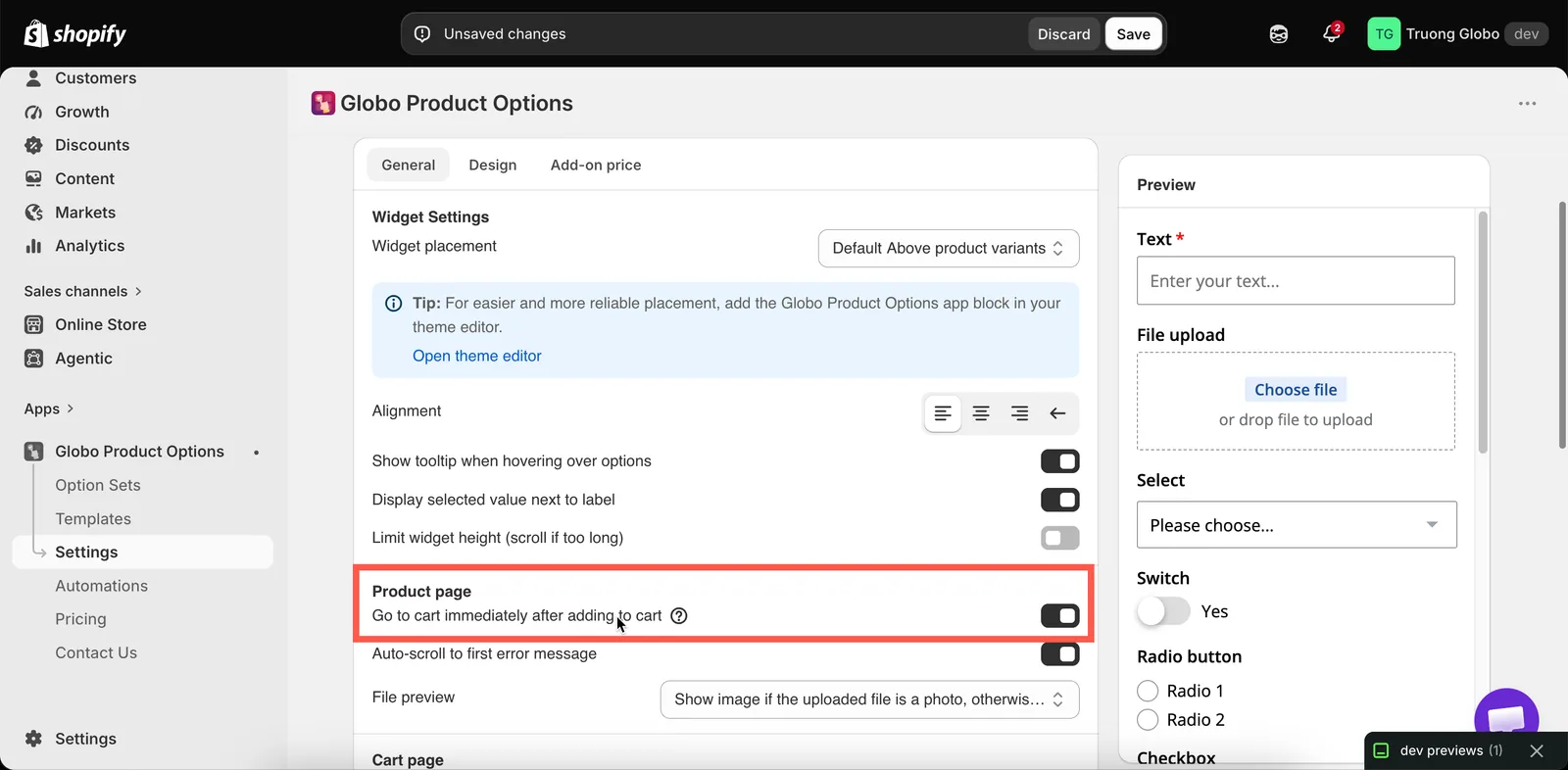
产品页面分组中的“加入购物车后立即前往购物车”。
作用
| 默认 | 开启 |
|---|
开启后,添加带附加项的产品会将客户带到购物车页面,而不是留在产品页面。
为什么需要它
带附加项的个性化产品并不是加入购物车的单个商品。它是主商品加上其附加项产品,彼此相互关联。
大多数主题都有购物车抽屉或购物车通知,它们预期只添加单个商品。改为将客户带到完整的购物车页面,可以向他们展示完整的结果:商品、其选项以及附加项行,所有价格都正确。
何时关闭
| 以下情况请关闭 | 以下情况请保持开启 |
|---|---|
| 您使用 UpCart、Monster Cart、Kaching、Qikify、Unicorn 或 Essent 等购物车抽屉应用。如果客户被跳转走,其抽屉就无法打开。请参阅购物车抽屉应用 | 添加带附加项的产品后,抽屉中有任何显示异常 |
| 您主题的购物车抽屉能正确处理添加操作,并且您希望客户继续浏览 | 添加带附加项的产品后,抽屉中有任何显示异常 |
| 您已在桌面端和移动端使用附加项进行了全面测试 | 您不确定。这是安全的设置 |
如果您将其关闭,请进行测试。添加一个带两个附加项的产品,检查抽屉是否以正确的价格显示每一行。
购物车抽屉应用
如果您的购物车抽屉由单独的应用提供,而不是由主题提供,则必须关闭此设置。否则,客户会在抽屉打开之前就被带到购物车页面。
应用会自动识别 UpCart、Monster Cart、Kaching、Qikify、Unicorn 和 Essent 的抽屉,并在其中管理附加项行。
主题依赖性
购物车能否在不重新加载页面的情况下更新,以及抽屉能否正确显示结果,取决于您的主题如何构建购物车。
应用在众多主题上都支持此功能。在其他主题上,跳转更为可靠,因此默认开启。
相关设置
| 设置 | 作用 |
|---|---|
| 自动滚动到第一条错误消息 | 位于同一设置分组。默认开启。当加入购物车被阻止时,滚动到第一个问题处。请保持开启——否则客户会看到什么都没发生,并以为按钮坏了 |
| 隐藏附加项产品的数量框和移除按钮 | 在附加项行进入购物车后对其加以保护。请参阅购物车页面 |
| 合并主产品和附加项产品 | 将附加项作为商品的一部分显示。请参阅合并主产品和附加项 |
动态结账按钮
Shopify 的加速支付按钮会跳过购物车,这会让客户在未填写表单的情况下购买带选项的产品。
应用会在带选项的产品上隐藏这些按钮。在 不带 选项的产品上,它们照常工作。
注意事项
- 此设置适用于整个商店。
- 它适用于带附加项的产品。带选项但没有附加项的产品会按您主题的常规方式运行。
- 它不影响收费金额或订单中存储的内容。它只改变客户加入购物车后的去向。
此页面对您有帮助吗?
感谢您的反馈! 告诉我们缺少了什么
报告问题