
订单备注更新
将客户所选的选项写入订单备注,使其出现在您的所有单据上。
此工作流程会将所选选项写入 Shopify 中订单的备注字段。
对大多数商店来说,这是最有用的自动化,因为 大多数装箱单、发票和通知模板已经会打印订单备注。将选项写入备注,无需编辑模板就能让选项出现在您的所有单据上。
您可以创建一个订单备注工作流程。
设置
| 设置 | 作用 |
|---|---|
| 内容(HTML) | 写入备注的内容模板。支持 Liquid 变量 |
| 保留现有订单备注 | 开启后,应用会在备注现有内容下方新增一行,而不是替换它 |
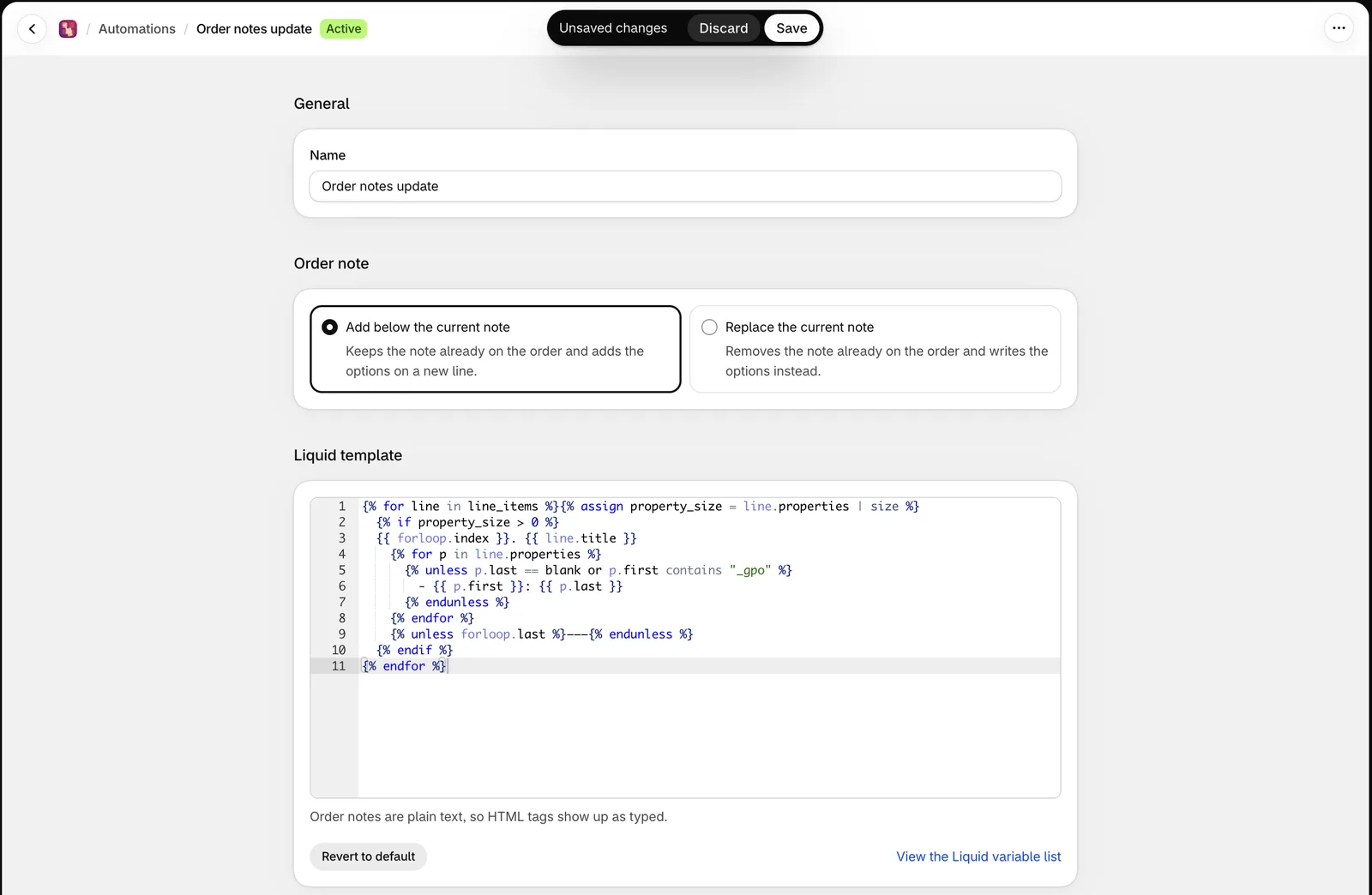
一个模板,再决定是否覆盖。
保留现有订单备注
开启后,应用会在新的一行添加其内容,两者都会保留。
内容模板
内容(HTML) 是一个 Liquid 模板。默认模板会列出每个订单项及其选项,这正是大多数商店所需要的。
完整的变量列表在该页面上提供,也可参阅 Liquid 变量参考。
请保持模板简洁。备注在 Shopify 后台中的显示区域很小,在单据上的打印区域也很小,因此尽量每个选项一行。
恢复默认 会还原原始模板。它会先请您确认。
测试
测试 会打开您最近五十个订单的列表。选择其中一个,工作流程就会针对它运行,让您看到备注将包含什么内容。
请使用包含选项的订单进行测试。不含选项的订单会产生空结果。
带来的好处
| 不使用时 | 使用时 |
|---|---|
| 选项详情在订单上,但除非您编辑模板,否则不会出现在打印的单据上 | 它们会出现在任何打印订单备注的地方——通常是装箱单、发票和电子邮件 |
| 编辑装箱单和电子邮件模板需要使用 Liquid | 完全无需编辑模板 |
| 仓库员工需要打开 Shopify 后台查看选项 | 他们直接看装箱单 |
直接编辑模板可以让您更好地控制选项出现的位置。请参阅在订单中显示选项。
注意事项
- 每个商店可以创建一个订单备注工作流程。
- 它在订单创建后不久运行,因此备注会稍晚一些出现。
- 设为 草稿 的工作流程不会运行。
- 此工作流程需要订单数据访问权限,您在首次打开 自动化 选项卡时批准一次即可。
- 它只写入订单备注,不会更改订单项、价格或订单上的其他任何内容。
此页面对您有帮助吗?
感谢您的反馈! 告诉我们缺少了什么
报告问题