
小组件行为
对齐方式、工具提示、显示已选值,以及限制小组件高度。
设置 > 设置 > 常规 > 小组件设置 中的四项设置控制小组件的行为方式,而不是外观。所有这些设置都适用于整个商店。
对齐方式
| 选项卡 | 常规 > 小组件设置 |
|---|---|
| 默认 | 左对齐 |
| 选择 | 行为 |
|---|---|
| 左对齐 | 靠左对齐。适用于从左到右书写的语言 |
| 居中 | 居中,适用于任一阅读方向 |
| 右对齐 | 靠右对齐,不改变阅读方向 |
| 从右到左 | 完整的从右到左布局,适用于阿拉伯语和希伯来语店面 |
从右到左 会改变整个小组件的布局,而不仅仅是文本对齐方式。请参阅从右到左和非拉丁文字。
鼠标悬停在选项上时显示工具提示
| 默认 | 开启 |
|---|
当客户将鼠标悬停在色板上时,显示选项值的名称。否则,色板名称不会在任何地方显示。
请保持开启。在一组颜色色板中,工具提示是客户查看每种颜色名称的唯一方式。
图片色板还可以在工具提示中显示放大的图片,按选项设置。请参阅工具提示样式。
在标签旁显示已选值
| 默认 | 开启 |
|---|
在选项标签旁边显示已选值,例如显示 Color: Sage,而不只是 Color。
请保持开启,尤其是对于色板。它用文字而不仅仅是色板高亮来确认选择,让客户在加入购物车之前可以检查自己的选择。
限制小组件高度
| 默认 | 关闭 |
|---|
开启后会显示 固定高度,即一个以像素为单位的值。小组件会被限制在该高度内,并在其中滚动。
| 以下情况可使用 | 以下情况应避免 |
|---|---|
| 很长的选项集把 加入购物车 推到了页面很靠下的位置 | 小组件的长度已经合理 |
| 您主题的布局需要可预测的高度 | 您还没有先尝试分区和条件逻辑 |
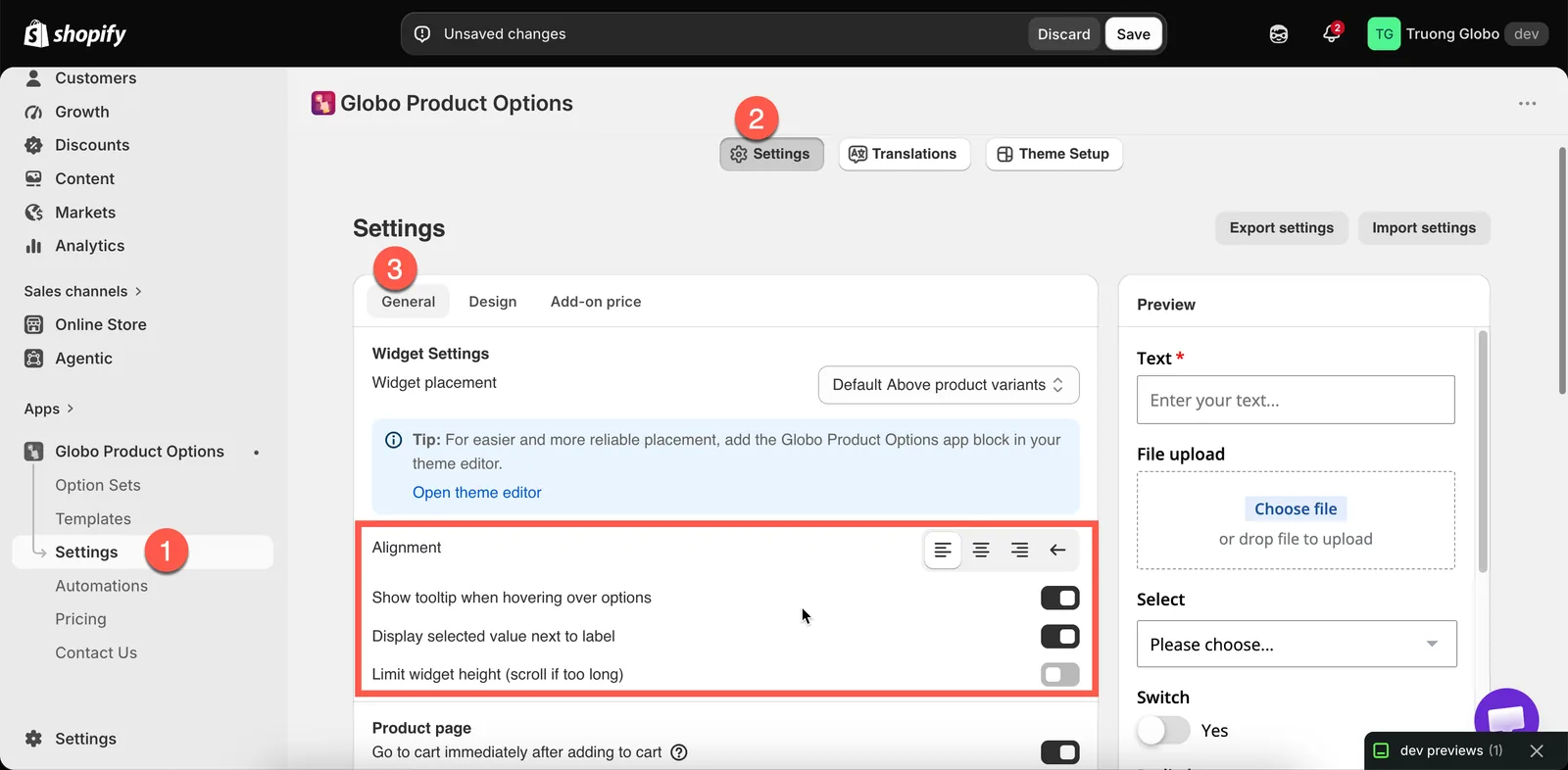
四项行为设置,全部适用于整个商店。
两项相关设置
这两项设置位于同一部分:
| 设置 | 作用 |
|---|---|
| 自动滚动到第一条错误消息 | 位于 产品页面 下。默认开启。当加入购物车被阻止时,将页面滚动到第一个问题处。请保持开启——否则客户会看到什么都没发生 |
| 文件预览 | 位于 产品页面 下。决定上传的图片显示为缩略图还是链接。请参阅文件上传 |
注意事项
- 所有四项设置都适用于整个商店,并应用于每个选项集。
- 对齐方式无法按语言设置。如果您同时使用从左到右和从右到左的语言销售,请使用自定义 CSS。
- 这些是行为设置。外观设置位于 设计 中。请参阅颜色和边框和排版。
此页面对您有帮助吗?
感谢您的反馈! 告诉我们缺少了什么
报告问题