
曲线和自动适应宽度
让单行文本沿弧线弯曲,并在文本过长时自动缩小。
这是文本和数字选项 文本样式 卡片中的两项设置,用于处理圆形表面以及长度超出可用空间的文本。多行文本则使用 宽度 和 高度。请参阅 位置和尺寸。
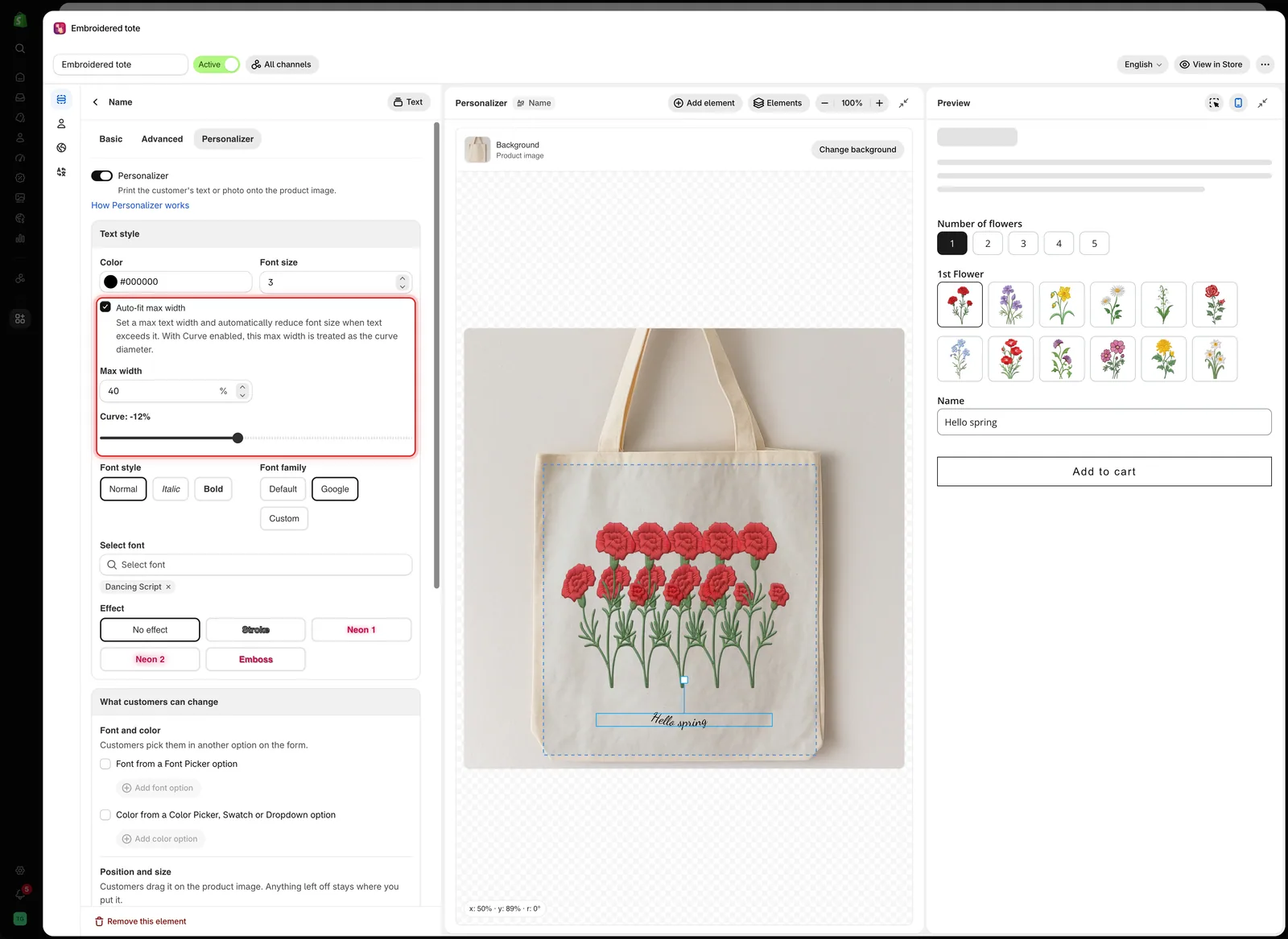
自动适应最大宽度和曲线一起位于文本样式中,在字体样式上方。
曲线
让一行文本沿弧线弯曲。
| 范围 | 默认 | 行为 |
|---|---|---|
| -100% 到 100% | 0% | 0% 为直线。正值向一个方向弯曲,负值向另一个方向弯曲 |
适用于圆形表面上的文本,例如马克杯、盘子边缘、戒圈或徽章。在这些产品上,平直的文本看起来就像是贴上去的。
| 尝试 | 适用于 |
|---|---|
10% 到 30% | 轻微弯曲,例如盘子边缘 |
| 较大的值 | 更紧的弧度,例如戒圈 |
| 负值 | 位于圆心下方而非上方的文本 |
合适的数值取决于您照片中的弧度,因此请在画布上目测设置。
自动适应最大宽度
当文本宽度超过您设置的上限时,自动减小字号。
| 设置 | 默认 | 作用 |
|---|---|---|
| 自动适应最大宽度 | 关闭 | 开启自动适应并显示 最大宽度 |
| 最大宽度 | 50% | 文本可达到的最大宽度,以占图片宽度的比例表示 |
不开启时,文本会随着客户输入而变长。短名字能放下,长名字则会超出产品范围。开启后,过长的内容会缩小并保持在宽度范围内。
-
开启自动适应最大宽度
在文本元素的 文本样式 卡片中开启。
-
将最大宽度设为可打印宽度
如果打印区域约占照片宽度的三分之一,可以从
33开始。 -
用最长的内容测试
在 预览 中输入 最大字符数 限制所允许的最长文本。它应会缩小并保持在宽度范围内。
-
检查是否仍然清晰可读
如果最长的内容变得太小而难以阅读,请降低 最大字符数。
同时使用两者
开启 曲线 后,最大宽度 会被用作曲线的直径。在圆形产品上,请同时使用两者:最大宽度 决定弧线的大小,曲线 决定文本的弯曲程度。
| 产品 | 设置 |
|---|---|
| 侧面印有文字的马克杯 | 曲线与马克杯一致,开启自动适应,并以可打印的环带作为最大宽度 |
| 戒圈 | 较强的曲线、较小的最大宽度,以及严格的 最大字符数 限制 |
| 平面雕刻铭牌 | 曲线为 0%,开启自动适应 |
| 球衣号码 | 曲线为 0%,关闭自动适应。一两位数字不会溢出 |
搭配字符数限制
这些设置能让长内容放得下,但不会限制长度。在只能容纳 12 个字符的铭牌上输入 40 个字符,文本会缩小到您无法生产的尺寸。
请设置与您的生产能力相符的 最大字符数 限制,并开启 字符计数器,让客户看到该限制。
注意事项
- 这两项设置仅适用于文本和数字。
- 自动适应只会缩小文本,绝不会放大较短的文本。
- 这两项设置都不会改变您的生产,只会让设计与生产保持一致。
此页面对您有帮助吗?
感谢您的反馈! 告诉我们缺少了什么
报告问题