
购物车页面
附加项行、让客户编辑其选项,以及个性化设计在购物车中的预览方式。
设置 > 设置 > 常规 > 购物车页面 中的四项设置,加上附加项设置中的一项,控制个性化订单进入购物车后的行为。
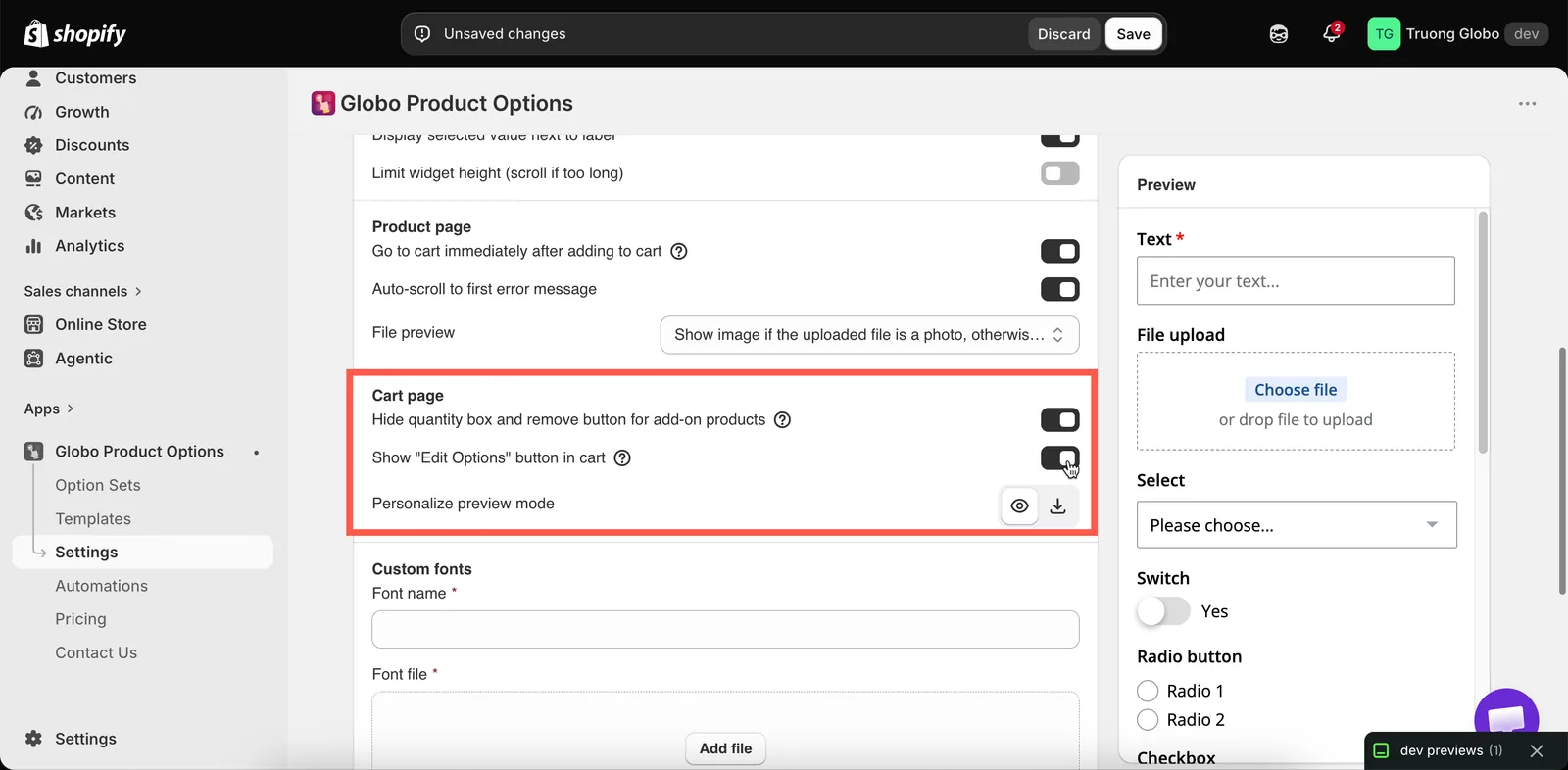
购物车设置,全部适用于整个商店。
隐藏附加项产品的数量框和移除按钮
| 默认 | 开启 |
|---|
防止客户脱离其所属商品,单独更改附加项行的数量或将其移除。
请保持开启。否则,客户可以移除礼盒,却在主商品上保留“礼品包装”选项,这样您收到的订单中就包含未付款的内容。
它适用于由产品支持的附加项,因为只有这类附加项在购物车中有自己的行。固定金额或百分比费用没有单独的行。
此设置不仅适用于完整的购物车页面,还适用于主题的购物车抽屉以及 UpCart、Monster Cart、Kaching、Qikify、Unicorn 和 Essent 的抽屉。
在购物车中显示“编辑选项”按钮
| 默认 | 关闭 |
|---|
在购物车行上添加一个按钮,可重新打开选项表单,让客户无需移除商品并从头再来就能更改选择。
| 以下情况请开启 | 以下情况请保持关闭 |
|---|---|
| 您销售个性化产品,拼写错误既常见又代价高昂 | 您的选项简单,重新填写很快 |
| 表单很长,重新填写会让客户望而却步 | 您希望购物车尽可能简洁 |
| 您希望减少因小错误导致的弃单 |
对于个性化产品,值得开启此设置。否则,客户在购物车中发现雕刻文字拼错时,就必须移除商品并重新输入所有内容。
此设置可能并非在所有套餐中都可用。请参阅比较套餐。
您可以在 设置 > 翻译 中为每种语言编辑该按钮的文本,以及 Cancel 和 Save Changes。请参阅翻译小组件文本。
将购物车抽屉应用的追加销售转到产品页面
| 默认 | 关闭 |
|---|
只有在您使用购物车抽屉应用时,这项设置才有意义。UpCart、Monster Cart、Kaching、Qikify、Unicorn 和 Essent 会在抽屉中显示追加销售,其 Add 按钮只需一次点击即可将产品加入购物车,而无需打开产品页面。
如果追加销售的产品带有选项,客户就永远看不到表单。您收到的订单中没有雕刻文字、没有尺寸,也没有上传的文件。
开启此设置后,追加销售的 Add 按钮会显示为 Choose options,并改为打开产品页面,客户在那里填写表单并正常加入购物车。
它适用于抽屉中的所有追加销售,而不仅是带选项的,因为抽屉不会告诉应用哪些产品设有选项集。请根据其中是否有任何产品带选项来决定。
另外,无需任何设置,应用就会将其为您生成的附加项产品排除在这些追加销售列表之外,因此自动生成的礼盒不会被作为追加销售推荐。您原本就在销售并用作附加项的产品属于普通产品,仍然可以被追加销售。
您可以在 购物车小组件 分组中,以 Choose options 为条目为每种语言编辑该按钮的文本。请参阅翻译小组件文本。
个性化工具预览模式
| 默认 | 在弹出窗口中查看 |
|---|
此设置控制个性化设计在购物车中的显示方式。
| 模式 | 行为 |
|---|---|
| 在弹出窗口中查看 | 在购物车页面上以对话框打开 |
| 下载文件 | 以文件形式下载 |
大多数情况下请使用 在弹出窗口中查看,因为需要下载文件才能检查设计的客户往往不会去下载。仅当客户需要保留或转发副本时(例如需要与他人一起确认图稿),才使用 下载文件。
此设置可能并非在所有套餐中都可用,并且仅在您使用个性化工具时适用。请参阅购物车和订单中的设计。
合并主产品和附加项
此设置位于另一个页面,但它对购物车的影响比上述四项都大。设置 > 设置 > 附加项价格 > 合并主产品和附加项产品 会将附加项行显示为主商品的一部分,而不是单独显示。
新商店默认开启此设置。请参阅合并主产品和附加项。
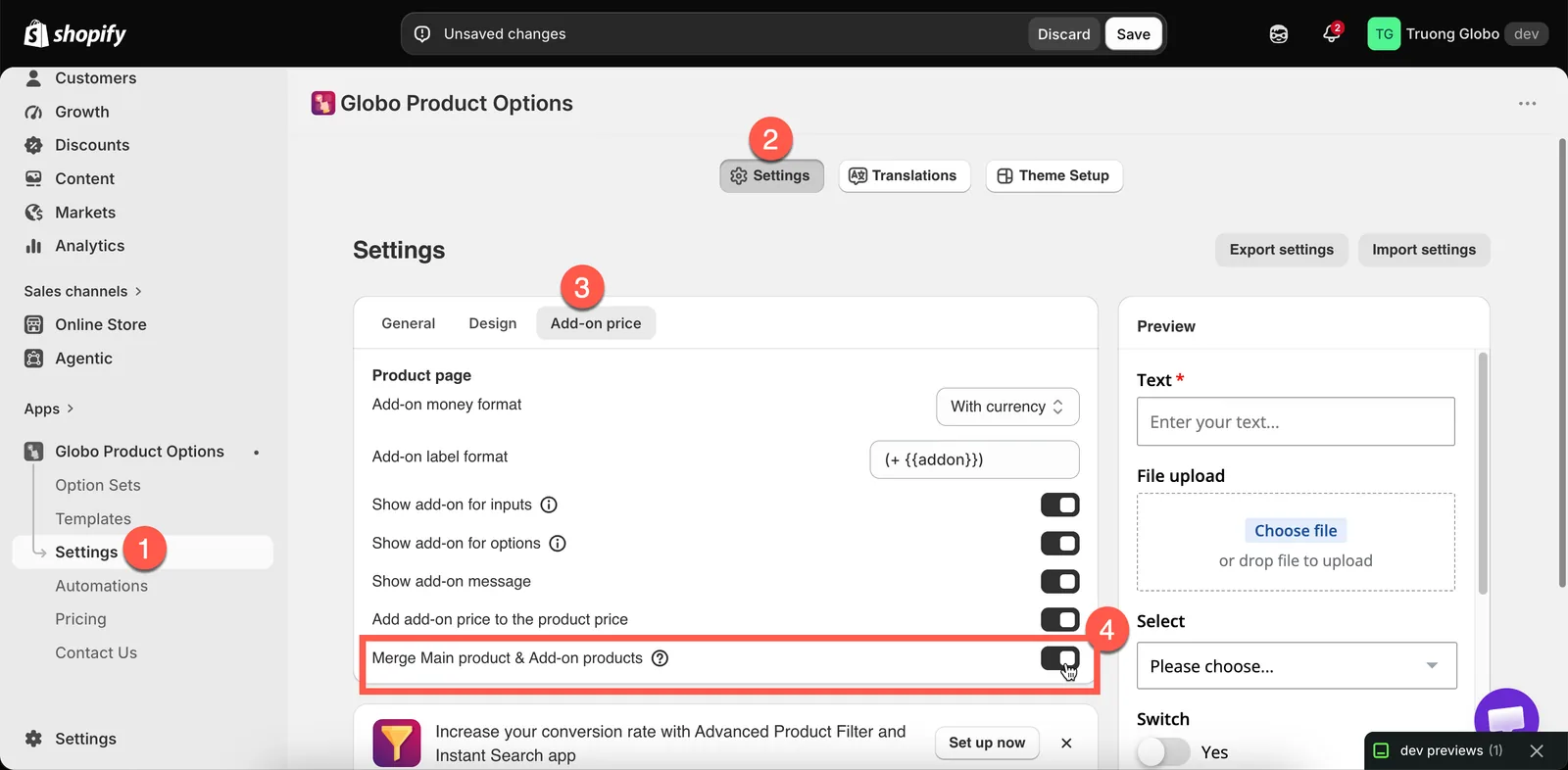
附加项价格部分中的“合并主产品和附加项产品”。
购物车始终显示的内容
无论这些设置如何,购物车都会在每个商品下显示选项详情:客户输入的文本、所选的值以及他们上传的任何文件的链接。这是自动完成的,因为选项值以订单项属性的形式存储。
请参阅在订单中显示选项。
个性化产品的推荐配置
| 设置 | 值 |
|---|---|
| 隐藏附加项产品的数量框和移除按钮 | 开启 |
| 在购物车中显示“编辑选项”按钮 | 开启 |
| 个性化工具预览模式 | 在弹出窗口中查看 |
| 合并主产品和附加项产品 | 开启,除非您希望逐项列出附加项价格 |
注意事项
- 所有这些设置都适用于整个商店。
- 三项中的两项可能并非在所有套餐中都可用。
- 购物车的外观还取决于构建购物车页面的主题。更改任何这些设置后,请检查您自己的购物车。
- 选项是在进入购物车之前收集的,因此客户无法在购物车页面上添加选项。他们只能编辑商品上已有的选项。
此页面对您有帮助吗?
感谢您的反馈! 告诉我们缺少了什么
报告问题