
购物车和订单中的设计
个性化商品加入购物车并下单后,客户和您的团队会看到什么。
客户选择 加入购物车 时,应用会将其完成的设计保存为一张图片,连同客户输入的所有内容一起附在购物车商品行上。
客户在购物车中看到的内容
| 购物车中 | 显示内容 |
|---|---|
| 产品图片 | 客户的设计,方便客户一眼认出自己的商品 |
| 选项详情 | 客户输入的文本、选择的值,以及所上传照片的缩略图 |
| Preview Your Design | 打开完整设计图片的链接 |

购物车商品行会显示设计、客户做出的每项选择,以及查看完整尺寸设计的链接。
个性化工具预览模式
Preview Your Design 的打开方式是全店设置:设置 > 设置 > 常规 > 购物车页面 > 个性化工具预览模式。
| 模式 | 效果 |
|---|---|
| 在弹出窗口中查看(默认) | 设计在购物车页面的窗口中打开 |
| 下载文件 | 设计以图片文件形式下载 |
在弹出窗口中查看 适合大多数商店,因为客户无需离开购物车即可查看设计。此设置可能并非所有套餐都提供。请参阅 购物车页面。
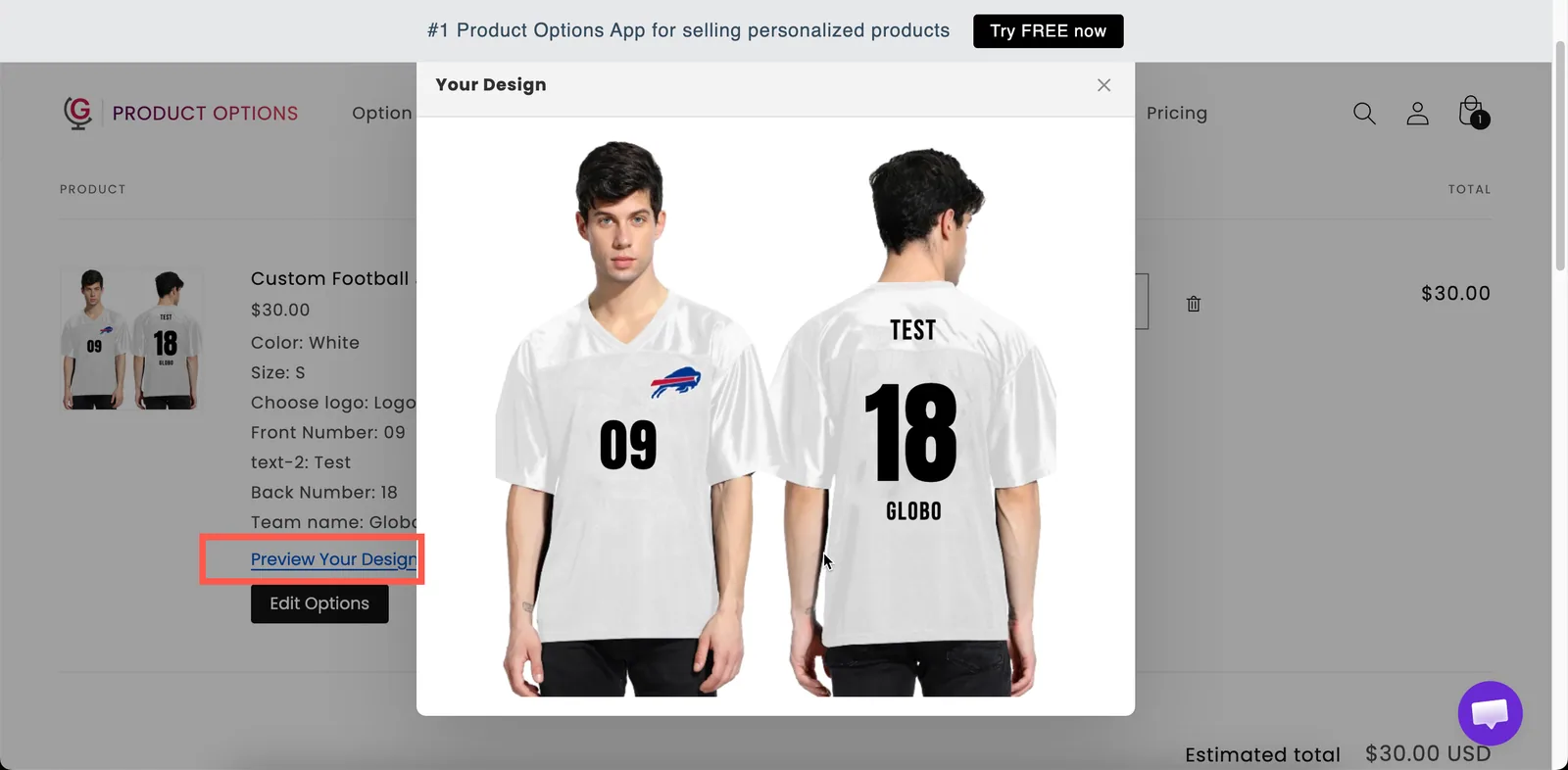
使用“在弹出窗口中查看”时,客户无需离开购物车即可查看设计。
让客户修正错误
设置 > 设置 > 常规 > 购物车页面 下的 在购物车中显示“编辑选项”按钮 可让客户从购物车重新打开表单并更改选择,包括设计。如果不开启,发现拼写错误的客户只能移除商品并重新开始。请参阅 购物车页面。
您的团队在订单上看到的内容
Shopify 后台中的订单会列出该商品及客户的选择:文本、所选的值、字体和颜色,以及上传照片的链接。
在应用中,订单 页面显示同一订单及其选项摘要和文件,并可导出设计图片。请参阅 订单详情。
| 导出文件的方式 | 使用 |
|---|---|
| 一次一个订单 | 订单上的 下载 或 全部下载。请参阅 订单详情 |
| 一次导出多个订单 | 勾选 个性化预览 后使用 导出文件。请参阅 导出订单和文件 |
| 订单到达时自动导出 | Google 云端硬盘同步,并开启 同时同步个性化设计图片 |
| 打印的单据 | 订单邮件、发票和装箱单。请参阅 在订单中显示选项 |
两个习惯能让订单更便于生产:
- 为每个选项设置清晰的购物车页面名称。 这是您的团队在订单上看到的标签。
Engraving text: Forever yours很清楚,text-1: Forever yours则不然。请参阅 标签和可见性。 - 收集生产所需的全部信息。 如果字体很重要,请通过 字体选择器 提供,这样字体会记录在订单上。
上传的文件
客户上传的原始文件会与订单一起保存,并与设计图片分开,因此您可以使用完整尺寸的文件打印。
对设计设定合理预期
设计只是参考,不是打印校样。屏幕未经色彩校准,最终位置也可能略有差异。可以添加帮助文本,例如“预览仅供参考,颜色可能与您屏幕上看到的略有不同。”
对于高价商品,请在生产前提供校样,例如使用标签为 Email me a proof first 的 开关。
注意事项
- 附加项产品会显示为单独的购物车商品行,除非您将其合并。请参阅 合并主产品和附加项。
- 订单会保留下单时的选项名称。之后重命名选项不会更改过去的订单。
- Preview Your Design 文本可在 设置 > 翻译 下翻译。
此页面对您有帮助吗?
感谢您的反馈! 告诉我们缺少了什么
报告问题