
字体选择器
让客户从 Google 字体和您上传的字体中选择字体,每种字体都以其本身的字形显示。
一个字体列表,让客户为其文字选择字体。启用 字体预览 后,每个字体名称都会以其本身的字形显示,客户可以看到自己选择的效果。
当客户的文字将以其所选字体制作时使用,例如刻字、刺绣、印制姓名或标牌。
客户看到的内容
列出您所提供字体的下拉菜单或一排按钮。开启 字体预览 后,每个条目都会以该字体呈现。
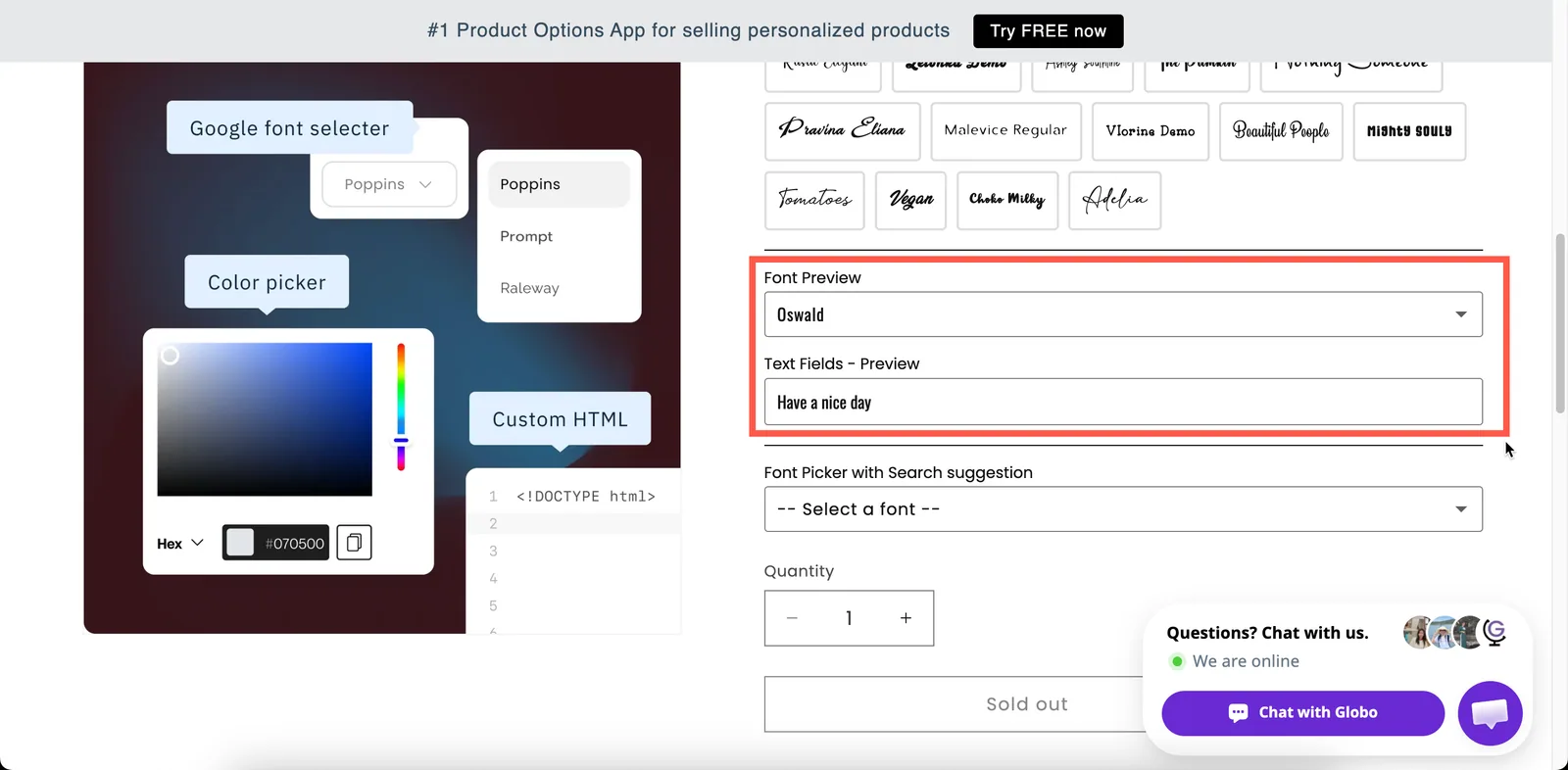
开启字体预览后,客户可以直接看到字形,而不必凭空想象。
基本
| 设置 | 作用 |
|---|---|
| 标签 / 名称 | 面向客户的文字,以及订单上显示的名称。 |
| 必填字段 | 在选择字体之前阻止加入购物车。 |
| 隐藏标签 | 隐藏标签。 |
| Google 字体 | 提供的 Google 字体。初始包含 Roboto、Open Sans、Montserrat、Poppins 和 Oswald。最多 30 种字体。 |
| 自定义字体 | 您自己在 设置 > 设置 > 常规 > 自定义字体 中上传的字体。可以提供多种。 |
| 占位符 | 未选择时显示的提示。初始为 -- Select a font --。 |
| 帮助文本 | 始终可见的提示说明。 |
| 默认值 | 预先选中一种字体。 |
| 条件逻辑 | 根据其他选择显示或隐藏。 |
Google 字体和自定义字体
这两个列表分别配置,并合并成一个列表显示给客户。
| 列表 | 字体来源 |
|---|---|
| Google 字体 | 可搜索的 Google 字体库选择器。最多添加 30 种。达到上限时选择器会提示您。 |
| 自定义字体 | 您上传到应用的字体文件。在 设置 中上传一次,然后在此处选择。请参阅 自定义字体。 |
高级
| 设置 | 作用 |
|---|---|
| 样式 | 下拉菜单 或 按钮。下拉菜单是一个列表;按钮将字体显示为一排可点按的按钮。 |
| 搜索建议 | 添加搜索框。列表较长时值得开启。 |
| 字体预览 | 以每种字体本身绘制其字体名称。 |
| 选择文本框 | 字体预览应用到哪个文本选项。开启 字体预览 后显示。 |
| 帮助文本位置 | 帮助文本显示的位置。 |
| 前缀 / 前缀图标 / 前缀文本 | 字段开头的图标或文字。 |
| HTML 类 / 列宽 | 样式挂钩和字段宽度。 |
字体预览和选择文本框
开启 字体预览,并将 选择文本框 设为您的文本选项。这样,客户自己输入的文字就会以其悬停或选中的字体显示,而不仅仅是显示字体名称。
再结合文本选项上的 产品个性化工具,这些文字还会以该字体显示在产品照片上。
附加项定价
字体选择器不能设置价格,因为字体是一种呈现方式的选择,而不是有库存的商品。
如果某种字体会让您付出更高成本,例如需要授权的手写字体或需要手工修饰的字体,请将费用放在单独的 开关 或 单选按钮 上,并使用 条件逻辑 在选中该字体时显示它。
产品个性化工具
字体选择器本身不会被印出。它用于选择要印出的文本元素的字体。
如需让客户选择字体,并在产品图片上看到以该字体显示的文字:
-
添加一个文本选项并开启其个性化工具
请参阅 设置个性化工具。
-
设置其字体系列
选择 Google 或 自定义 并选择字体。在客户选择字体之前,会看到此字体。请参阅 字体。
-
将文本关联到字体选择器
在文本选项的 个性化工具 选项卡中,于 允许客户更改的内容 下勾选 来自字体选择器选项的字体。如果您还没有字体选择器,请选择 添加字体选项 来添加一个。请参阅 让客户选择字体和颜色。
关联后会在字体选择器上开启 字体预览,并将该文本选项添加到其 选择文本框 中。更改其中任一设置都会同步更新另一项。
示例
五种刻字字体
| 设置 | 值 |
|---|---|
| 标签 / 名称 | Engraving font |
| Google 字体 | 您的机器能雕刻的五种字体 |
| 样式 | 按钮 |
| 字体预览 | 开启,指向 Engraving text |
| 默认值 | 您最受欢迎的字体 |
| 必填字段 | 开启 |
可搜索的长列表
三十种 Google 字体,样式 设为 下拉菜单,开启 搜索建议 和 字体预览。
您自己的品牌字体
仅使用上传的自定义字体,不使用 Google 字体,并将 样式 设为 按钮,让三种字体始终可见。
注意事项
- 适用于 Advanced 套餐。自定义字体可能并非所有套餐都可用。
- 可在 Shopify POS 中使用。
- 每个选项最多 30 种 Google 字体。
- 此类型不能设置附加项价格。
- 没有 缺货选项 设置,因为字体没有库存。
- 预览时浏览器会加载列表中的每种字体,因此列表越长,显示所需时间越长。请保持列表简短。
- 所选字体名称会包含在订单中,让您的团队知道该使用哪种字体。
此页面对您有帮助吗?
感谢您的反馈! 告诉我们缺少了什么
报告问题