
自动化
订单到达后运行的工作流程,可向您发送电子邮件、将选项写入订单备注、为订单添加标签,或将上传的文件复制到 Google 云端硬盘。
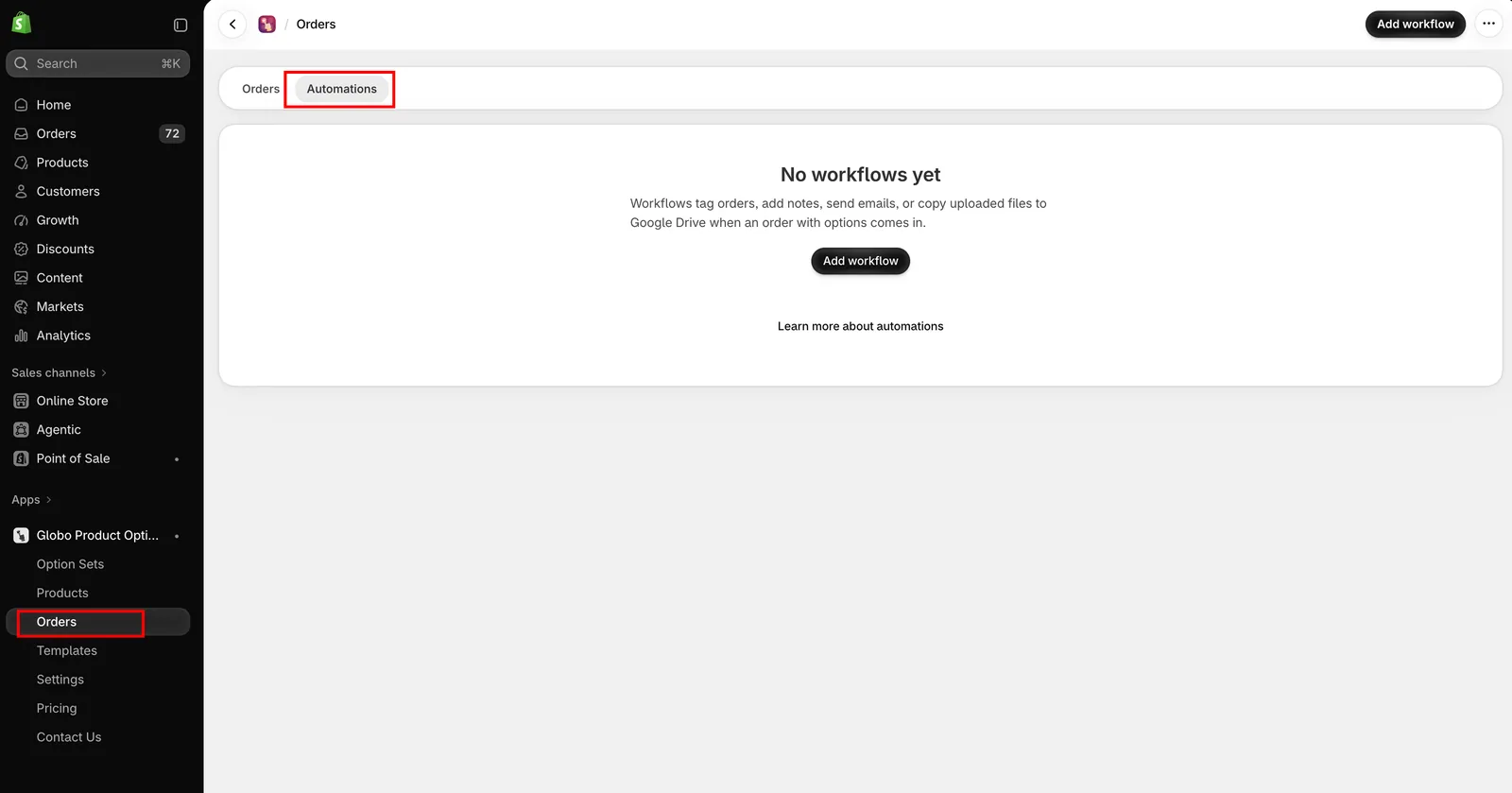
在应用菜单中选择 订单,然后打开 自动化 选项卡。
当客户下的订单包含应用选项时,自动化就会运行。共有四种类型,它们共同把选项详情和文件送到需要处理的人手中。
工作流程作用于订单,因此与订单共用一个页面:订单 选项卡显示收到了什么,自动化 选项卡则是无需您动手就会对其执行的操作。
四种工作流程
添加工作流程 页面将它们分为两组:订单更新,将所选选项添加到 Shopify 中的订单;通知与同步,通过电子邮件发送选项数据,或将上传的文件复制到云存储。
| 工作流程 | 分组 | 作用 | 数量 |
|---|---|---|---|
| 订单备注更新 | 订单更新 | 将所选选项写入订单备注,使其与订单一起显示在您的后台中 | 一个 |
| 订单标签更新 | 订单更新 | 将所选选项转换为订单标签,方便您按选项筛选和搜索订单 | 不限 |
| 电子邮件通知 | 通知与同步 | 订单一到达,就将所选选项通过电子邮件发送给您以及最多九位其他人员 | 一个 |
| Google 云端硬盘同步 | 通知与同步 | 将客户上传的文件复制到您的云端硬盘,每个订单一个文件夹 | 一个 |
工作流程类型,从工作流程模板页面添加。
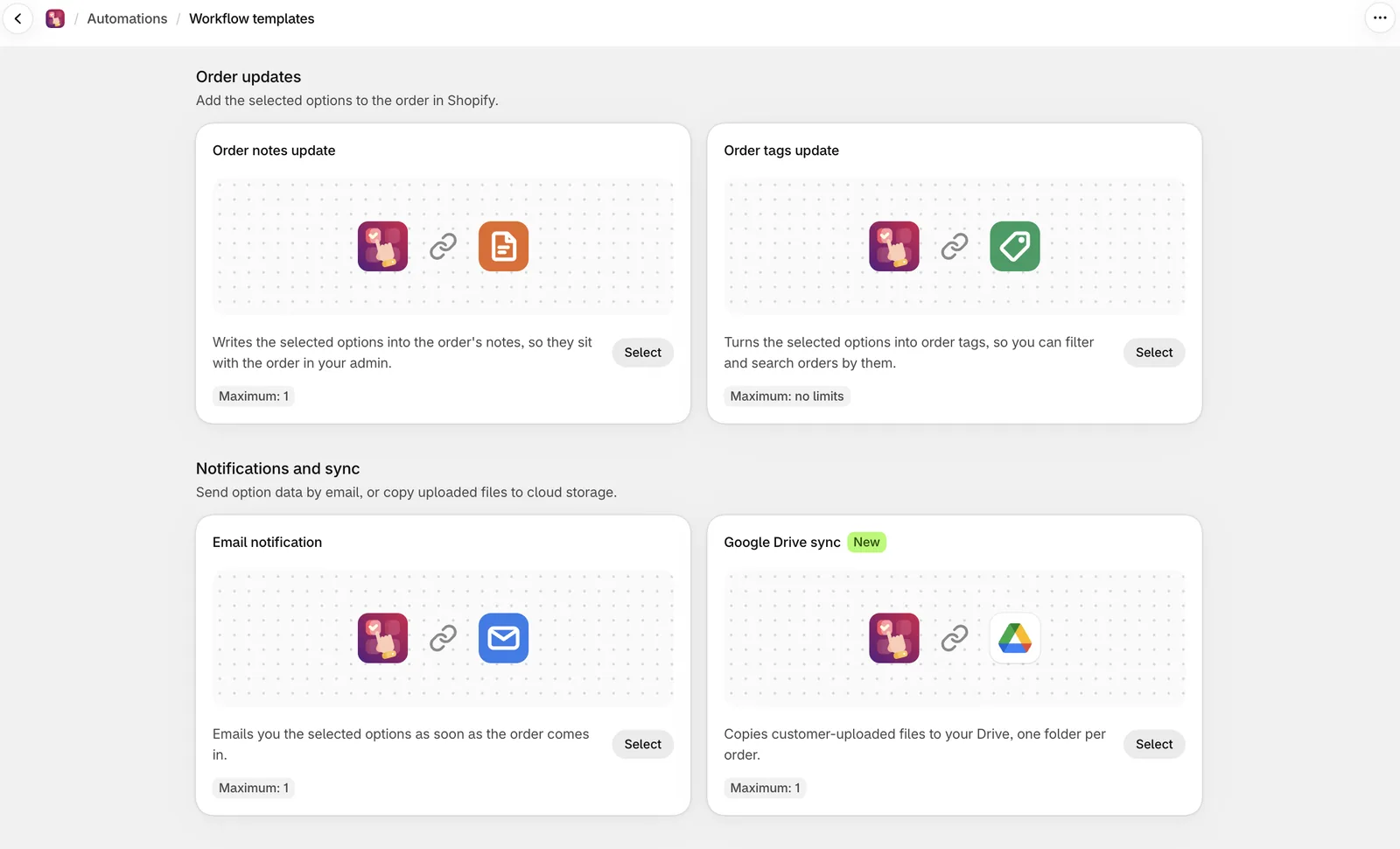
工作流程类型,从工作流程模板页面添加。
选择哪种工作流程
| 您希望 | 使用 |
|---|---|
| 有个性化订单进来时立即知道 | 电子邮件通知 |
| 无需编辑模板即可在装箱单和发票上显示选项详情 | 订单备注更新——大多数模板已会打印备注 |
| 按所选内容筛选或分派订单 | 订单标签更新 |
| 标记所有包含选项的订单 | 使用固定标签的 订单标签更新 |
| 让您的生产团队在他们自己的工具中查看选项 | 订单备注更新,或可供他们筛选的标签 |
| 将客户上传的照片和图稿放到团队可以打开的文件夹中 | Google 云端硬盘同步 |
开始之前
订单数据访问权限
工作流程会读取订单详情,因此您第一次打开 自动化 选项卡时,应用会请求访问您的订单数据(包括客户数据)。
应用会说明所请求的内容,并确认这些数据仅用于此功能,不会被分发。选择 更新 以批准。随后 Shopify 会显示其自己的批准页面,与最初安装时相同。
在您批准之前,工作流程无法运行。
套餐
自动化可能并非在所有套餐中都可用。如果该选项卡显示升级提示,请参阅比较套餐。
添加工作流程
-
打开自动化
在应用菜单中选择 订单,然后打开 自动化 选项卡。
-
选择添加工作流程
工作流程模板页面按两个分组列出四种类型,并显示每种类型可创建的最大数量。已达上限的类型会标记为 已达上限。
-
选择类型
工作流程编辑器随即打开。
-
命名并配置
每种类型都有各自的设置。请参阅该类型的页面。
-
测试
电子邮件通知会发送一封测试邮件。其他三种会针对最近的一个订单运行。请测试工作流程,而不是等待真实订单。
-
将状态设为活跃并保存
工作流程有自己的 活跃 和 草稿 状态,与选项集的状态相互独立。
管理工作流程
自动化 列表显示每个工作流程的名称、类型、状态和创建日期,并提供 编辑、复制 和 删除 操作。
复制对订单标签很有用,您可能希望为每个用于筛选的选项各设一个工作流程。
注意事项
- 工作流程在包含应用选项的订单上运行。不含选项的订单不会触发它们。
- Google 云端硬盘同步除了已保存的工作流程外,还需要连接 Google 帐户。请参阅 Google 云端硬盘同步。
- 它们在订单创建后运行,因此电子邮件或标签会稍晚一些出现。
- 设为 草稿 的工作流程不会运行。
- 工作流程按商店配置,不包含在选项集或设置的导出中。
此页面对您有帮助吗?
感谢您的反馈! 告诉我们缺少了什么
报告问题