
管理选项集
了解如何在“选项集”列表中搜索、筛选、排序和管理选项集,包括批量操作和每行控件。
选项集 是您创建的所有选项集的集中列表。随着列表不断增长,您可以使用此页面快速查找和管理您的选项集。
每一行显示的内容
| 列 | 告诉您的信息 |
|---|---|
| ID | 选项集的内部 ID,联系支持团队时可能会用到。 |
| 名称 | 选项集的名称。选择它即可打开构建器。 |
| 状态 | 活跃 或 草稿。您可以直接在列表中更改状态。 |
| 销售渠道 | 发布该选项集的销售渠道。您可以直接在列表中编辑。 |
| 创建日期 | 选项集的创建日期。 |
| 操作 | 该选项集可用的操作,包括 查看分析。 |
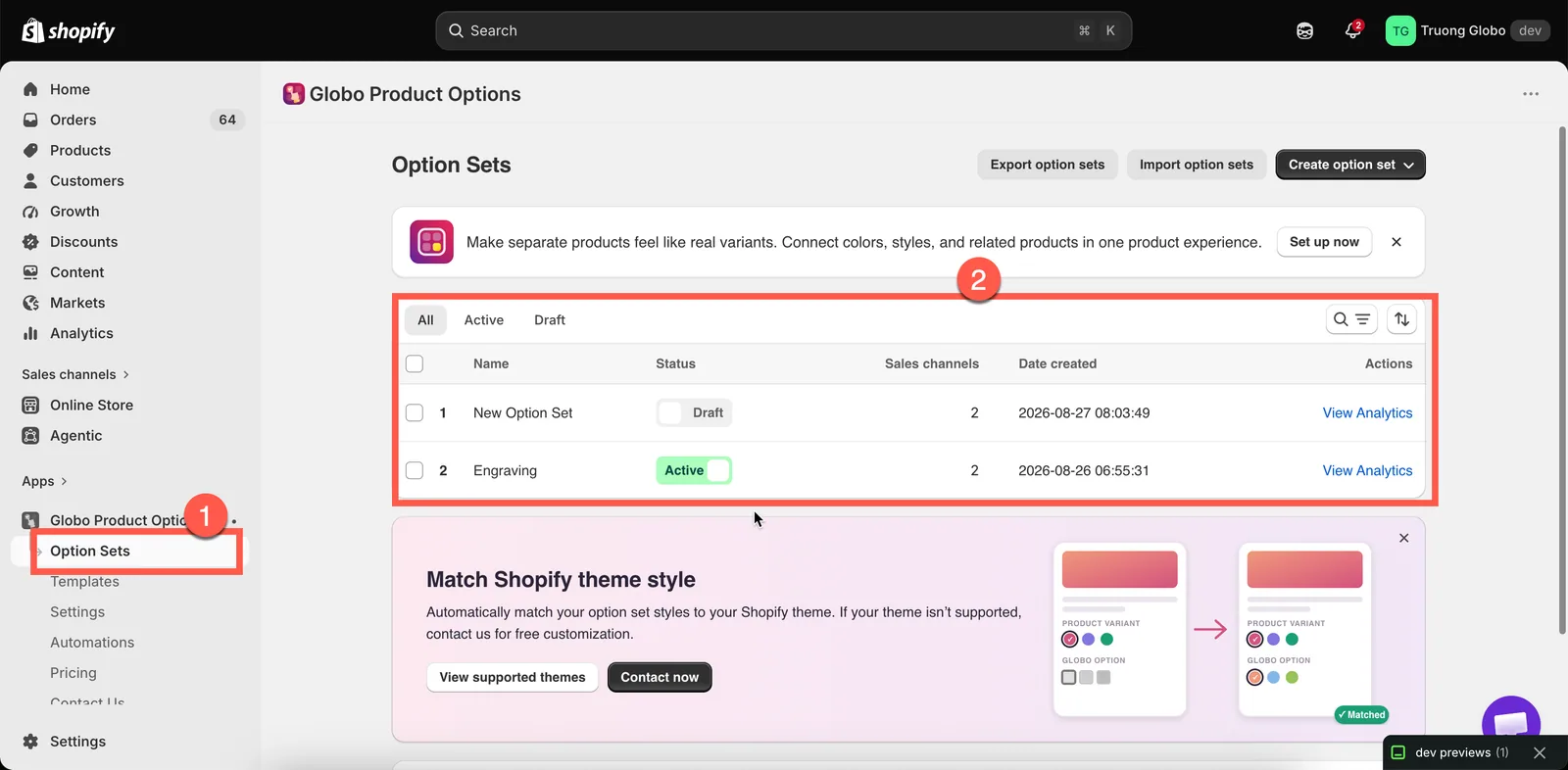
“选项集”列表,包含筛选、搜索和批量操作。
查找选项集
使用 选项集 列表中的工具快速找到您需要的选项集。
| 工具 | 工作方式 |
|---|---|
| 搜索 | 在搜索字段中输入内容,按名称查找选项集。 |
| 状态选项卡 | 按 全部、活跃 或 草稿 筛选。这是查找尚未激活的选项集的快捷方式。 |
| 排序 | 按 选项集名称(A–Z 或 Z–A)或 创建时间(最早或最新优先)排序。 |
| 分页 | 列表分为多页。使用底部的控件在页面之间切换。 |
您的搜索、筛选和排序设置会保存在页面 URL 中。如果您打开某个选项集后再返回列表,会回到相同的视图。
从此页面创建
点击 创建选项集,可在以下两个选项之间进行选择:
如果您的套餐限制了可创建的选项集数量,而您已达到该上限,从头开始创建 会被禁用,并显示升级提示。
批量操作
勾选一行或多行后,会出现批量操作栏。
| 操作 | 作用 |
|---|---|
| 设为活跃 | 发布所选的选项集。系统会请您确认,并提醒您这些选项集将在其所选的销售渠道和产品上可用。 |
| 设为草稿 | 将所选的选项集从所有销售渠道中移除。应用此操作之前,系统会请您确认。 |
| 复制选项集 | 复制每个所选的选项集。请参阅复制和删除。 |
| 另存为模板 | 将所选的选项集保存为可重复使用的模板。请参阅自定义模板。 |
| 删除选项集 | 永久移除所选的选项集。系统会先请您确认,且此操作无法撤销。 |
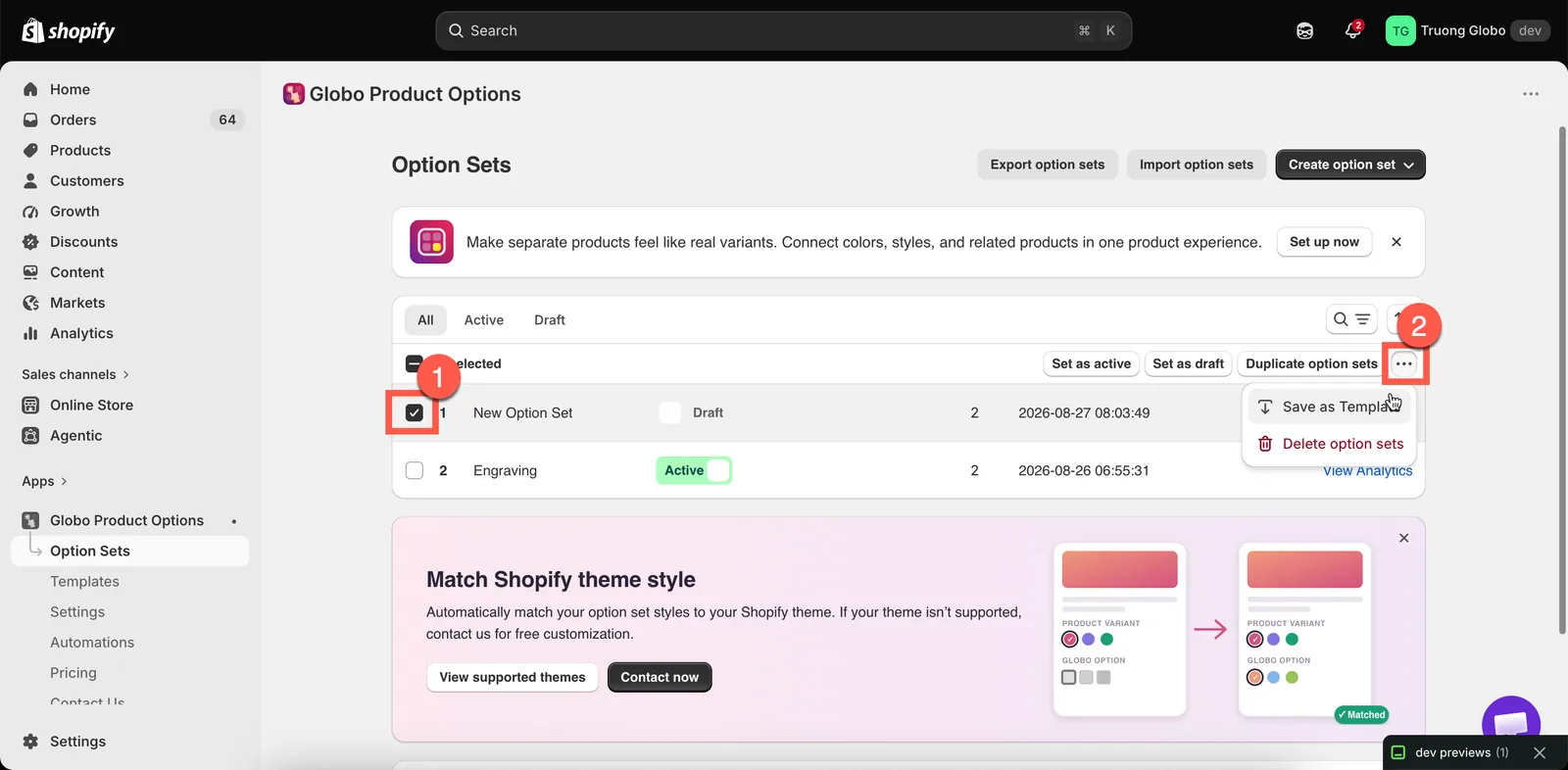
批量操作让您无需为了更改一项内容而逐一打开每个选项集。
无需打开选项集即可更改状态和渠道
有两项设置可以直接在行中编辑,因此您无需打开构建器:
- 状态:直接在列表中将选项集在 活跃 和 草稿 之间切换。
- 销售渠道:打开该行的渠道设置,选择或取消选择 在线商店 或 POS,然后保存更改。
与在构建器中所做的更改不同,这些更新会立即保存。
导入和导出
页面的次要操作是 导出选项集 和 导入选项集。
导出时,您可以选择要包含的内容:当前页面、所有选项集,或仅您选择的选项集。导入接受受支持的文件,包括从其他产品选项应用导出的文件。
这两项功能仅在部分套餐中提供。有关详情,请参阅导入和导出。
查看分析
每一行的 操作 菜单中都包含 查看分析,它会打开该选项集的收入和使用情况报告。
此功能需要包含高级分析的套餐。在没有此权限的套餐中,该操作会显示升级提示。请参阅选项集分析。
保持列表清晰易读
当您有较多选项集时,以下做法可以让列表更易于管理:
- 按产品系列命名选项集,而不是按其内容命名。
Engravable jewellery比Text + checkbox更有用。 - 删除测试选项集或将其设为草稿。 列表中满是
Test、Test 2和Copy of Test,会让您更难识别当前上线的是哪些选项集。 - 故障排除时按“活跃”筛选。 如果某个选项在产品页面上出现两次,请检查是否有多个活跃选项集应用于同一产品。按 活跃 筛选可以更容易地找出它们。
- 使用草稿代替删除。 草稿选项集会被隐藏,但不会丢失其设置。
- 在进行重大更改之前先导出。 保留一个导出文件作为备份,以防您需要恢复之前的设置。
此页面对您有帮助吗?
感谢您的反馈! 告诉我们缺少了什么
报告问题