
标题
六种尺寸之一的文本标题,可设置独立的颜色。
放置在选项之间的标题。当您不需要 分区 提供的容器时,可以用它为一组字段添加标签。
客户看到的内容
一行标题文本,采用您设置的尺寸和颜色。
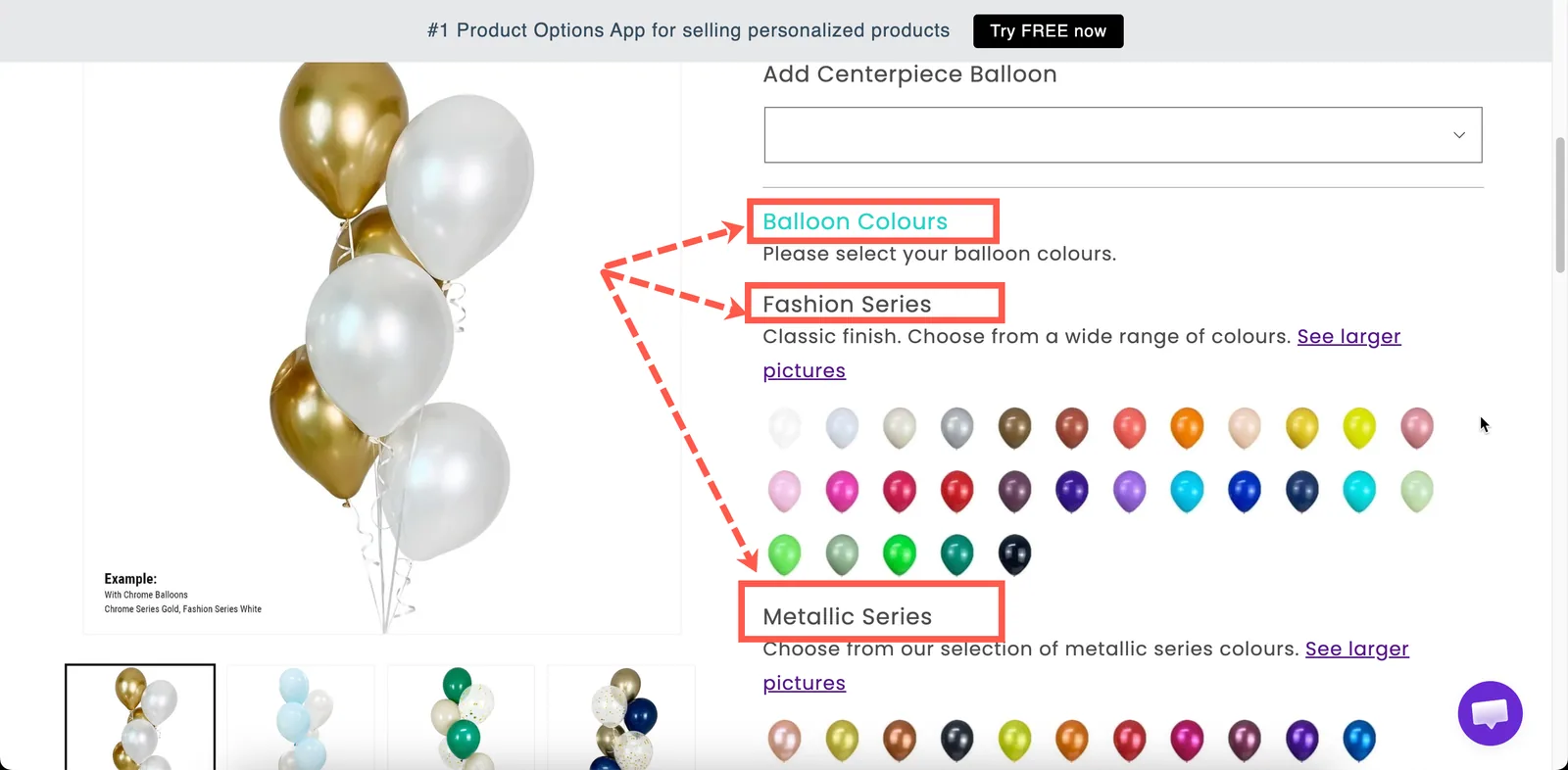
标题无需添加容器就能为表单提供结构。
设置
| 设置 | 作用 |
|---|---|
| 内容 | 标题文本。初始为 Heading。 |
| 颜色 | 文本颜色。初始为黑色。 |
| 样式 | 标题 1 到 标题 6。初始为 标题 3。 |
| 条件逻辑 | 显示或隐藏标题。 |
| HTML 类 / 列宽 | 样式钩子和宽度。 |
标题没有标签、名称、帮助文本、附加项或个性化工具设置。
选择样式
这六种样式是标题级别,因此它们既决定尺寸,也决定结构。
| 样式 | 用于 |
|---|---|
| 标题 1、标题 2 | 很少使用。您的主题已经将它们用于产品标题,重复使用会与之冲突。 |
| 标题 3 | 表单中的主要分组。这是默认值,大多数情况下都是正确的选择。 |
| 标题 4、标题 5 | 较大分组中的子组。 |
| 标题 6 | 几个相关字段上方的小标签。 |
为主要分组选择一个标题级别,并始终如一地使用。每个标题尺寸都不同的表单会显得缺乏条理。
标题还是分区?
| 标题 | 分区 | |
|---|---|---|
| 将选项归为一组 | 否,它只是文本 | 是 |
| 可折叠 | 否 | 是 |
| 一条规则即可隐藏整个分组 | 否 | 是 |
| 尺寸和颜色 | 是 | 使用您的设计设置 |
当您希望将选项分组并可选择折叠时,请使用 分区。当您只需要在表单中加一个带标签的分隔(例如分区内的子标题)时,请使用 标题。
示例
分区内的子标题
一个标签为 Personalize your bracelet 的分区,其中先是一个内容为 Front engraving 的 标题 5,然后是相应字段,接着是另一个内容为 Back engraving 的 标题 5。
使用品牌颜色的警告标题
内容 为 Please check your spelling,颜色 设置为您的警告颜色,样式 设置为 标题 5,直接放在刻字字段的上方。
仅在相关时显示的标题
内容 为 Gift options,并使用条件逻辑,使其只在客户将商品作为礼物寄送时显示。
注意事项
此页面对您有帮助吗?
感谢您的反馈! 告诉我们缺少了什么
报告问题