
在 POS 中设置和使用选项
将选项集发布到 POS,将应用添加到 POS 主屏幕,并在柜台填写选项。
开始之前
- 您的套餐包含 POS(Point of Sale)。请参阅比较套餐。
- 您已安装 Shopify POS 应用并登录到您的店铺。
- 您已阅读POS 限制。有两种选项类型和一种附加项模式在 POS 中无效。
设置
-
将选项集发布到 POS
在构建器中打开选项集,然后在选项集名称旁边的 销售渠道 下选择 POS。保存。
只发布到 在线商店 的选项集不会出现在 POS 中。
-
检查选项集是否为活跃状态
草稿 状态的选项集不会在任何渠道上运行。
-
检查它使用的选项类型
如果选项集包含尺寸或产品链接,这些选项在 POS 中无效。请将它们移除,或者为 POS 单独创建一个不含这些选项的选项集。
-
检查附加项模式
任何使用 固定金额 或 百分比 的选项值在 POS 中都不会计费。请将这些选项值更改为 现有产品 或 新产品。请参阅附加项定价。
-
将应用磁贴添加到 POS 主屏幕
在 Shopify POS 应用中自定义主屏幕并为应用添加一个磁贴,这样员工只需轻点一下即可打开它。
在 POS 智能网格上,轻点 添加磁贴,然后轻点 应用。
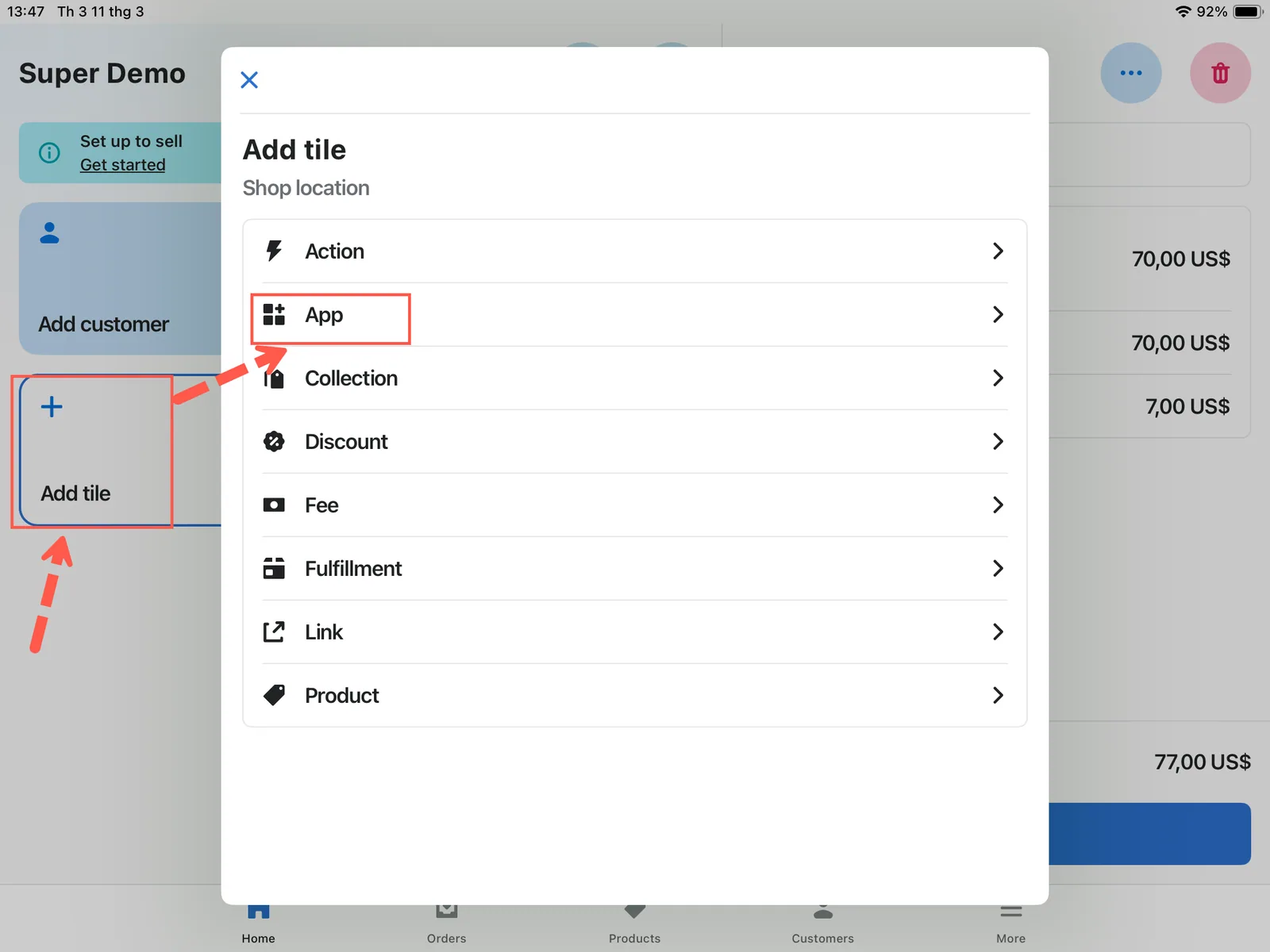
在智能网格上轻点添加磁贴,然后轻点应用。
选择 Globo Product Options, Variant。
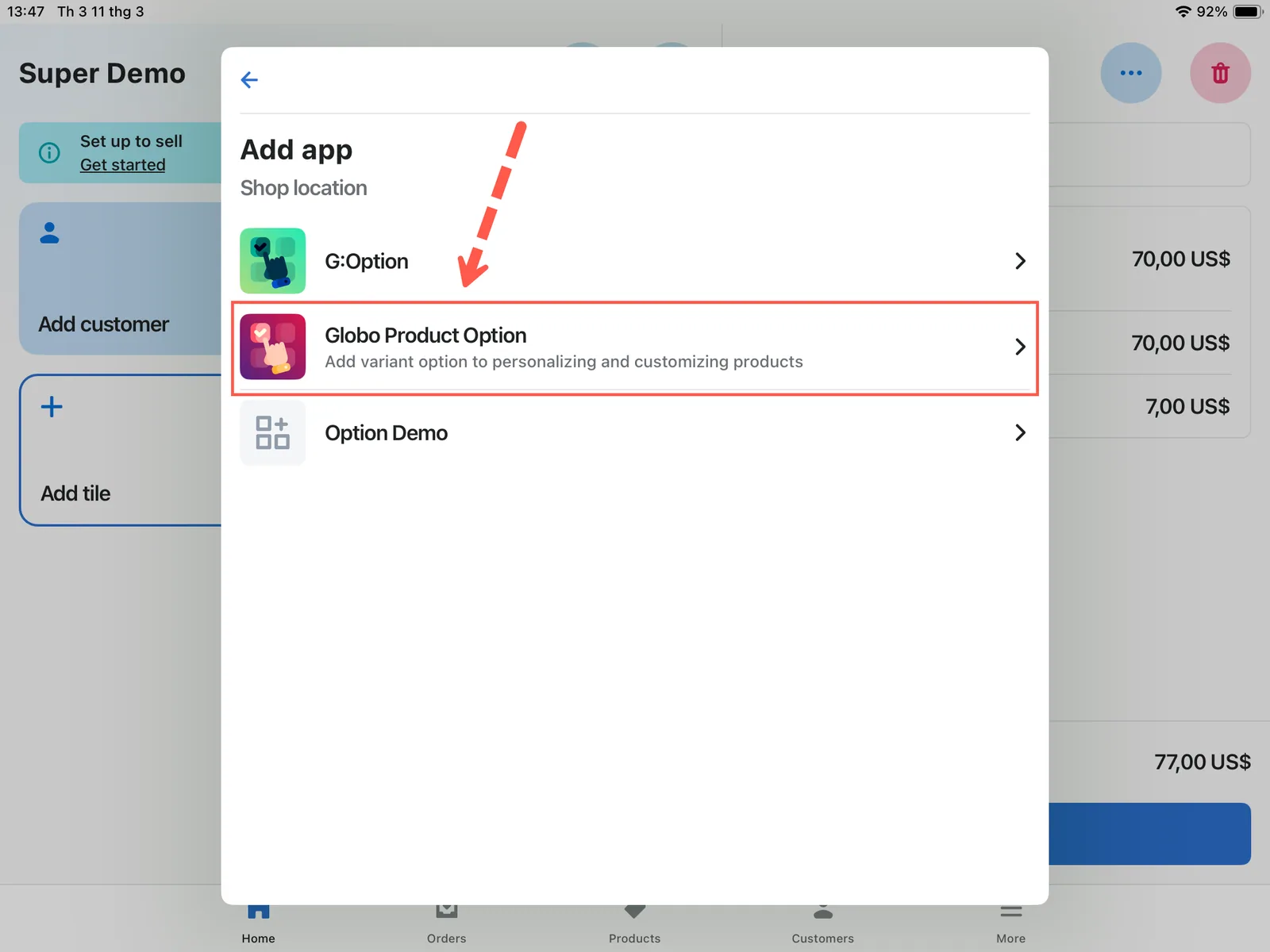
从您店铺已安装的应用列表中选择本应用。
轻点 应用网站,然后轻点 添加 按钮。
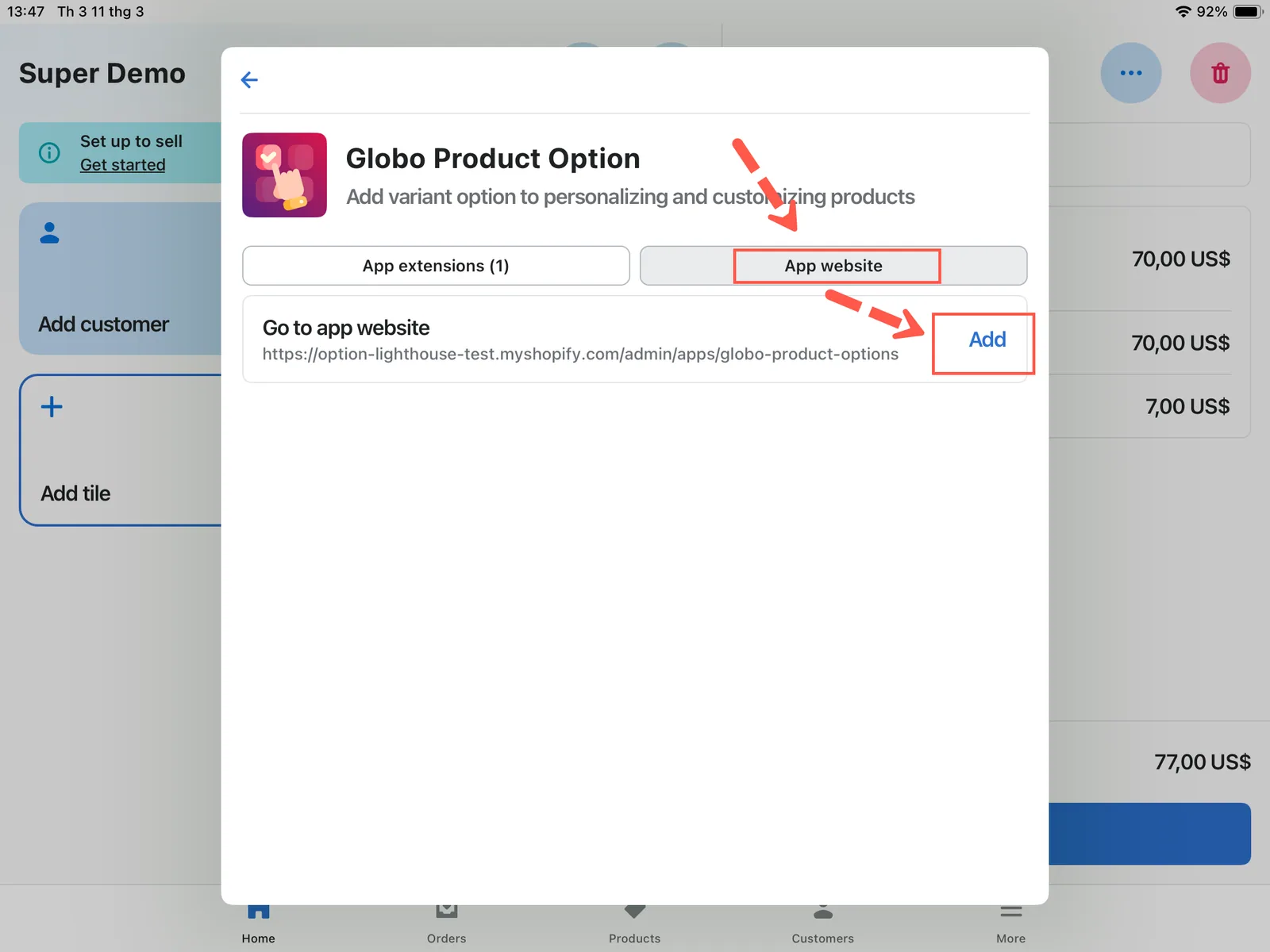
打开应用网站选项卡并将其添加为磁贴。
轻点 保存 完成设置。
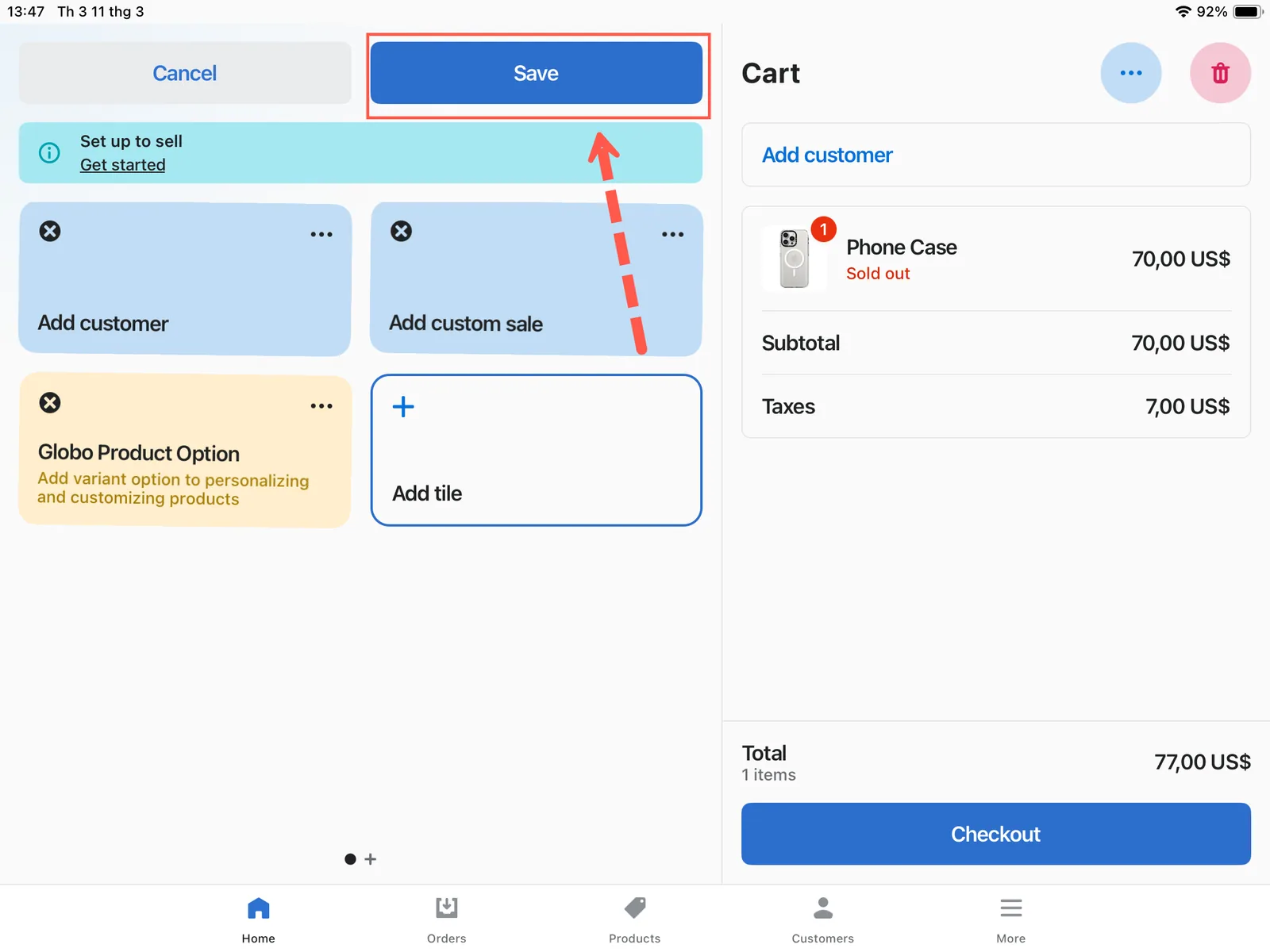
保存后,磁贴就会出现在智能网格上。
在柜台接单
-
查找产品
使用 POS 主页 屏幕上的搜索栏。输入产品名称、多属性或厂商,匹配的产品会列在下方。
-
将有库存的多属性加入购物车
选择客户要购买的多属性。按照员工平常的方式将其加入购物车。
-
从 POS 主屏幕打开应用
轻点应用的磁贴。它会在 购物车商品 下列出当前购物车中的商品。
-
在要个性化的商品上轻点 编辑选项
您可以选择任何有可用选项集的商品。您无法选择购物车中已有的附加项商品,因为它们属于其上方的商品。
如果该产品没有匹配的选项集,应用会显示 该产品未应用任何选项集。 请检查选项集的状态、其 销售渠道 和产品规则。请参阅POS 限制。
-
填写选项
会显示选项表单,使用与您的店面相同的选项集。填写必填字段。
附加项选项会作为单独的产品加入购物车,因此总价会随您的操作实时更新。
-
更新购物车
应用会显示 购物车已更新 进行确认。关闭应用即可返回 POS 主屏幕。
-
如有需要,添加客户或折扣
POS 中的 更多操作 涵盖添加客户、应用折扣以及其他订单任务。这是 Shopify 自己的流程,不受本应用影响。
-
检查购物车并收款
检查购物车摘要中每件商品下方列出的选项详情,然后轻点 结账 并选择付款方式。选项会以与线上相同的方式存储在订单中。
实用建议
| 建议做法 | 原因 |
|---|---|
| 让 POS 选项集保持简短 | 客户就站在面前。包含二十个字段的表单不适合柜台场景 |
| 如果线上选项集很长,请为 POS 使用单独的选项集 | 将完整的选项集只发布到在线商店,将精简版只发布到 POS |
| 优先使用按钮和单选按钮,而不是下拉菜单 | 在触摸屏上需要轻点的次数更少 |
| 设置合理的默认值 | 员工只需确认,而不必填写 |
| 为选项设置一目了然的标签 | 员工需要向客户大声读出这些标签 |
| 培训员工在添加产品 之后 再打开应用 | 应用基于购物车中已有的内容工作,购物车为空时就没有可编辑的内容 |
订单中存储的内容
结果与线上相同。选项会附加到订单项上,附加项产品显示为单独的行,因此您的生产团队看到的线下订单与线上订单格式相同。
请参阅在订单中显示选项。
注意事项
- 必须在 POS 内部打开应用,因为它会读取当前的 POS 购物车。
- 购物车中已有的附加项行本身无法进行个性化设置,因为它们属于添加它们的那件商品。
- 发布到两个渠道的选项集是共享的,因此一处更改会同时影响两个渠道。如果您希望它们有所不同,请使用单独的选项集。
- 国家/地区规则和客户规则适用于店面,对线下销售没有用处。
此页面对您有帮助吗?
感谢您的反馈! 告诉我们缺少了什么
报告问题