
像客户一样测试
填写预览表单、上传测试照片并选择字体和颜色,以客户的视角查看设计。
构建器中的 预览 表单与个性化工具编辑器相连。您在预览中输入、上传或选择的任何内容都会绘制到产品图片上,因此您可以在发布前用真实内容检查设计。
测试值仅用于检查,不会随选项集保存。
开始之前
- 至少有一个选项已开启个性化工具,并已设置背景。请参阅 设置个性化工具。
步骤
-
输入真实文本
在 预览 中,在每个文本字段中输入内容。请使用贴近真实的内容,例如完整的姓名,而不是
test。输入时,文本会替换产品图片上的默认值。 -
选择值
在选择选项中选择值。每个图片元素都会显示您所选值的图片。
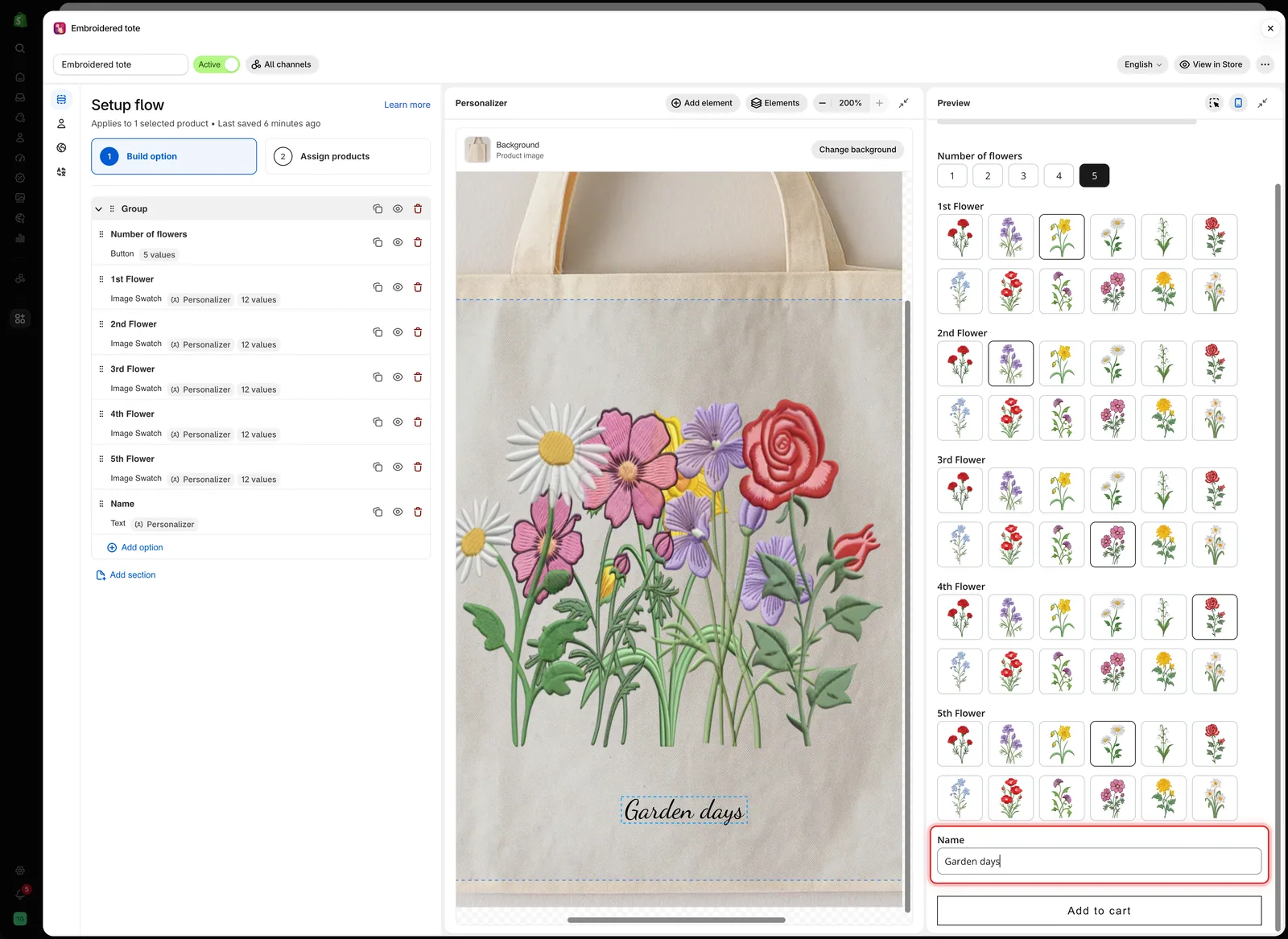
预览表单中选择的花朵和名字会绘制在编辑器中的托特包上。
-
上传测试照片
在文件上传选项中,选择 Choose file 并从电脑中选择一张照片。它会显示在元素的形状和打印区域内。
照片只保留在您的浏览器中,不会上传到您的商店。

在预览中附加的照片会放在元素的打印区域内,与客户上传的照片效果相同。
-
选择字体和颜色
如果客户通过另一个选项选择字体或颜色,请在预览中选择几种。产品图片上的文本会随每次选择而变化。请参阅 让客户选择字体和颜色。
-
尝试极端情况
测试那些容易让设计出问题的情况:
- 最大字符数 限制所允许的最长文本。
- 只有一个字符的内容。
- 一张竖长照片和一张横宽照片。
- 每个选择选项的每个值。
-
检查桌面视图
选择预览标题栏中的 显示桌面视图。选项表单 选项卡会像产品页面一样,在表单旁显示带有设计的产品图片。请参阅 桌面视图。
-
在店面上测试
保存选项集,然后选择 在商店中查看。在真实的产品页面上重复这些检查,并在手机上检查一次。
检查项目
| 检查 | 如果不通过 |
|---|---|
| 长文本保持在产品上 | 开启 自动适应最大宽度,或降低 最大字符数 |
| 文本在照片上清晰可读 | 更改颜色,或添加 描边 |
| 照片填满形状且没有被拉伸 | 将 背景模式 设为 覆盖。请参阅 形状和填充 |
| 没有内容溢出可打印区域 | 开启 裁剪区域。请参阅 打印区域 |
| 元素之间互不遮挡 | 移动其中一个,或使用 元素 找到被遮住的那个。请参阅 元素 |
注意事项
- 编辑设置时测试值会保留,离开选项集时会被清除。
- 预览使用您在 更改背景 下选择的产品。店面上的每个产品使用各自的照片,因此请检查几个产品。
- 构建器预览不会使用您主题的字体和间距。在商店中查看 会显示真实效果。
此页面对您有帮助吗?
感谢您的反馈! 告诉我们缺少了什么
报告问题