
选项卡
将多个内容面板组织成选项卡,把洗护说明、配送详情和退货政策集中在一处,而不会拉长页面。
多个内容区块,一次只显示一个。客户点击选项卡即可在面板之间切换。
当您有三四类信息需要展示,又想保持页面紧凑时,请使用选项卡,例如洗护说明、配送详情、退货政策或材质信息。
客户看到的内容
一行或一列选项卡标题,其中一个面板处于打开状态。点击另一个标题即可切换面板。
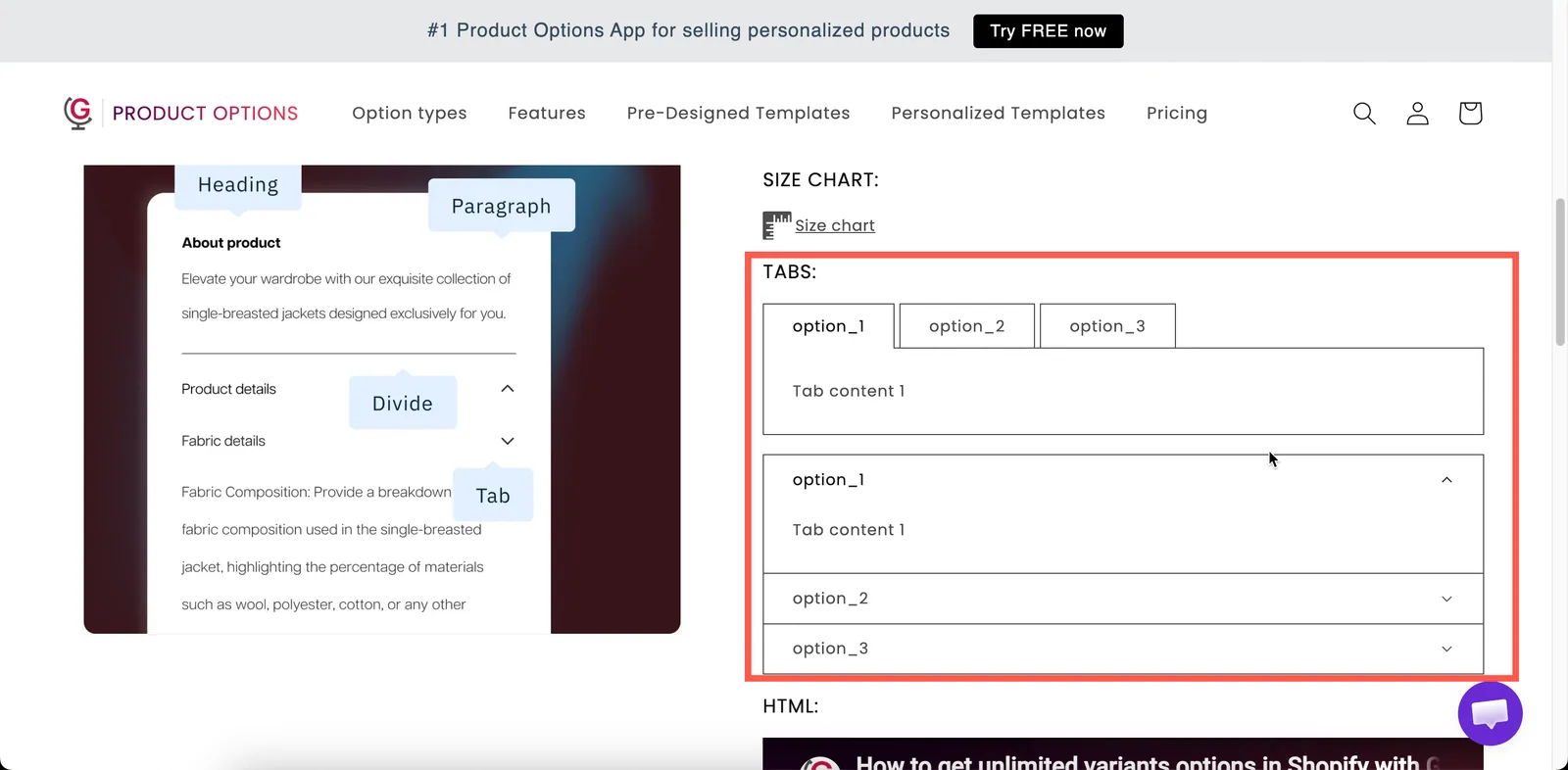
选项卡标题,一次打开一个面板。
设置
| 设置 | 作用 |
|---|---|
| 选项卡 | 选项卡本身。每个选项卡都有一个标题和各自的富文本内容。 |
| 方向样式 | 水平:标题在内容上方排成一行。垂直:标题在内容旁边排成一列。初始为 水平。 |
| 条件逻辑 | 显示或隐藏整组选项卡。 |
| HTML 类 / 列宽 | 样式钩子和宽度。 |
创建选项卡
选项卡在值表格中管理,方式与选择类型的选项值相同,只是每个条目是一个面板,而不是一个选项。
| 操作 | 方法 |
|---|---|
| 添加选项卡 | 点击表格下方的 添加另一个选项卡。 |
| 设置选项卡标题 | 在其所在行的值字段中设置。 |
| 编写选项卡内容 | 打开该行的内容编辑器。与 段落 一样使用富文本。 |
| 调整选项卡顺序 | 拖动各行。第一个选项卡默认处于打开状态。 |
| 删除选项卡 | 使用其所在行的移除操作。 |
| 重新开始 | 点击 删除所有选项卡,系统会要求您确认。 |
选项卡标题遵循与选项值相同的字符规则。不允许使用字符 , : " ' 和 |。请参阅 使用选项值。
水平还是垂直
| 方向 | 适合 | 注意 |
|---|---|---|
| 水平 | 两到四个标题较短的选项卡 | 较长的标题会换行,在移动设备上这一行会显得杂乱 |
| 垂直 | 较长的标题,或五个及以上的选项卡 | 会占用横向空间,因此需要较宽的列 |
标题请保持在一两个词。Care、Delivery 和 Returns 比 How to care for your item 更易读。
选项卡顺序
页面加载时第一个选项卡处于打开状态,因此请把最重要的内容放在那里。客户可能不会注意到其他选项卡。例如,如果 Delivery 排在第一位,许多客户就永远不会打开 Care。
选项卡、弹出窗口还是段落?
| 使用 | 当您有 |
|---|---|
| 段落 | 一段每个人都应该阅读的简短文本 |
| 弹出窗口 | 一段大多数客户会跳过的较长内容 |
| 选项卡 | 多段内容,其中至少有一段大多数客户会阅读 |
示例
洗护、配送、退货
| 设置 | 值 |
|---|---|
| 选项卡 | Care、Delivery、Returns |
| 方向样式 | 水平 |
| 第一个选项卡 | Care,客户询问最多的内容 |
材质和规格
两个选项卡 Materials 和 Specification,每个都包含一个简短的带格式列表。如果标题较长,请使用 垂直。
个性化定制指南
选项卡 How it works、Lead times 和 What we cannot engrave,通过条件逻辑,仅在客户选择个性化定制时显示。
注意事项
- 适用于 Advanced 套餐。
- 可在 Shopify POS 中使用。
- 标题和内容可以针对每种店面语言进行翻译。请参阅 翻译选项内容。
- 选项卡颜色适用于整个商店。请在 设置 > 设计 中设置 选项卡标题、选项卡标题(活动)、选项卡标题(悬停)、选项卡内容 和 选项卡边框。请参阅 颜色。
- 选项卡数量没有限制,但超过五个会让选项卡行难以使用。如果内容更多,请使用 垂直 布局,或将其拆分到多个分区中。
此页面对您有帮助吗?
感谢您的反馈! 告诉我们缺少了什么
报告问题