
分配给客户
仅向特定客户显示选项集:按标签、姓名、电子邮件,或按其是否已登录。
默认情况下,选项集会向所有人显示。客户 选项卡让您可以缩小其可见范围,例如提供仅限批发客户的选项、VIP 刻字服务,或仅与已登录客户相关的字段。
开始之前
- 确保您已在构建器中打开一个选项集,并在左侧边栏中选择 客户。
- 客户规则仅在部分套餐中提供。如果开关不可用,请参阅比较套餐。
- 客户规则用于缩小已有产品规则的选项集的范围。它不会替代产品规则,产品规则仍然决定选项集适用于哪些产品。
三种方式
与产品规则一样,三种客户分配方式 互斥:启用其中一种会自动禁用另外两种。
| 方式 | 向以下对象显示选项集 |
|---|---|
| 所有人 | 所有访客,无论是否已登录。这是默认设置。 |
| 手动选择 | 仅限您从客户列表中选择的特定客户。 |
| 自动规则 | 符合您设置的条件的客户:客户标签、姓名、电子邮件、登录状态或访客状态。 |
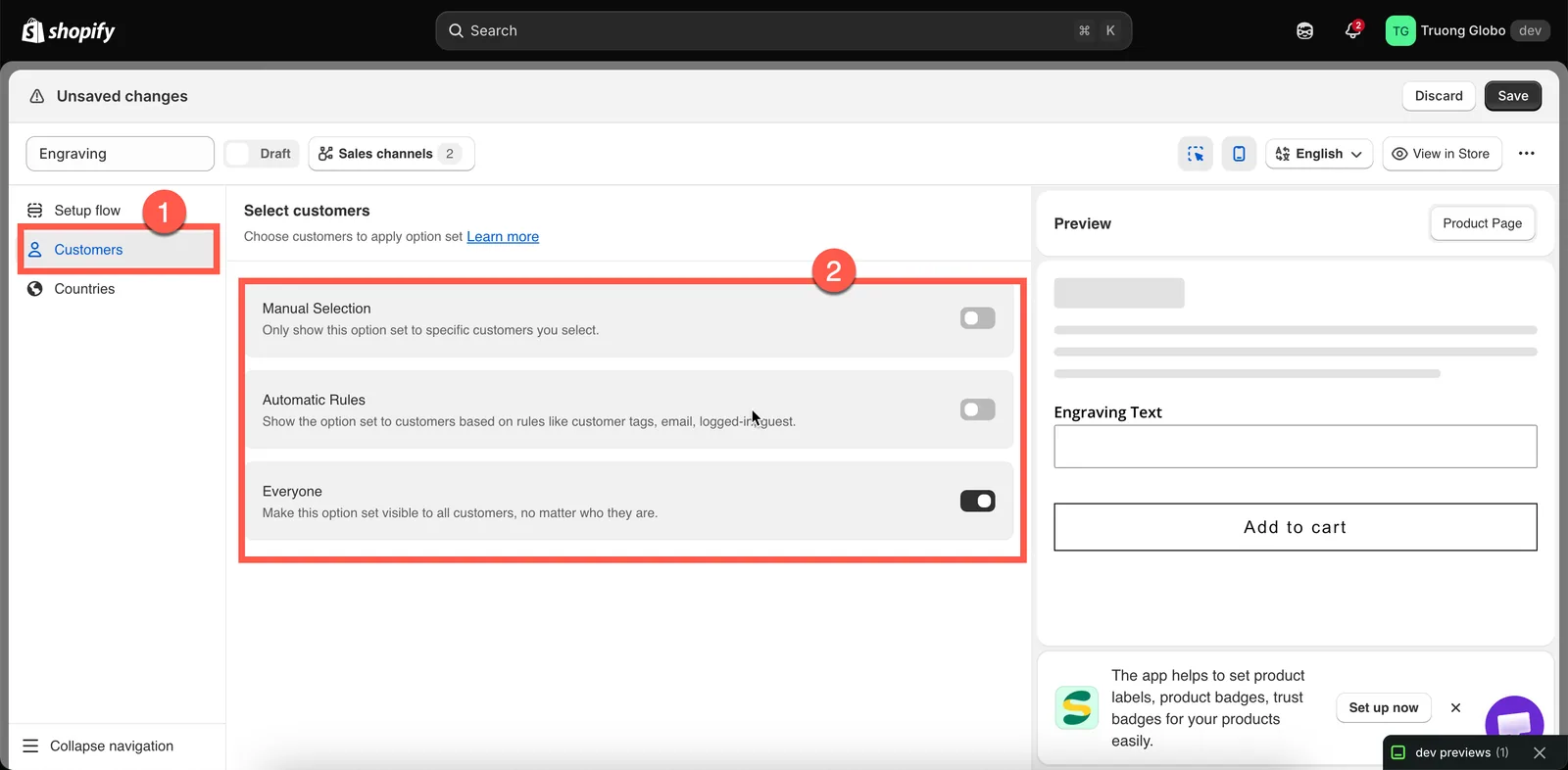
“所有人”是默认设置,因此在您缩小范围之前,选项集会面向所有客户。
所有人
选项集对所有访客可见,包括未登录的访客。
除非您有特定理由需要限制可见范围,否则请保持启用此选项。大多数选项集都应面向所有人。
手动选择
从您的 Shopify 客户列表中选择个别客户。
-
开启手动选择
启用 手动选择。该部分会展开,显示一个客户表格和一个 选择客户 按钮。
-
批准客户数据访问权限(仅需一次)
首次使用手动选择时,应用会请求访问您客户数据的权限。权限通知会说明这些数据仅用于此功能,不会被共享。
点击 更新 以批准该权限。此操作通过 Shopify 完成,与初次安装应用类似。您必须先批准访问权限,才能选择客户。
-
选择客户
点击 选择客户,搜索您需要的客户,选中他们并确认。
-
检查列表
已选择的客户会显示在表格中。要移除某个客户,请使用该行上的移除操作。要清空整个列表,请点击 取消选择所有客户。清空列表之前,系统会请您确认。
手动选择最适合固定的客户列表,例如少数几个批发账户。如果列表可能会增长,请在 Shopify 中为这些客户添加标签,然后改用自动规则。
自动规则
-
开启自动规则
该区块会展开,显示 客户必须匹配 设置和一个空条件。
-
选择所有条件或任一条件
所有条件 要求每个条件都成立;任一条件 要求至少一个条件成立。
-
构建条件
字段 匹配对象 客户标签 Shopify 中客户记录上的标签。 客户姓名 客户的姓名。 客户电子邮件 客户的电子邮件地址。 已登录客户 访客是否已登录。无需运算符或值。 访客(未登录客户) 访客是否在未登录的情况下浏览。无需运算符或值。 对于 客户标签、客户姓名 和 客户电子邮件,可用的运算符为:等于、不等于、开头为、结尾为、包含、不包含。
已登录客户 和 访客 是开关,而不是比较条件。选择其中任一项时,应用会禁用运算符和值字段,因为所选字段本身就定义了整个条件。
-
根据需要添加更多条件
点击 添加其他条件 以添加新行。每一行都有一个删除操作,用于移除该条件。
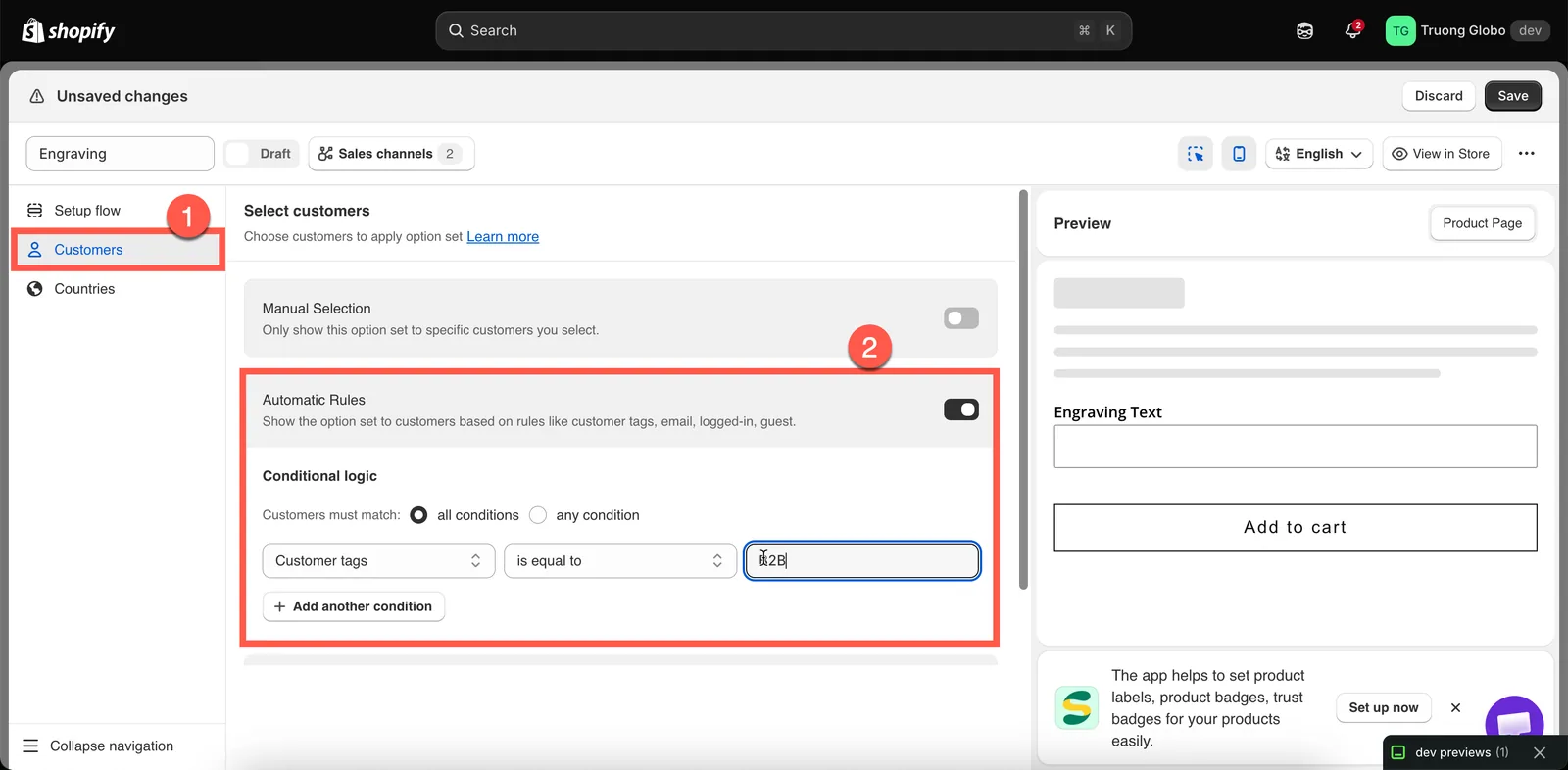
客户标签是最实用的字段,因为它完全由您控制。
实例
| 您想要 | 设置 |
|---|---|
| 仅限批发客户的批量选项 | 客户标签 — 等于 — wholesale |
| 仅面向已登录客户的选项 | 已登录客户 |
| 向访客显示“创建账户以使用刻字服务”的提示 | 访客(未登录客户) |
| 为 VIP 提供免费个性化服务 | 客户标签 — 等于 — vip,用于您常规选项集的副本,并移除其中的附加项价格 |
| 为某个企业客户提供品牌专属选项 | 客户电子邮件 — 包含 — @theircompany.com |
| 贸易客户(暂停合作的除外) | 所有条件;客户标签 — 等于 — trade;客户标签 — 不等于 — on-hold |
注意事项
- 客户规则只会缩小选项集的范围,而不会扩大范围。不符合产品规则的产品始终不在范围内,无论查看者是谁。
- 客户规则会在店面上根据已登录客户的信息进行评估。访客只能匹配 所有人 或 访客 条件;客户标签条件无法匹配访客,因为没有可供检查的客户记录。
- 客户标签在 Shopify 后台的客户记录中管理,而不是在应用中管理。
- 构建器中的实时预览不会应用客户规则。要进行测试,请以测试客户的身份登录您的店面。
- 手动选择客户需要上文所述的客户数据权限。
此页面对您有帮助吗?
感谢您的反馈! 告诉我们缺少了什么
报告问题