
快速入门
只需五个步骤,十分钟内让您的第一个选项在产品页面上线。
这是使用本应用最简短的完整路径。完成后,您的产品页面上会有一个可供客户输入内容的文本字段,客户输入的内容会随订单一起保存。
您在本指南中进行的所有操作都可以撤销。
观看演示(2:19)。 与以下步骤相同的流程:创建选项集、添加文本字段和图片色板、将其分配给产品,并在主题上启用。
开始之前
- 应用已安装,并且您已选择套餐,请参阅安装应用。
- 您知道当前已发布的是哪个主题,并且可以打开 Shopify 主题编辑器。
- 您有一个可以在店面上打开、用于测试的产品。
步骤
-
创建选项集并为其命名
前往 选项集 > 创建选项集 > 从头开始创建。
将构建器标题中的默认名称替换为您容易识别的名称,例如
Engraving。此名称仅供内部使用,客户不会看到。构建器会打开 构建选项 步骤,其中已有一个空的 分区。分区只是用于存放选项的容器,请在其中添加您的第一个选项。
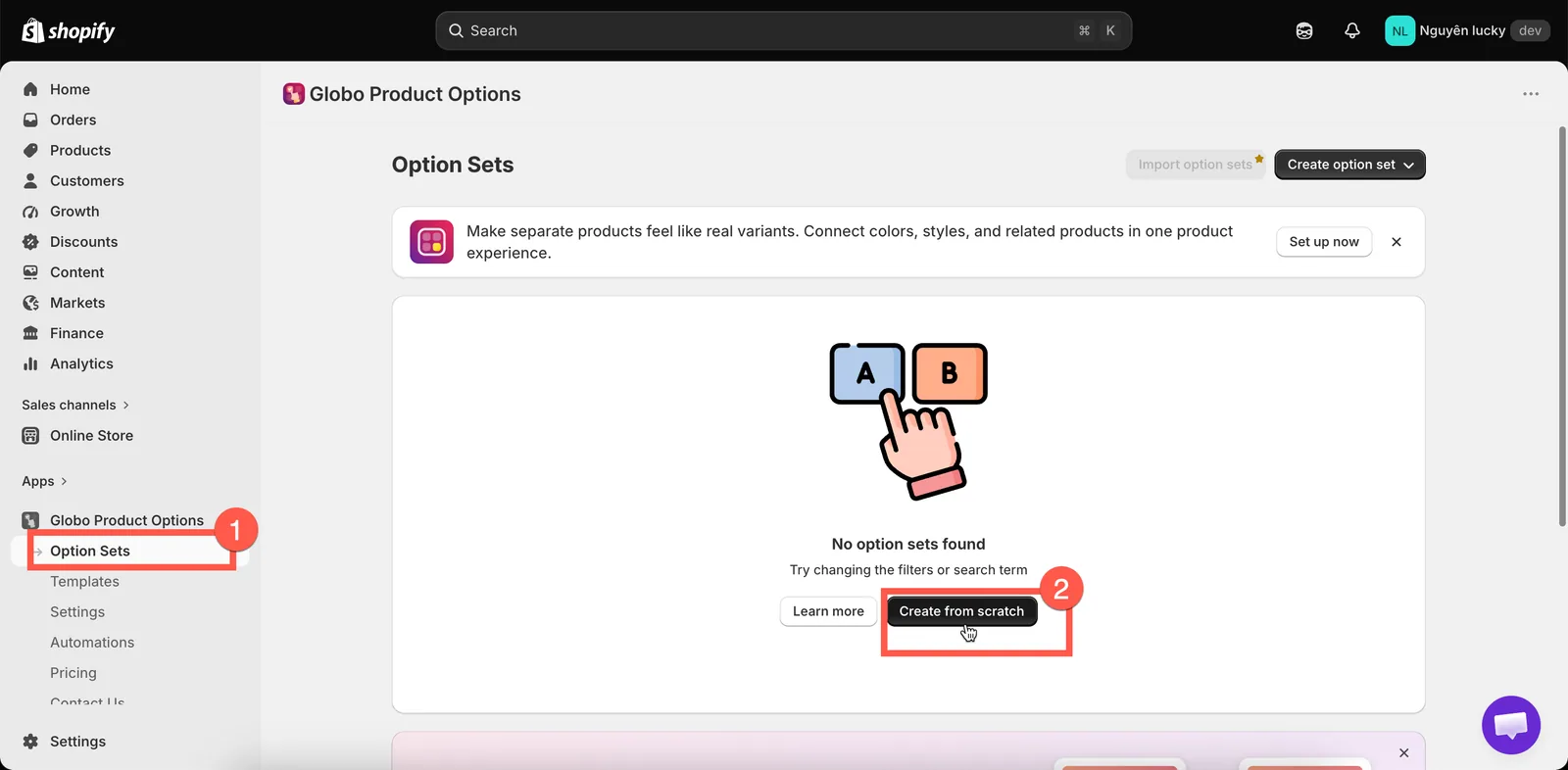
在“选项集”页面上从头开始创建新的选项集。
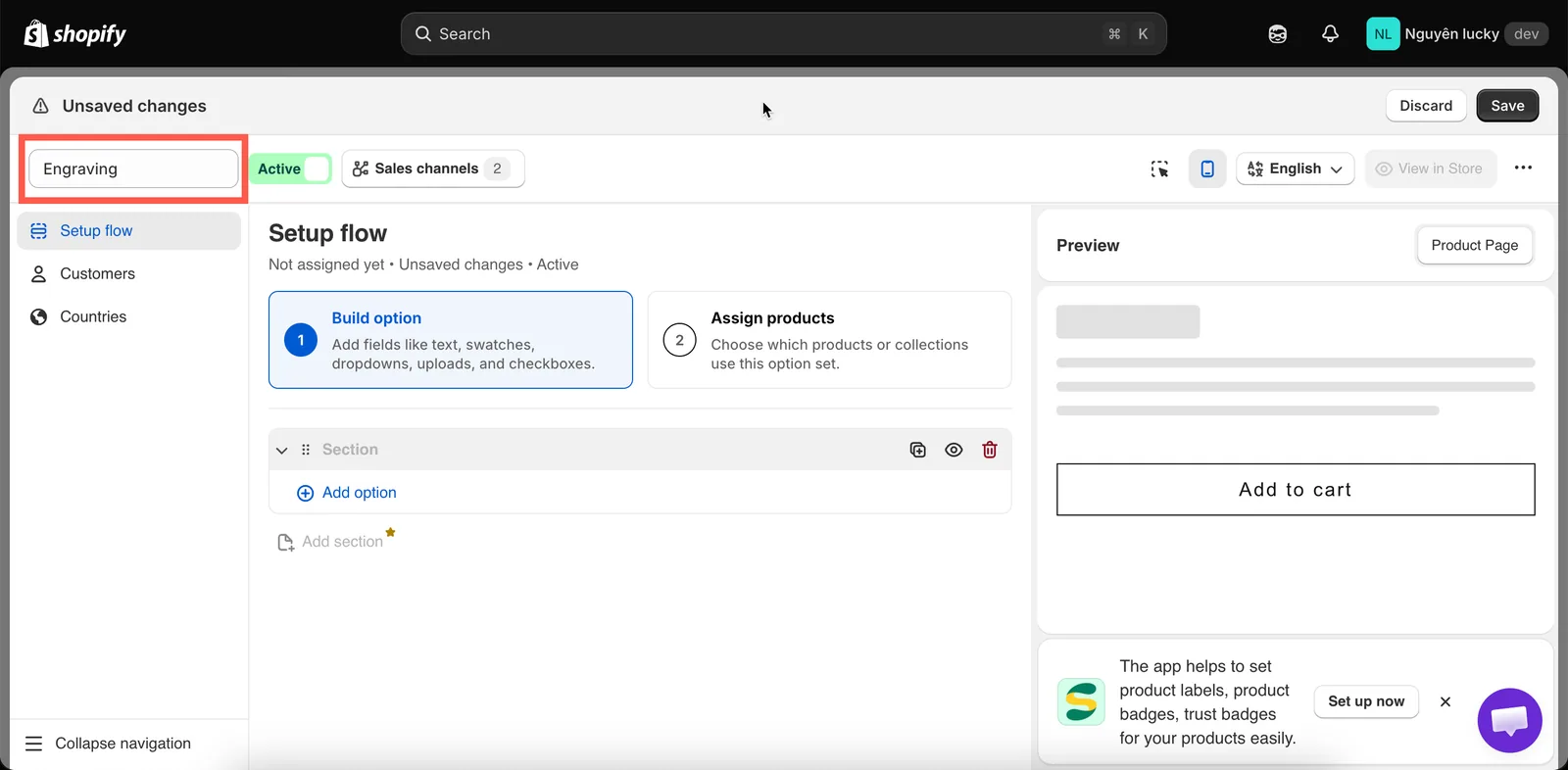
新选项集会在“构建选项”步骤中打开,其中有一个空分区,可用于添加您的第一个选项。
-
添加文本选项并设置标签
点击 添加选项 按钮并选择 文本(这是 32 种选项类型中最简单的一种:单行文本框)。
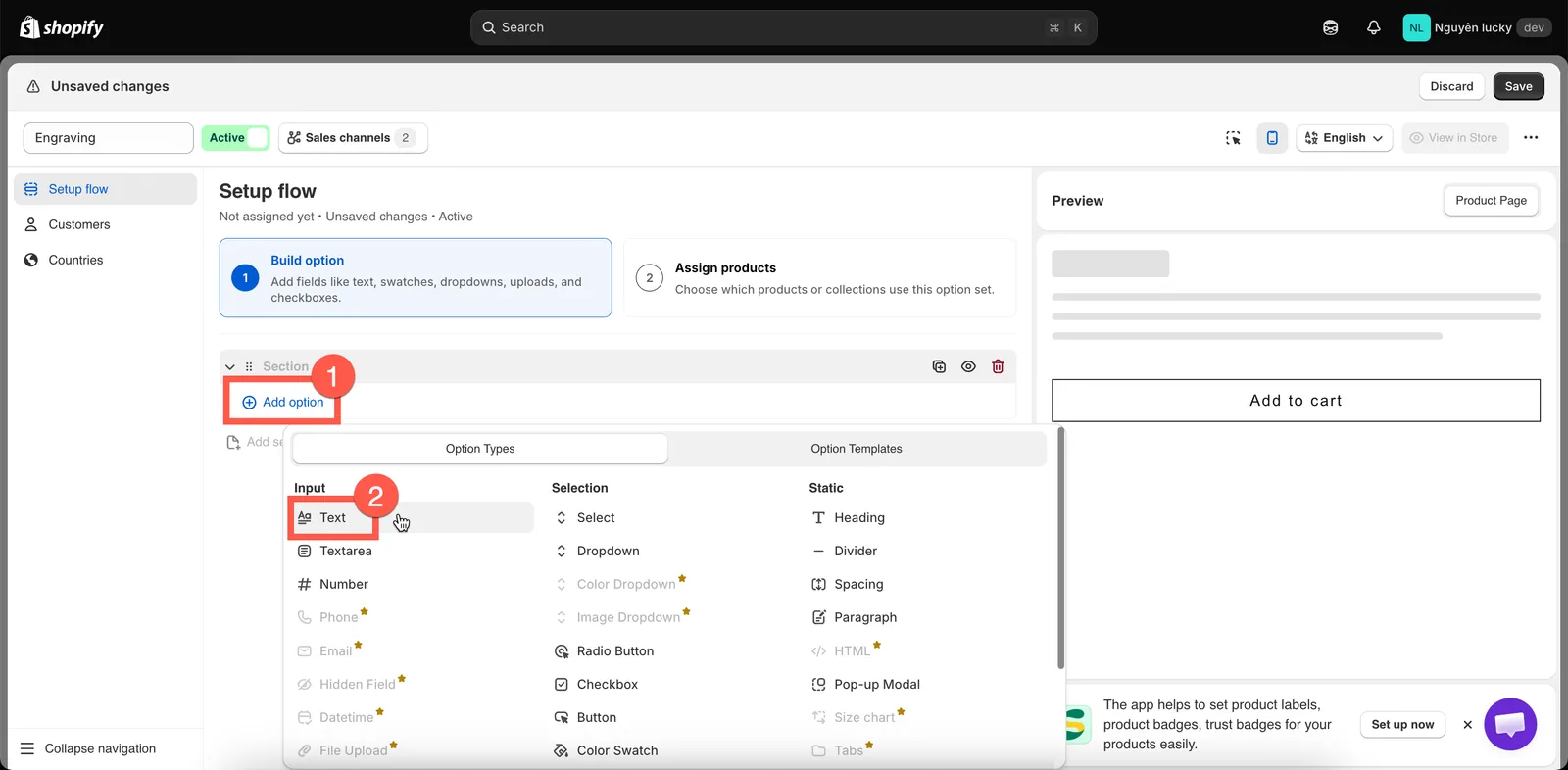
“添加选项”列出全部 32 种选项类型,分为输入、选择和静态三组。
在 基本 选项卡中,有两个字段很重要:
- 标签:客户在文本框上方看到的文字。将其设置为
Engraving text。 - 名称:显示在购物车、结账页面和订单上的文字。同样将其设置为
Engraving text。
右侧的预览会随着您的输入实时更新。
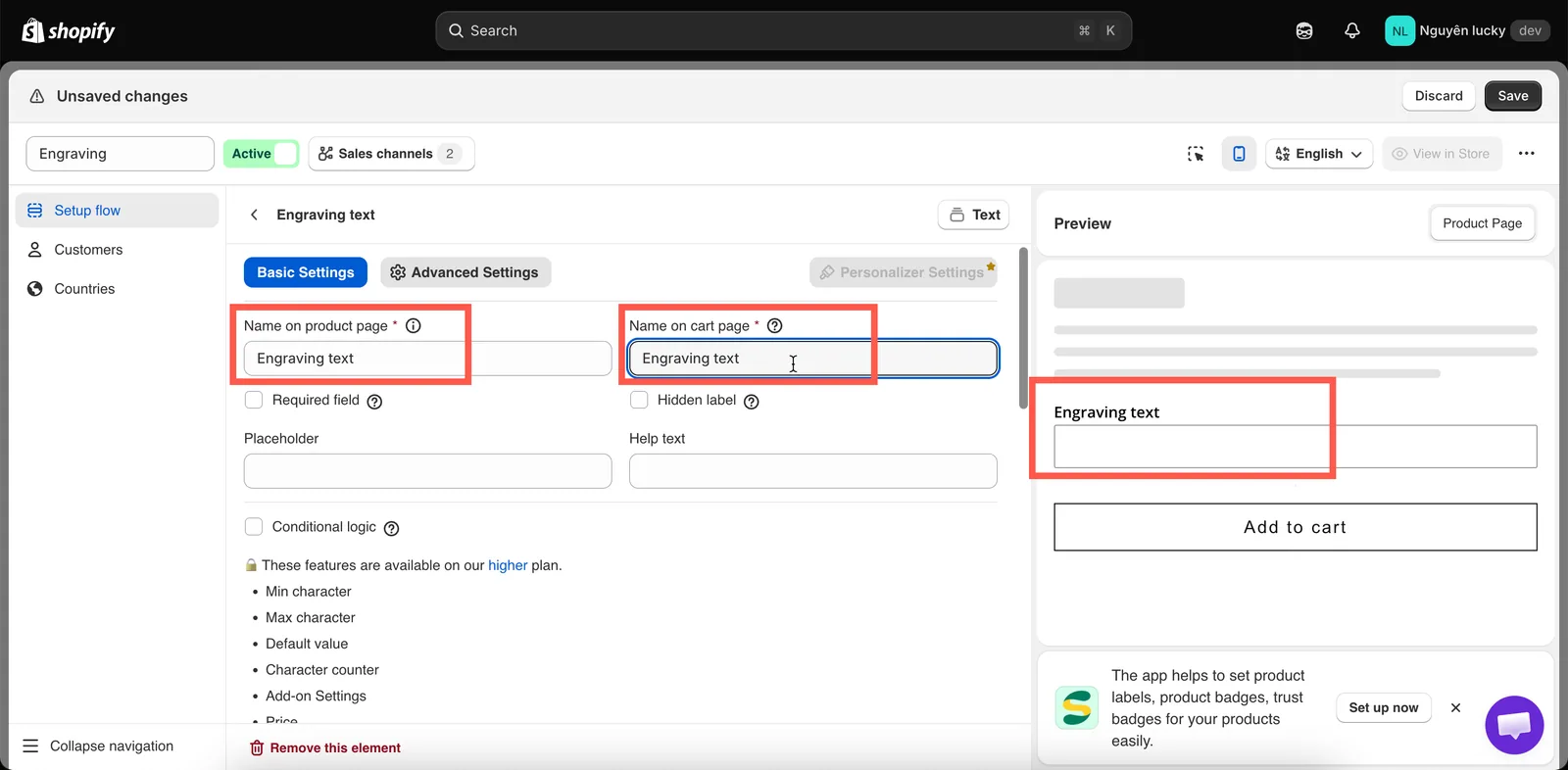
“标签”是客户看到的文字,“名称”是订单上显示的文字。
- 标签:客户在文本框上方看到的文字。将其设置为
-
将其分配给您的产品
切换到 分配产品,然后开启 适用于所有产品。
这是最快的测试方式。另外两种方式(手动选择产品,或按标签、类型、厂商、价格或产品系列匹配)才是您在正式环境中实际会使用的方式。请参阅分配给产品。
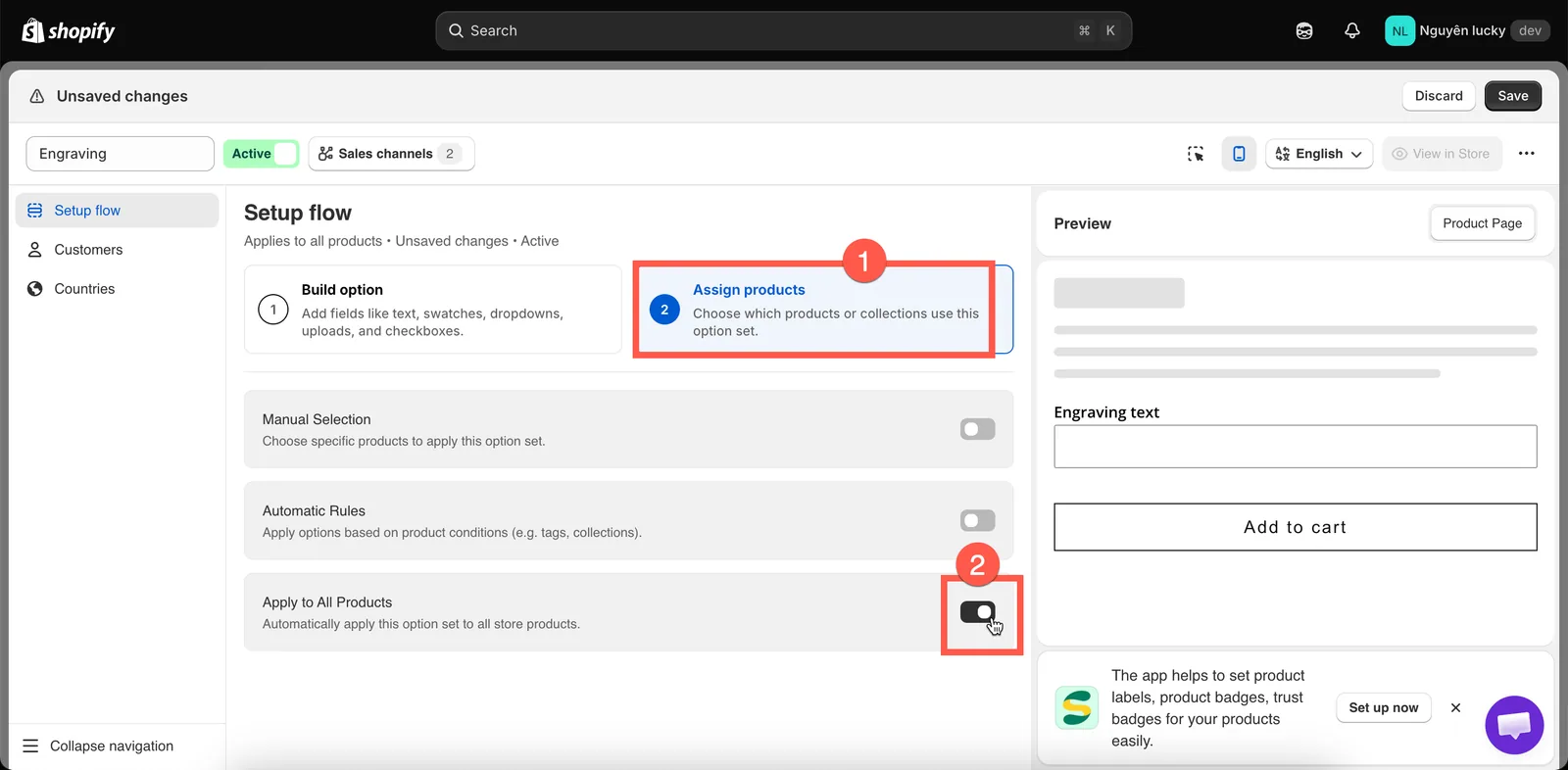
“适用于所有产品”是最快的测试方式,之后再缩小范围。
-
保存为活跃状态
选择 保存,然后将选项集名称旁边的状态设置为 活跃,并在 销售渠道 下勾选 在线商店。
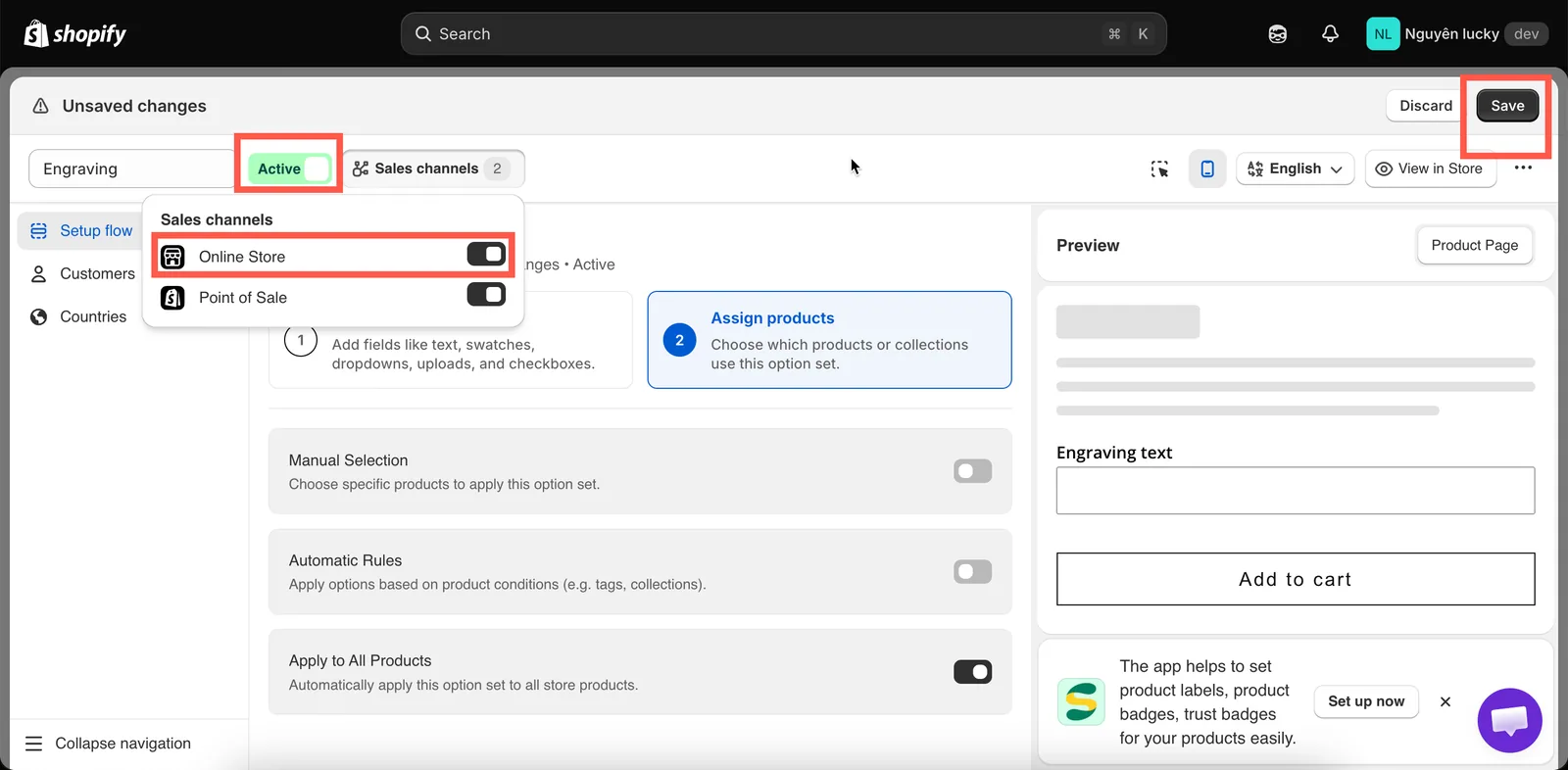
选项集必须处于活跃状态并发布到在线商店,才能触达客户。
-
启用应用嵌入
这是最常被遗漏的一步。 在主题中启用应用嵌入之前,无论选项集如何配置,您构建的任何内容都不会显示在店面上。
前往 设置 > 主题设置,确认显示的主题是您的已发布主题,然后选择 前往主题编辑器。开启 Globo Product Options 应用嵌入,然后选择 保存。

“主题设置”会确认应用嵌入适用于哪个主题。

在主题编辑器中开启应用嵌入,然后保存。
返回应用所在的标签页,状态会在几秒钟内自动变为 已激活。
启用应用嵌入还有另外两种方式,验证其是否正常运行的步骤请参阅:启用应用嵌入。
在店面上查看
打开任意产品页面。您的 Engraving text 字段应显示在 加入购物车 按钮上方,这是应用的默认位置。
输入一些文字,然后将产品加入购物车。该文字会随商品一起保存,并显示在购物车页面、结账页面以及 Shopify 后台中订单的该商品下方。
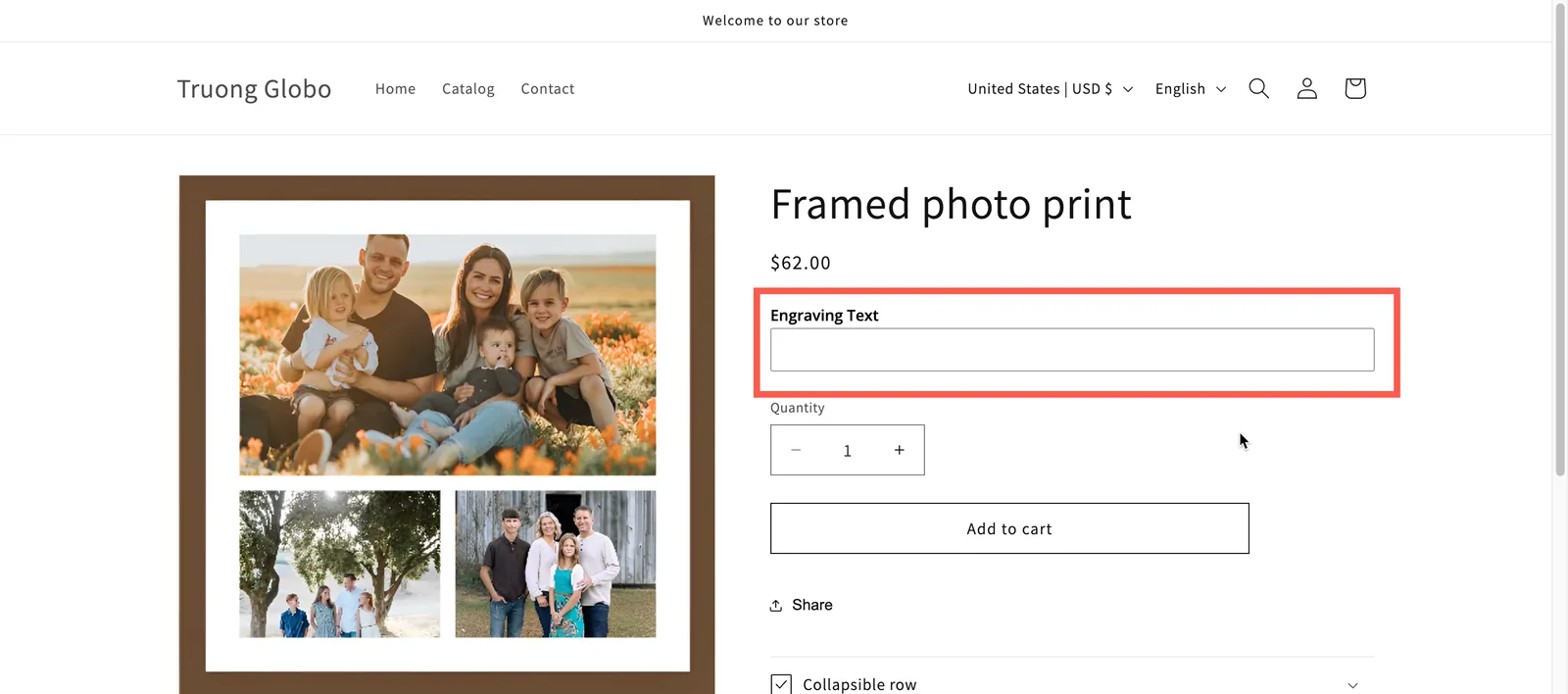
选项显示在“加入购物车”上方,这是应用的默认位置。
您可以将小组件移动到产品详情页面上的其他位置,并调整其样式以匹配您的主题,请参阅小组件位置和匹配您的主题样式。
此页面对您有帮助吗?
感谢您的反馈! 告诉我们缺少了什么
报告问题