
安装应用
从 Shopify App Store 安装 Globo Product Options, Variant,批准其所需的权限,并选择您的套餐。
安装应用大约需要两分钟。完成后,应用将安装在您的 Shopify 后台中,您的套餐也已选定,您可以从应用仪表板开始使用。
开始之前
- 您需要拥有在该商店安装应用的权限。员工需要拥有 应用 权限;协作者则需要商店所有者批准安装。
- 安装过程中,您的店面不会发生任何变化。您的产品选项会在稍后您启用应用嵌入之后显示。
步骤
-
在 Shopify App Store 中找到应用
您可以直接在 apps.shopify.com/product-options-pro 打开应用页面,也可以在 Shopify 后台中前往 应用 > Shopify App Store,然后搜索 Globo Product Options。
安装前,请确保您已登录到正确的商店。App Store 会将应用安装到您当前登录的商店中。
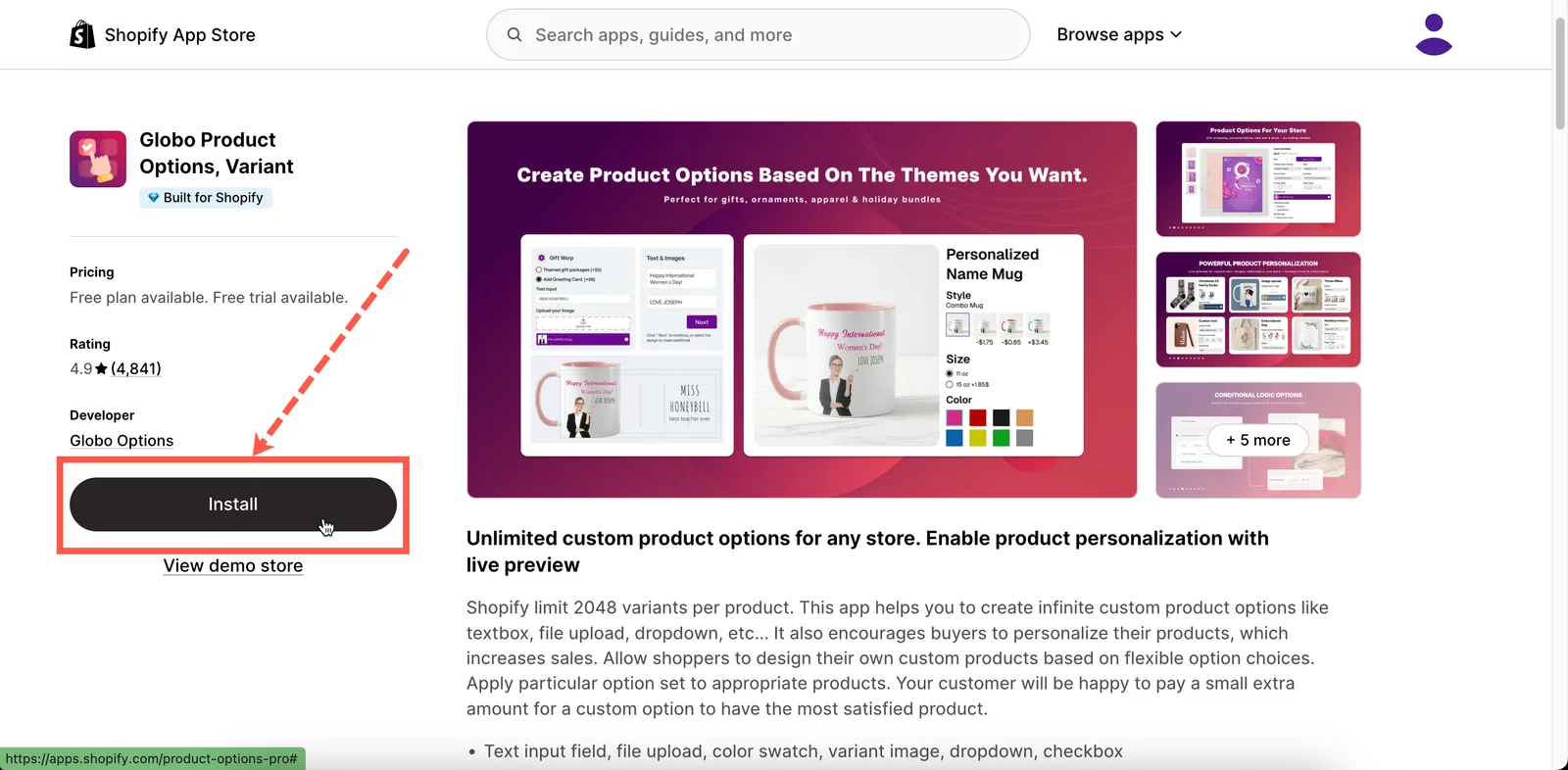
应用在 Shopify App Store 中的介绍页面。
-
安装并批准权限
Shopify 会显示应用可以访问的数据摘要,并请您批准安装。
此界面由 Shopify 提供,而不是由应用提供。查看相关信息,然后选择 安装 继续。有关每项权限的用途,请参阅下文的应用可以访问的内容。
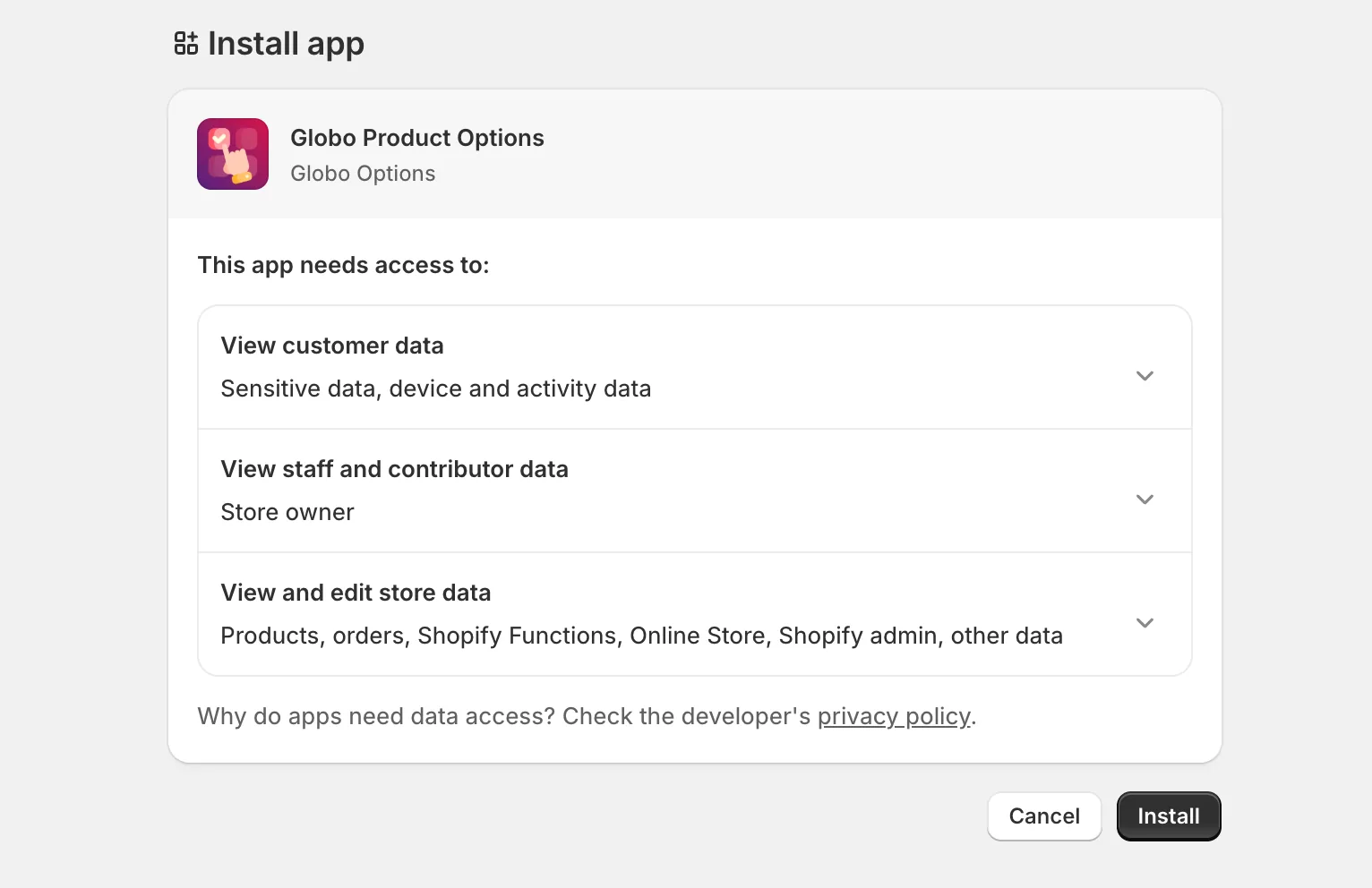
Shopify 自己的批准界面,列出应用请求的访问权限。
-
选择您的套餐
应用会打开 定价 页面。全新安装时,您必须先选择套餐才能使用应用。在您选择套餐之前,应用会一直停留在此页面。
- 使用顶部的 每月 / 每年 开关比较不同的计费周期。按年计费享有折扣。
- 选择免费套餐时,按钮显示为 继续免费使用。选择它即可继续使用,不会产生费用。
- 选择付费套餐时,按钮显示为 开始 14 天试用。选择它即可开始试用。Shopify 会显示其自己的定期收费批准界面。试用结束前不会向您收费。
- 如果您有折扣码,请在选择付费套餐之前将其输入折扣字段。
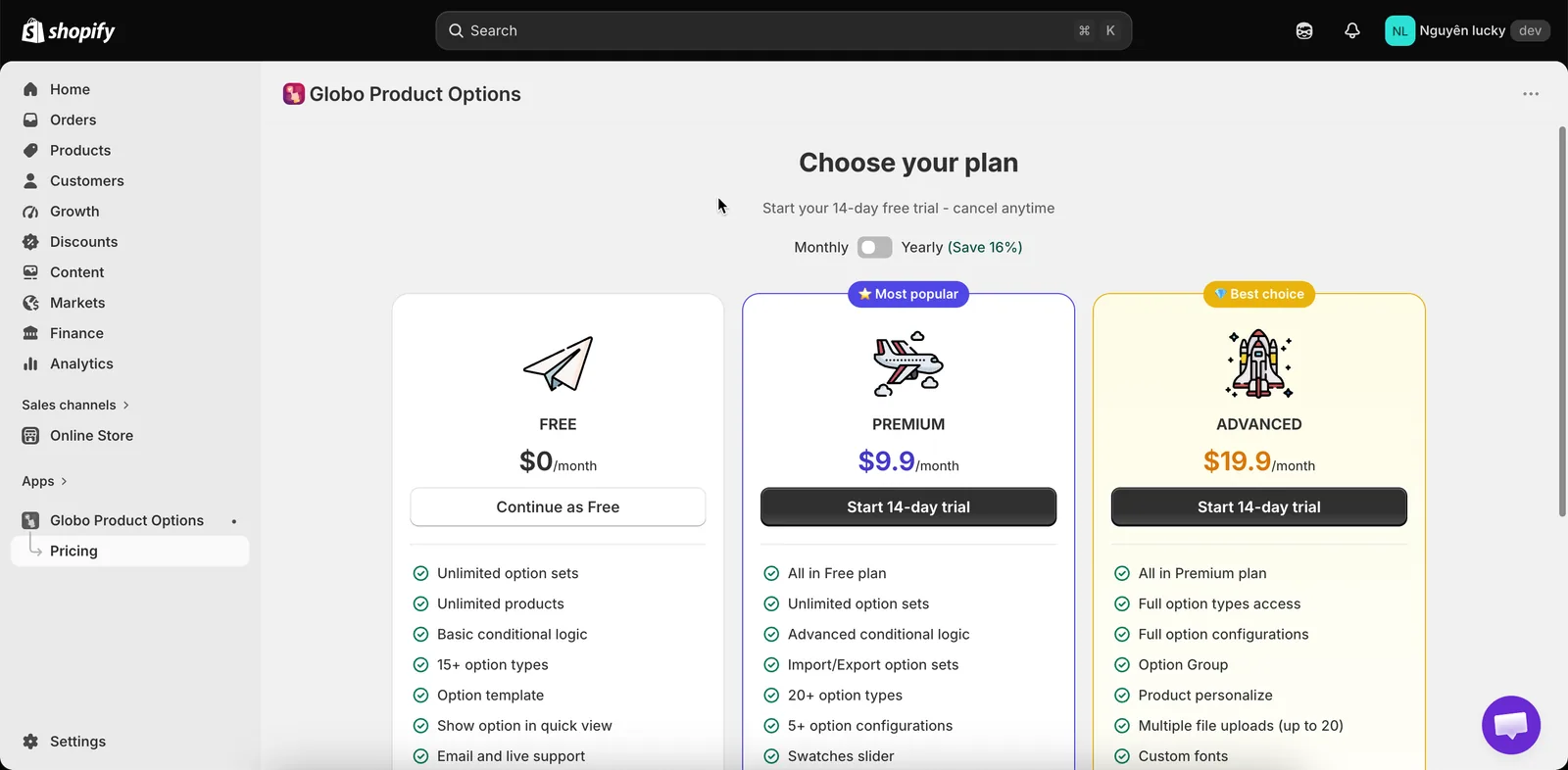
全新安装时,应用会打开“定价”页面,并要求您首先选择套餐。
-
进入仪表板
选择套餐后,应用会将您带到 仪表板。在顶部,您会看到 设置指南 卡片,其中包含三个步骤和一个进度条:
- 创建您的第一个选项集
- 让选项在您的店面上显示,即启用应用嵌入。
- 自定义小组件
该卡片会自动将每个步骤标记为已完成。您可以在操作时折叠该卡片,完成后将其关闭。
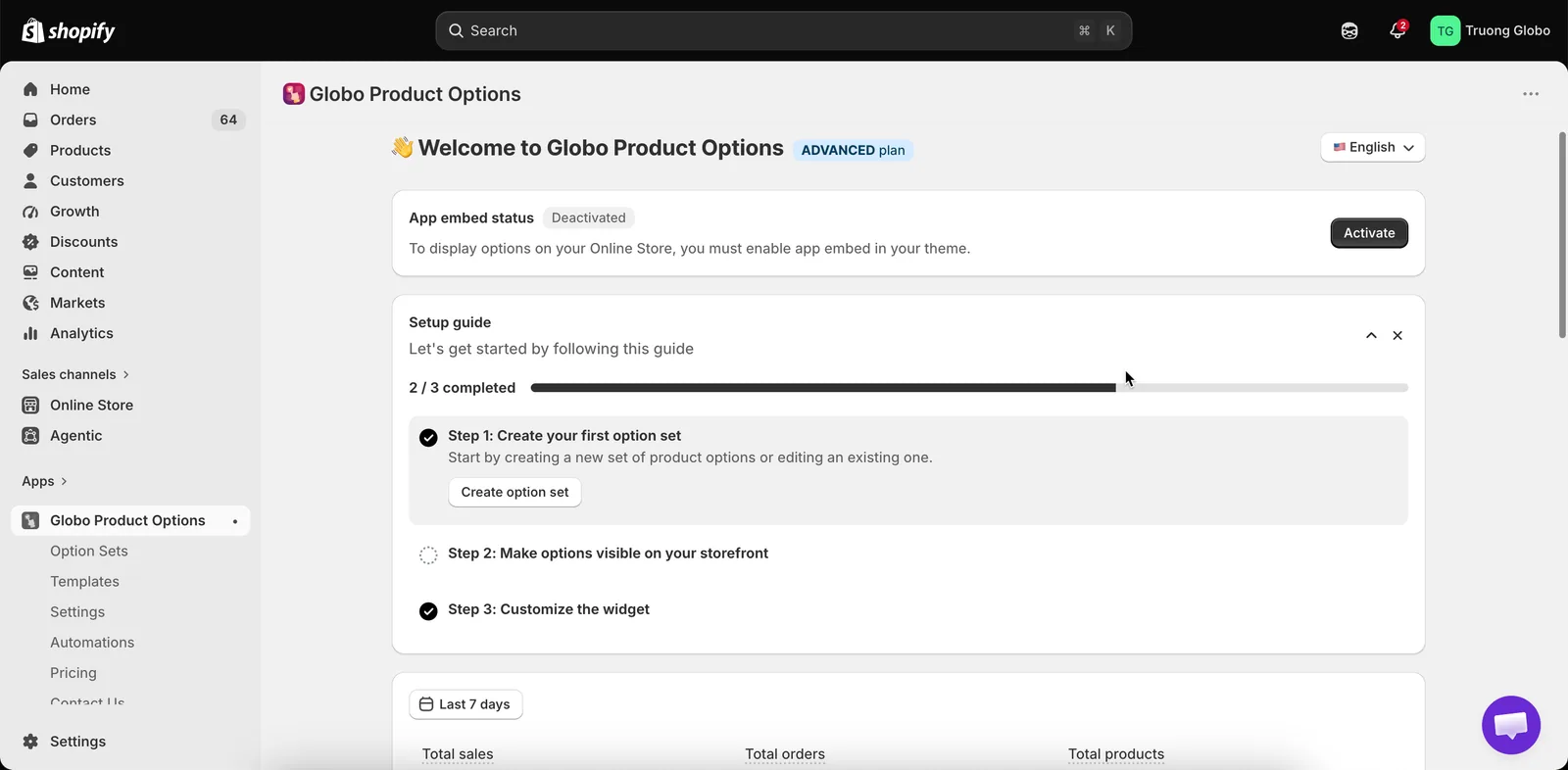
“设置指南”会跟踪您安装后需要完成的三件事。
应用可以访问的内容
Shopify 会在安装过程中请您批准以下权限。以下是每项权限的用途。
| 权限 | 应用的用途 |
|---|---|
| 产品 | 在您分配选项集或关联附加项产品时,在选择器中显示您的产品和多属性。当您要求应用为您生成附加项产品时,也会使用此权限来创建附加项产品。 |
| 主题 | 检查主题上是否已启用应用嵌入,并在 主题设置 页面上列出您的主题。 |
| 文件 | 存储您为图片色板、自定义预览背景和个性化形状上传的图片,以及您上传的字体。 |
| 订单 | 读取订单详情,以便应用显示选项数据并提供分析功能。 |
| 商店语言 | 列出您的店面语言,以便您按语言翻译选项内容。 |
| 销售渠道 | 将选项集发布到在线商店和 POS(Point of Sale)渠道,并发布应用生成的附加项产品。 |
| 店面产品数据 | 在店面上读取最新的多属性和库存数据,确保缺货处理和价格预览准确无误。 |
| 购物车定价 | 在结账时将附加项价格应用到购物车,确保向客户收取正确的总额。请参阅定价的应用方式。 |
部分权限会在稍后、仅当您使用需要这些权限的功能时才请求:
- 写入订单的权限 会在您首次打开 自动化 选项卡时请求,因为订单备注和订单标签工作流会修改订单。读取订单的权限已包含在上述权限中。
- 客户权限 会在您首次在客户规则中选择特定客户时请求。
在这两种情况下,应用都会向您显示它所需的访问权限,您需要像初次安装时一样在 Shopify 中批准。
注意事项
- 安装应用不会添加、删除或编辑您的任何主题文件。
- 安装应用不会创建任何产品。只有当您之后选择 新产品 附加项模式时才会创建产品,请参阅新产品。
- 您选择的套餐决定了可用的选项类型和功能。锁定的功能仍会在应用中显示,但呈灰色并显示升级提示,请参阅锁定的功能。
此页面对您有帮助吗?
感谢您的反馈! 告诉我们缺少了什么
报告问题