
让客户选择字体和颜色
将文本元素关联到字体选择器和颜色选项,让客户选择字体和颜色,并在产品图片上看到效果。
文本元素通常以您在 文本样式 中设置的字体和颜色打印。如需让客户选择,请将其关联到表单中的其他选项:用 字体选择器 选择字体,用 颜色选择器、颜色色板 或 颜色下拉菜单 选择颜色。
关联在文本选项上设置,位于 允许客户更改的内容 卡片的 字体和颜色 部分。卡片上写明了其作用:客户在表单中的另一个选项里选择。

关联后,每个复选框下方都会显示客户用来选择字体或颜色的选项名称。
开始之前
- 一个已开启个性化工具的文本、多行文本或数字选项。请参阅 设置个性化工具。
- 可选:表单中已有字体选择器和颜色选项。如果没有,可以从卡片中添加。
步骤
-
打开文本选项的个性化工具选项卡
选择该文本选项,然后前往 个性化工具 > 允许客户更改的内容 > 字体和颜色。
-
勾选“字体来自字体选择器选项”
接下来的情况取决于您的表单:
您的表单中有 结果 一个字体选择器 立即关联,其名称显示在复选框下方 两个或更多字体选择器 打开一个列表。选择客户应使用的那个 没有字体选择器 选择 添加字体选项。系统会在文本选项之后添加一个字体选择器并为您打开 之后如需更换关联的字体选择器,请选择其名称并选择另一个。
-
勾选“颜色来自颜色选择器、色板或下拉菜单选项”
操作方式相同。如需添加新的颜色选项,请选择 添加颜色选项 并选择选项类型。
选项 卡片说明 颜色选择器 客户想要的任何颜色 颜色色板 以色板形式提供几种颜色 颜色下拉菜单 在下拉菜单中提供几种颜色 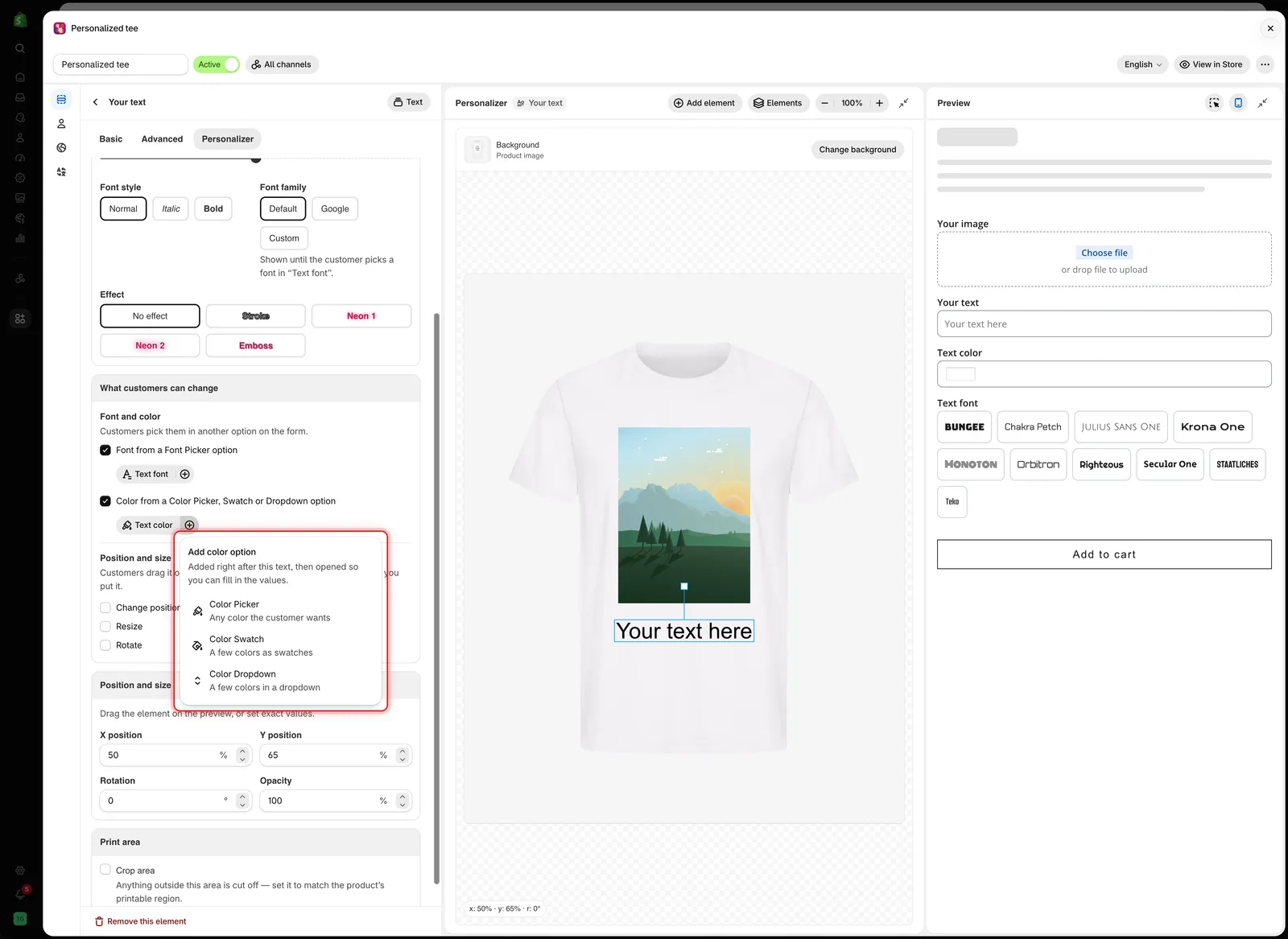
添加颜色选项会在文本选项之后插入新选项并将其打开。
-
填写新选项
如果您添加了新选项,它会在 基本 选项卡中打开,并显示一条横幅,例如 客户在此处为“Your text”选择颜色。请添加客户可以选择的颜色。 添加客户可以选择的字体或颜色。
选择横幅中的 返回 Your text 即可回到文本选项。
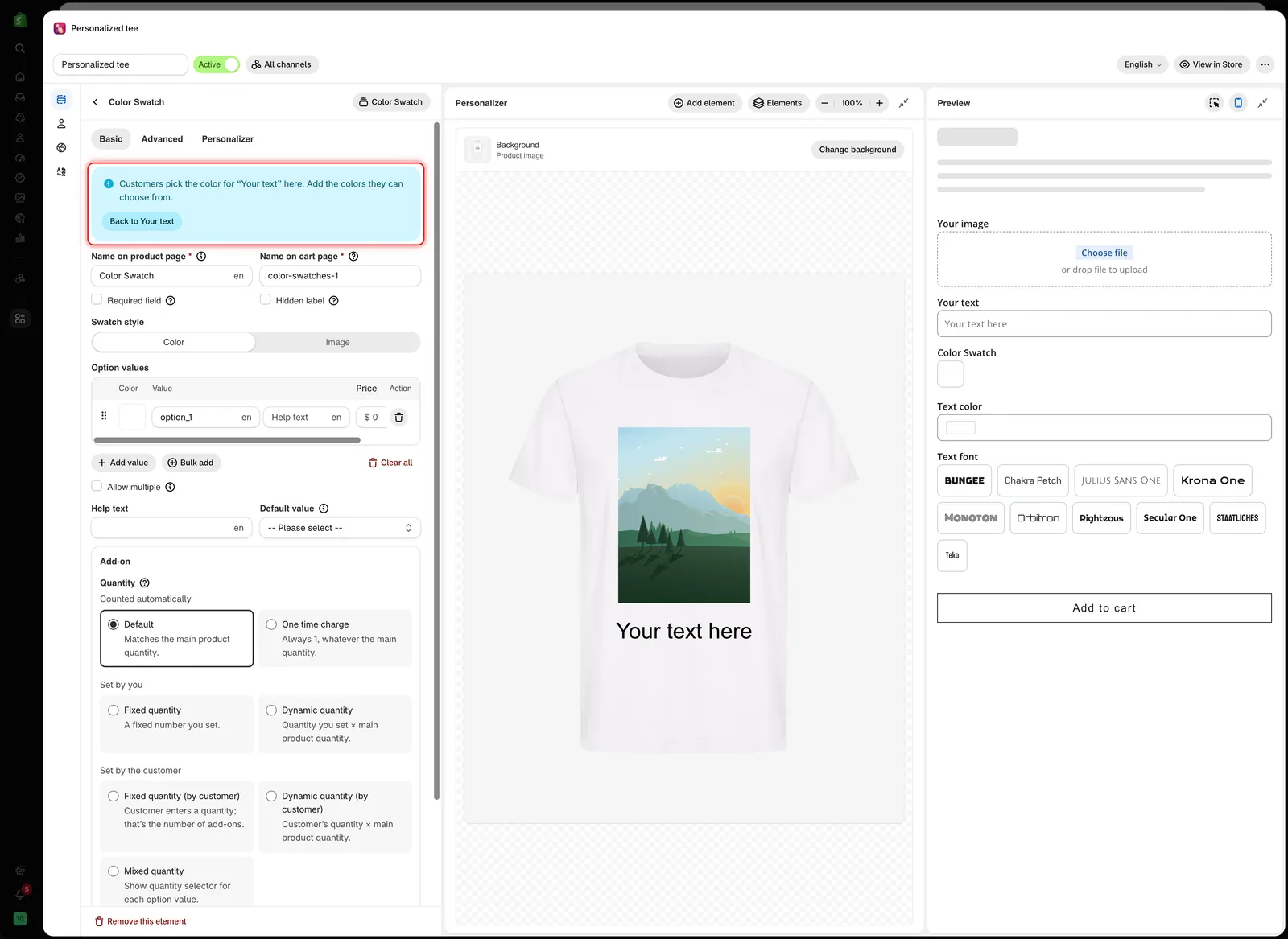
横幅会提醒您新选项控制的是哪段文本,并可带您返回该文本选项。
-
查看后备说明
回到文本选项后,文本样式 中的 颜色 和 字体系列 下方会显示一条说明,解释何时使用您自己的设置。
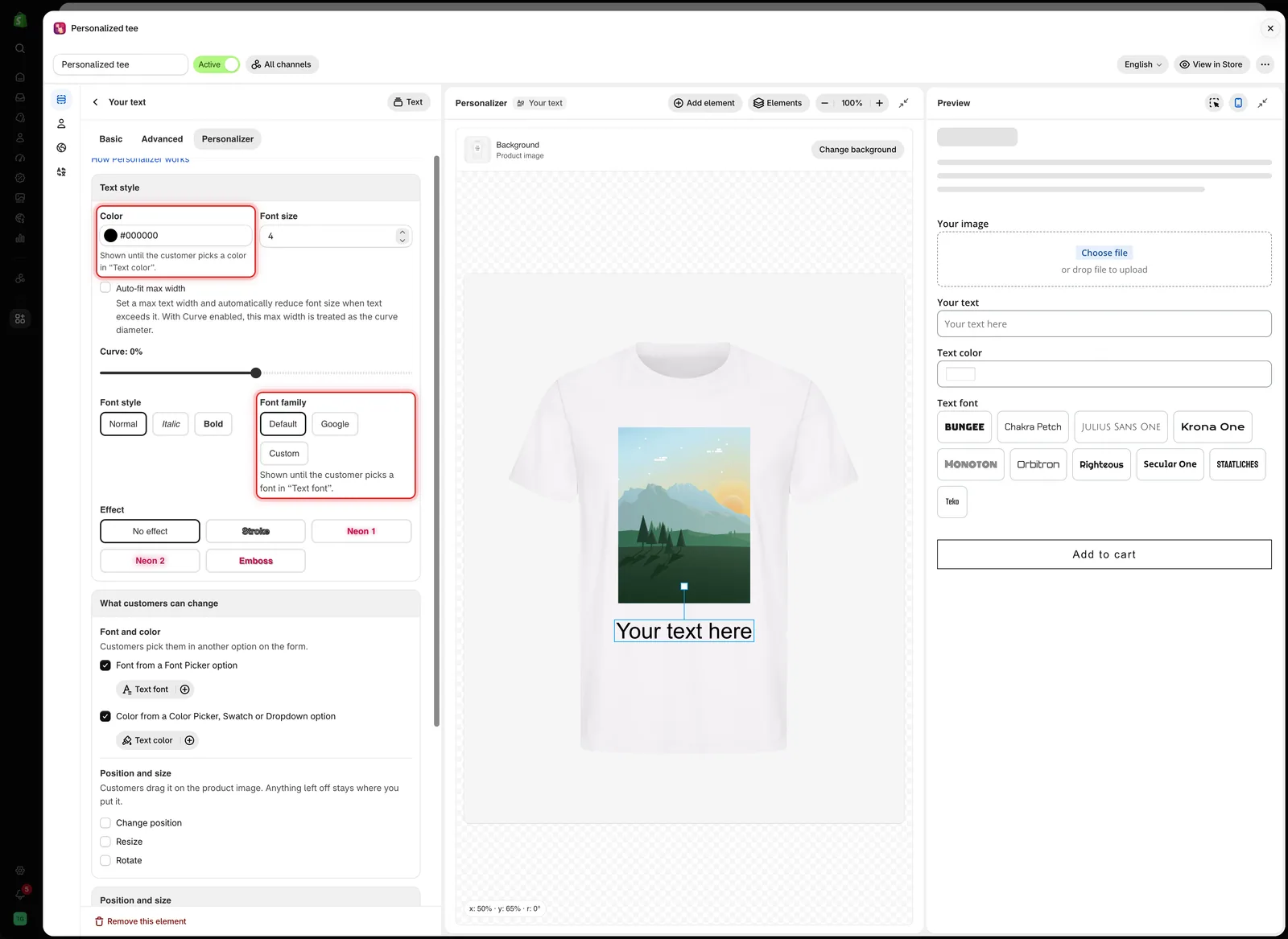
关联后,您自己设置的颜色和字体系列将成为初始外观,在客户做出选择之前使用。
说明 含义 在客户于“Text font”中选择字体之前显示。 在客户选择字体之前,使用您的 字体系列 在客户于“Text color”中选择颜色之前显示。 在客户选择颜色之前,使用您的 颜色 未使用:“Text font”的初始字体为 Bungee。 字体选择器设置了默认值,因此客户一开始就使用该字体,您的 字体系列 永远不会显示 -
在预览中测试
在 预览 中输入一些文本,然后选择几种字体和颜色。产品图片上的文本会随每次选择而变化。请参阅 像客户一样测试。
客户看到的内容
客户在表单中选择字体和颜色后,产品图片上的文本会立即变化。字体选择器和颜色选项也会以所选字体和颜色显示客户自己输入的文字,因为关联会在这些选项上开启 字体预览 或 颜色预览。
关联的工作方式
- 一个文本元素只有一个字体来源和一个颜色来源。将其关联到新来源后,会自动解除与旧来源的关联。
- 一个字体选择器或颜色选项可以控制多个文本元素。请将每个文本选项都关联到它。
- 该关联与来源选项上带 选择文本框 的 字体预览 或 颜色预览 是同一项设置。在任一处更改,另一处都会同步更新。
- 取消勾选复选框即可解除关联。文本会恢复为您自己设置的字体或颜色。
- 如果关联的选项被 条件逻辑 隐藏,店面上的文本会使用您自己设置的 字体系列 和 颜色。
注意事项
- 只列出您能生产的字体和颜色。字体选择器中的每种字体都会为预览而加载,因此请保持列表简短。
- 客户选择的字体和颜色会与其他选择一起保存在订单上。
- 为字体选择器和颜色选项设置清晰的购物车页面名称,例如
Text font和Text color,方便您的团队阅读订单。
此页面对您有帮助吗?
感谢您的反馈! 告诉我们缺少了什么
报告问题