
Prueba como un cliente
Completa el formulario de la vista previa, sube una foto de prueba y elige fuentes y colores para ver el diseño exactamente como lo vería un cliente.
El formulario de la Vista previa del constructor está conectado al editor del Personalizador. Todo lo que escribes, subes o seleccionas en la vista previa se dibuja sobre la imagen del producto, así que puedes revisar el diseño con contenido real antes de publicar.
Los valores de prueba solo sirven para comprobar. No se guardan con el conjunto de opciones.
Antes de empezar
- Al menos una opción con el Personalizador activado y un fondo definido. Consulta Configurar el Personalizador.
Pasos
-
Escribe texto real
En la Vista previa, escribe en cada campo de texto. Usa una entrada realista, como un nombre completo en lugar de
test. El texto sustituye al valor predeterminado sobre la imagen del producto mientras escribes. -
Elige valores
Selecciona valores en las opciones de selección. Cada elemento de imagen muestra la imagen del valor que elegiste.
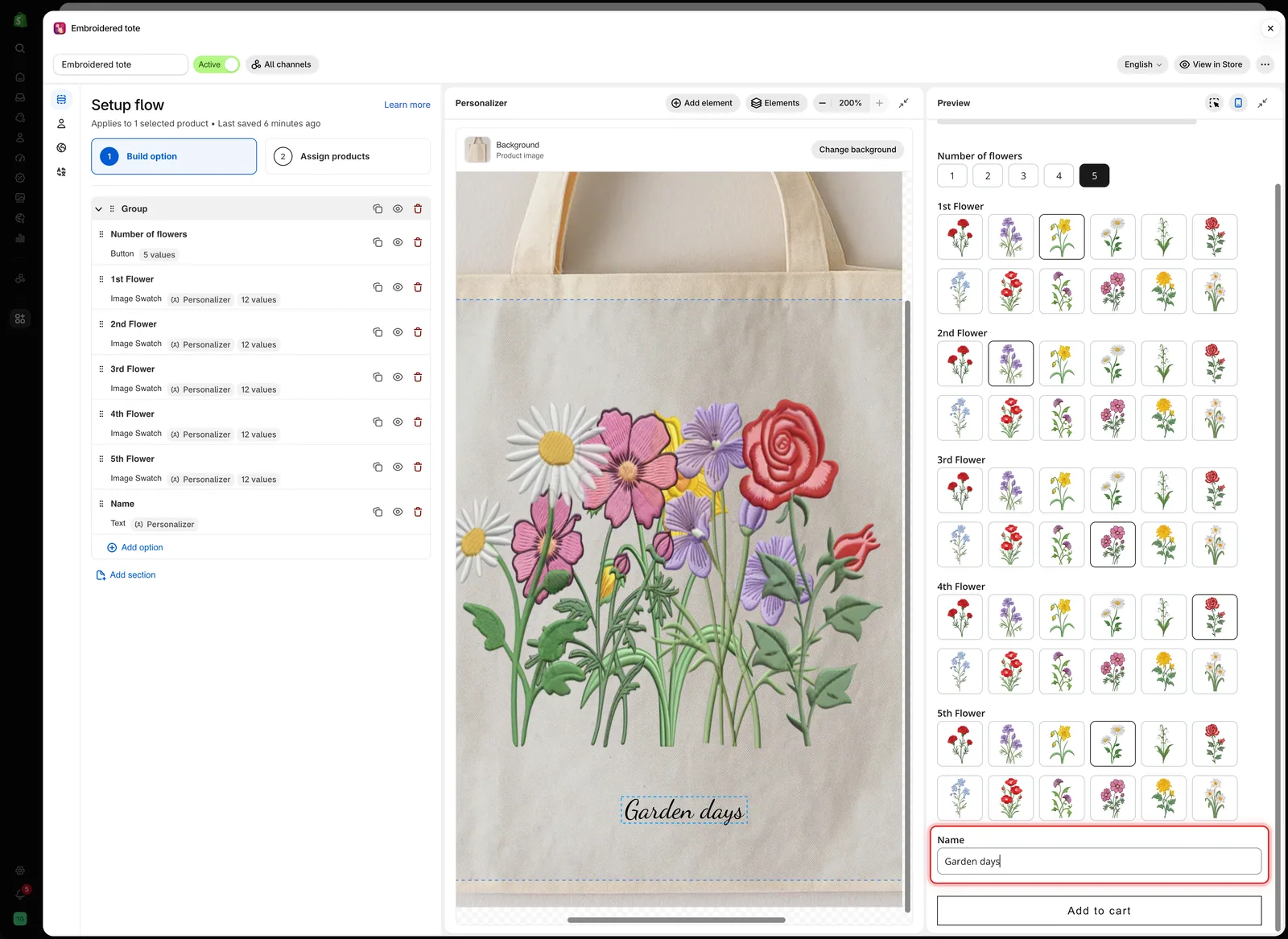
Las flores y el nombre elegidos en el formulario de la vista previa se dibujan sobre la bolsa en el editor.
-
Sube una foto de prueba
En una opción Carga de archivos, selecciona Elegir archivo y elige una foto de tu computadora. Aparece dentro de la forma y del área de impresión del elemento.
La foto se queda en tu navegador. No se sube a tu tienda.

Una foto adjunta en la vista previa se coloca dentro del área de impresión del elemento, igual que lo haría una imagen subida por un cliente.
-
Elige una fuente y un color
Si los clientes eligen la fuente o el color en otra opción, elige algunos en la vista previa. El texto sobre la imagen del producto cambia con cada elección. Consulta Deja que los clientes elijan la fuente y el color.
-
Prueba los casos extremos
Prueba los casos que estropean los diseños:
- El texto más largo que permite tu límite de Máximo de caracteres.
- Una entrada de un solo carácter.
- Una foto vertical y una foto horizontal.
- Todos los valores de cada opción de selección.
-
Revisa la vista de escritorio
Selecciona Mostrar vista de escritorio en el encabezado de la vista previa. La pestaña Formulario de opciones muestra la imagen del producto con el diseño junto al formulario, como lo haría una página de producto. Consulta Vista de escritorio.
-
Prueba en tu tienda online
Guarda el conjunto de opciones y luego selecciona Ver en la tienda. Repite las comprobaciones en la página de producto real, y una vez en un teléfono.
Qué comprobar
| Comprobación | Si falla |
|---|---|
| El texto largo se mantiene en el producto | Activa Ajuste automático al ancho máximo o reduce Máximo de caracteres |
| El texto se lee bien sobre la foto | Cambia el color o agrega un contorno |
| Las fotos rellenan la forma sin estirarse | Define Modo de fondo como Cubrir. Consulta Forma y relleno |
| Nada se sale del área imprimible | Activa Área de recorte. Consulta Área de impresión |
| Los elementos no se tapan entre sí | Mueve uno o usa Elementos para encontrar el que está oculto. Consulta Elementos |
Notas
- Los valores de prueba se conservan mientras editas los ajustes y se borran al salir del conjunto de opciones.
- La vista previa usa el producto elegido en Cambiar fondo. Cada producto de la tienda online usa su propia foto, así que revisa varios productos.
- La vista previa del constructor no usa las fuentes ni el espaciado de tu tema. Ver en la tienda muestra el resultado real.
¿Te ha sido útil?
¡Gracias por tu opinión! Cuéntanos qué faltaba
Informar de un problema