
顧客の立場でテストする
プレビューフォームに入力し、テスト用の写真をアップロードし、フォントとカラーを選んで、顧客に見えるとおりにデザインを確認します。
ビルダーのプレビューフォームは、パーソナライザーエディターと連動しています。プレビューで入力・アップロード・選択した内容はすべて商品画像に描画されるため、公開前に実際の内容でデザインを確認できます。
テスト値は確認専用です。オプションセットには保存されません。
始める前に
- パーソナライザーをオンにし、背景を設定したオプションが少なくとも1つ必要です。パーソナライザーを設定するをご覧ください。
手順
-
実際のテキストを入力する
プレビューで各テキスト項目に入力します。
testではなくフルネームなど、現実的な内容を入力してください。入力するにつれて、商品画像上のデフォルト値がテキストに置き換わります。 -
値を選ぶ
選択オプションで値を選びます。各画像要素には、選んだ値の画像が表示されます。
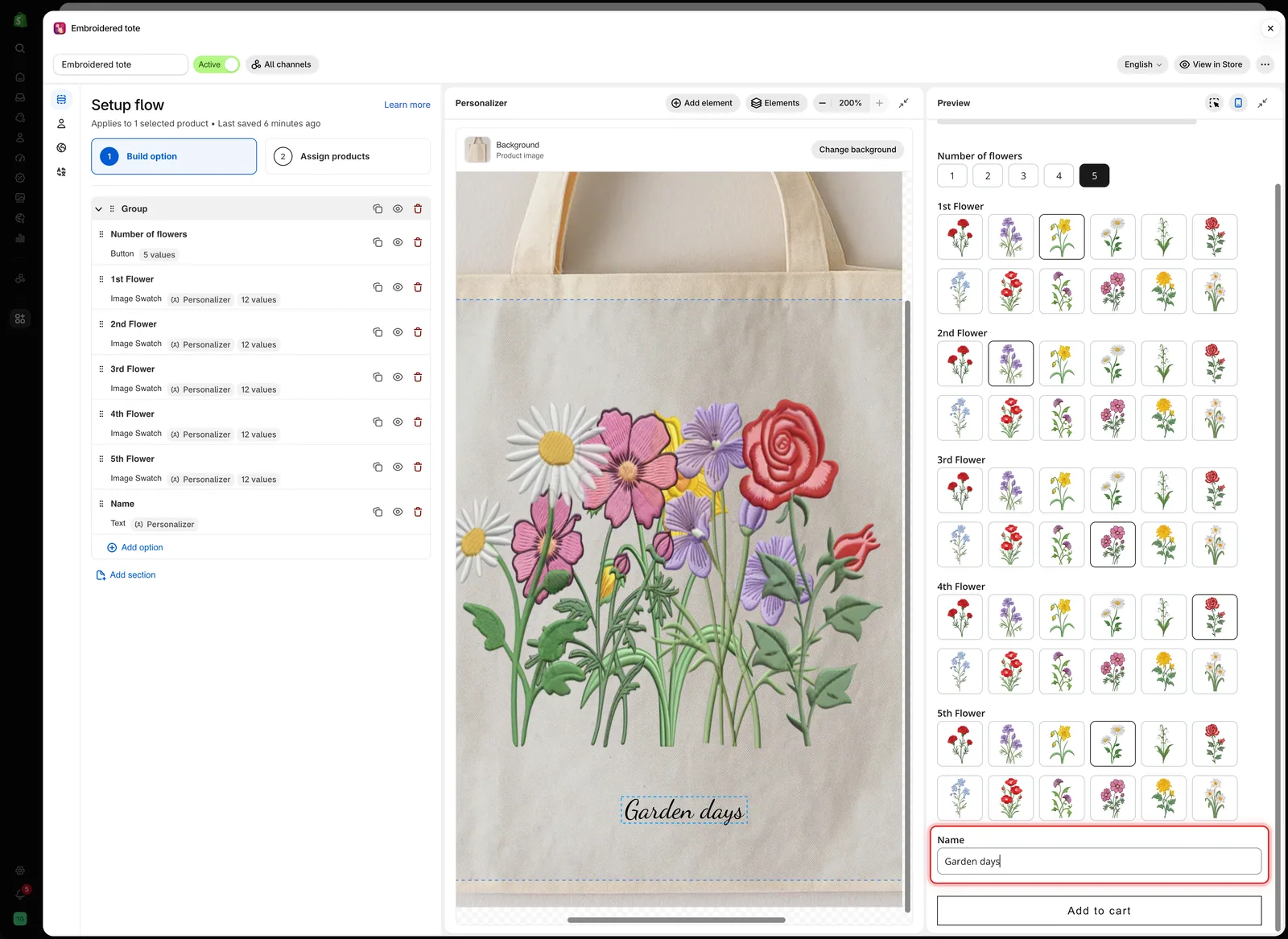
プレビューフォームで選んだ花と名前が、エディターのトートバッグに描画されます。
-
テスト用の写真をアップロードする
ファイルアップロードオプションでChoose fileを選択し、パソコンから写真を選びます。写真は要素の形状と印刷範囲の中に表示されます。
写真はブラウザー内にとどまり、ストアにはアップロードされません。

プレビューで添付した写真は、顧客がアップロードした場合と同じように、要素の印刷範囲内に配置されます。
-
フォントとカラーを選ぶ
顧客が別のオプションでフォントやカラーを選ぶ場合は、プレビューでいくつか選んでみます。選ぶたびに商品画像上のテキストが変わります。顧客にフォントとカラーを選ばせるをご覧ください。
-
極端なケースを試す
デザインが崩れやすいケースをテストします。
- 最大文字数の上限いっぱいの最も長いテキスト。
- 1文字の入力。
- 縦長の写真と横長の写真。
- 各選択オプションのすべての値。
-
デスクトップ表示を確認する
プレビューのヘッダーでデスクトップビューを表示を選択します。オプションフォームタブには、商品ページと同じように、デザインを描画した商品画像がフォームの横に表示されます。デスクトップ表示をご覧ください。
-
ストアフロントでテストする
オプションセットを保存し、ストアで表示を選択します。実際の商品ページで同じ確認を繰り返し、スマートフォンでも一度確認します。
確認すること
| 確認項目 | 問題がある場合 |
|---|---|
| 長いテキストが商品からはみ出さない | 最大幅に自動フィットをオンにするか、最大文字数を減らします |
| 写真の上でテキストが読める | カラーを変更するか、ストロークを追加します |
| 写真が引き伸ばされずに形状いっぱいに収まる | 背景モードをカバーに設定します。形状と塗りをご覧ください |
| 印刷可能な範囲から何もはみ出さない | 切り抜き範囲をオンにします。印刷範囲をご覧ください |
| 要素同士が重ならない | どちらかを移動するか、要素で隠れている要素を探します。要素をご覧ください |
注意事項
- テスト値は設定を編集している間は保持され、オプションセットを離れると消去されます。
- プレビューでは背景を変更で選んだ商品が使われます。ストアフロントでは各商品が自分の写真を使うため、いくつかの商品で確認してください。
- ビルダーのプレビューでは、テーマのフォントや余白は使われません。ストアで表示で実際の結果を確認できます。
このページは役に立ちましたか?
フィードバックありがとうございます。 足りなかった情報を教える
問題を報告