
Wie ein Kunde testen
Füllen Sie das Vorschauformular aus, laden Sie ein Testfoto hoch und wählen Sie Schriftarten und Farben, um das Design genau so zu sehen wie ein Kunde.
Das Formular Vorschau im Builder ist mit dem Personalisierer-Editor verbunden. Was Sie in der Vorschau tippen, hochladen oder auswählen, wird auf das Produktbild gezeichnet, sodass Sie das Design vor der Veröffentlichung mit echten Inhalten prüfen können.
Testwerte dienen nur der Prüfung. Sie werden nicht mit dem Optionssatz gespeichert.
Bevor Sie beginnen
- Mindestens eine Option mit aktiviertem Personalisierer und ein festgelegter Hintergrund. Siehe Personalisierer einrichten.
Schritte
-
Echten Text tippen
Tippen Sie in der Vorschau in jedes Textfeld. Verwenden Sie eine realistische Eingabe, etwa einen vollständigen Namen statt
test. Der Text ersetzt beim Tippen den Standardwert auf dem Produktbild. -
Werte auswählen
Wählen Sie Werte in den Auswahloptionen aus. Jedes Bildelement zeigt das Bild des gewählten Werts.
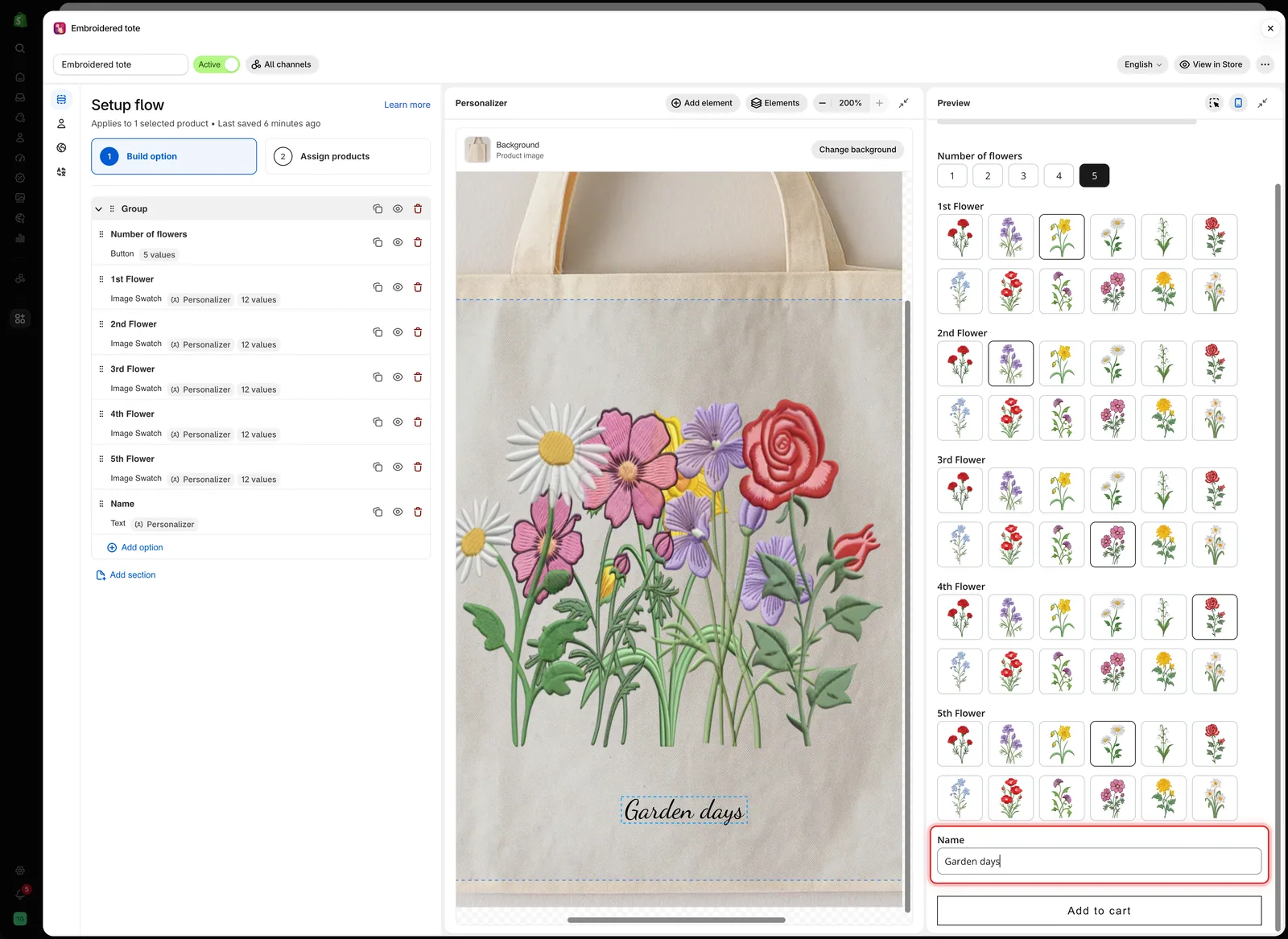
Die im Vorschauformular gewählten Blumen und der Name werden im Editor auf die Tasche gezeichnet.
-
Ein Testfoto hochladen
Wählen Sie in einer Option vom Typ Datei-Upload Datei auswählen aus und wählen Sie ein Foto von Ihrem Computer. Es erscheint innerhalb der Form und des Druckbereichs des Elements.
Das Foto bleibt in Ihrem Browser. Es wird nicht in Ihren Shop hochgeladen.

Ein in der Vorschau angehängtes Foto wird im Druckbereich des Elements platziert, genau wie der Upload eines Kunden.
-
Eine Schriftart und eine Farbe wählen
Wenn Kunden die Schriftart oder Farbe in einer anderen Option wählen, wählen Sie in der Vorschau einige aus. Der Text auf dem Produktbild ändert sich mit jeder Auswahl. Siehe Kunden Schriftart und Farbe wählen lassen.
-
Die Extreme ausprobieren
Testen Sie die Fälle, bei denen Designs kaputtgehen:
- Den längsten Text, den Ihr Grenzwert Maximale Zeichenanzahl zulässt.
- Eine Eingabe mit einem Zeichen.
- Ein hohes und ein breites Foto.
- Jeden Wert jeder Auswahloption.
-
Die Desktop-Ansicht prüfen
Wählen Sie Desktop-Ansicht anzeigen in der Kopfzeile der Vorschau aus. Der Tab Optionsformular zeigt das Produktbild mit dem Design neben dem Formular, wie auf einer Produktseite. Siehe Desktop-Ansicht.
-
In Ihrem Shop testen
Speichern Sie den Optionssatz und wählen Sie dann Im Shop ansehen aus. Wiederholen Sie die Prüfungen auf der echten Produktseite und einmal auf einem Smartphone.
Was zu prüfen ist
| Prüfung | Wenn sie fehlschlägt |
|---|---|
| Langer Text bleibt auf dem Produkt | Aktivieren Sie Automatisch an maximale Breite anpassen oder senken Sie Maximale Zeichenanzahl |
| Text ist auf dem Foto lesbar | Ändern Sie die Farbe oder fügen Sie eine Kontur hinzu |
| Fotos füllen die Form ohne Verzerrung | Setzen Sie Hintergrundmodus auf Abdecken. Siehe Form und Füllung |
| Nichts ragt über den bedruckbaren Bereich hinaus | Aktivieren Sie Zuschneidebereich. Siehe Druckbereich |
| Elemente verdecken sich nicht gegenseitig | Verschieben Sie eines oder verwenden Sie Elemente, um das verdeckte zu finden. Siehe Elemente |
Hinweise
- Testwerte bleiben erhalten, während Sie Einstellungen bearbeiten, und werden gelöscht, wenn Sie den Optionssatz verlassen.
- Die Vorschau verwendet das Produkt, das unter Hintergrund ändern gewählt wurde. Jedes Produkt im Shop verwendet sein eigenes Foto, prüfen Sie also einige Produkte.
- Die Builder-Vorschau verwendet nicht die Schriftarten und Abstände Ihres Themes. Im Shop ansehen zeigt das echte Ergebnis.
War diese Seite hilfreich?
Danke für Ihr Feedback! Sagen Sie uns, was gefehlt hat
Problem melden