
Testuj jak klient
Wypełnij formularz podglądu, prześlij testowe zdjęcie i wybierz czcionki i kolory, aby zobaczyć projekt dokładnie tak jak klient.
Formularz Podgląd w kreatorze jest połączony z edytorem Personalizatora. Wszystko, co wpiszesz, prześlesz lub wybierzesz w podglądzie, jest nanoszone na obraz produktu, więc możesz sprawdzić projekt z prawdziwą treścią przed publikacją.
Wartości testowe służą tylko do sprawdzania. Nie są zapisywane z zestawem opcji.
Zanim zaczniesz
- Potrzebujesz co najmniej jednej opcji z włączonym Personalizatorem i ustawionego tła. Zobacz Konfiguracja Personalizatora.
Kroki
-
Wpisz prawdziwy tekst
W Podglądzie wpisz tekst w każde pole tekstowe. Użyj realistycznego wpisu, np. pełnego imienia i nazwiska zamiast
test. Podczas pisania tekst zastępuje wartość domyślną na obrazie produktu. -
Wybierz wartości
Wybierz wartości w opcjach wyboru. Każdy element obrazu pokazuje obraz wybranej wartości.
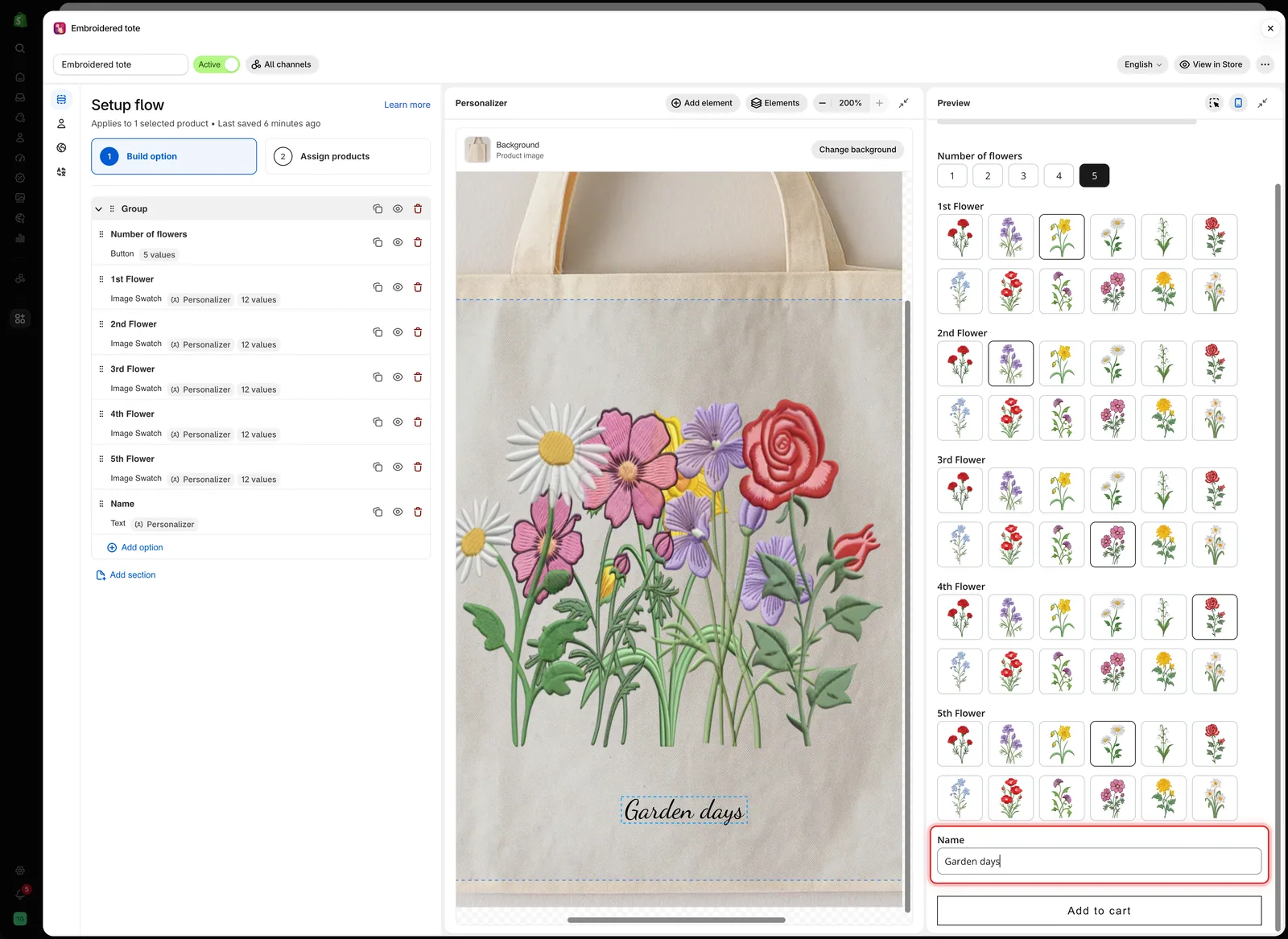
Kwiaty i imię wybrane w formularzu podglądu są nanoszone na torbę w edytorze.
-
Prześlij testowe zdjęcie
W opcji Przesyłanie pliku wybierz Choose file i wskaż zdjęcie z komputera. Pojawi się w kształcie i obszarze nadruku elementu.
Zdjęcie zostaje w przeglądarce. Nie jest przesyłane do Twojego sklepu.

Zdjęcie dołączone w podglądzie trafia do obszaru nadruku elementu, tak jak plik przesłany przez klienta.
-
Wybierz czcionkę i kolor
Jeśli klienci wybierają czcionkę lub kolor w innej opcji, wybierz kilka w podglądzie. Tekst na obrazie produktu zmienia się przy każdym wyborze. Zobacz Wybór czcionki i koloru przez klientów.
-
Wypróbuj skrajne przypadki
Przetestuj przypadki, które psują projekty:
- Najdłuższy tekst, na jaki pozwala limit Maksymalna liczba znaków.
- Wpis z jednym znakiem.
- Wysokie zdjęcie i szerokie zdjęcie.
- Każdą wartość każdej opcji wyboru.
-
Sprawdź widok desktopowy
Wybierz Pokaż widok desktopowy w nagłówku podglądu. Karta Formularz opcji pokazuje obraz produktu z projektem obok formularza, tak jak strona produktu. Zobacz Widok desktopowy.
-
Przetestuj w sklepie
Zapisz zestaw opcji, a potem wybierz Zobacz w sklepie. Powtórz sprawdzenia na prawdziwej stronie produktu, a raz także na telefonie.
Co sprawdzić
| Sprawdź | Jeśli się nie udaje |
|---|---|
| Długi tekst zostaje na produkcie | Włącz Maksymalną szerokość autodopasowania lub zmniejsz Maksymalna liczba znaków |
| Tekst jest czytelny na zdjęciu | Zmień kolor lub dodaj obrys |
| Zdjęcia wypełniają kształt bez rozciągania | Ustaw Tryb tła na Wypełnij. Zobacz Kształt i wypełnienie |
| Nic nie wychodzi poza obszar nadruku | Włącz Obszar przycięcia. Zobacz Obszar nadruku |
| Elementy nie zasłaniają się nawzajem | Przesuń jeden lub użyj Elementy, aby znaleźć ukryty. Zobacz Elementy |
Uwagi
- Wartości testowe są zachowywane podczas edycji ustawień i czyszczone po opuszczeniu zestawu opcji.
- Podgląd używa produktu wybranego w Zmień tło. Każdy produkt w sklepie używa własnego zdjęcia, więc sprawdź kilka produktów.
- Podgląd w kreatorze nie używa czcionek i odstępów Twojego motywu. Zobacz w sklepie pokazuje prawdziwy wynik.
Czy to było pomocne?
Dziękujemy za opinię! Powiedz nam, czego zabrakło
Zgłoś problem