
以顧客身分測試
填寫預覽表單、上傳測試照片並選擇字型與顏色,以顧客的角度查看設計。
建構器中的 Preview(預覽)表單與個人化工具編輯器相連。您在預覽中輸入、上傳或選擇的任何內容,都會繪製在商品圖片上,讓您在發佈前以真實內容檢查設計。
測試值僅供檢查使用,不會與選項組一起儲存。
開始之前
- 至少有一個選項已開啟個人化工具,並已設定背景。請參閱設定個人化工具。
步驟
-
輸入真實文字
在 Preview 中,於每個文字欄位輸入內容。請使用貼近真實的內容,例如完整姓名,而不是
test。輸入時,文字會取代商品圖片上的預設值。 -
選擇值
在選擇選項中選擇值。每個圖片元素都會顯示您所選值的圖片。
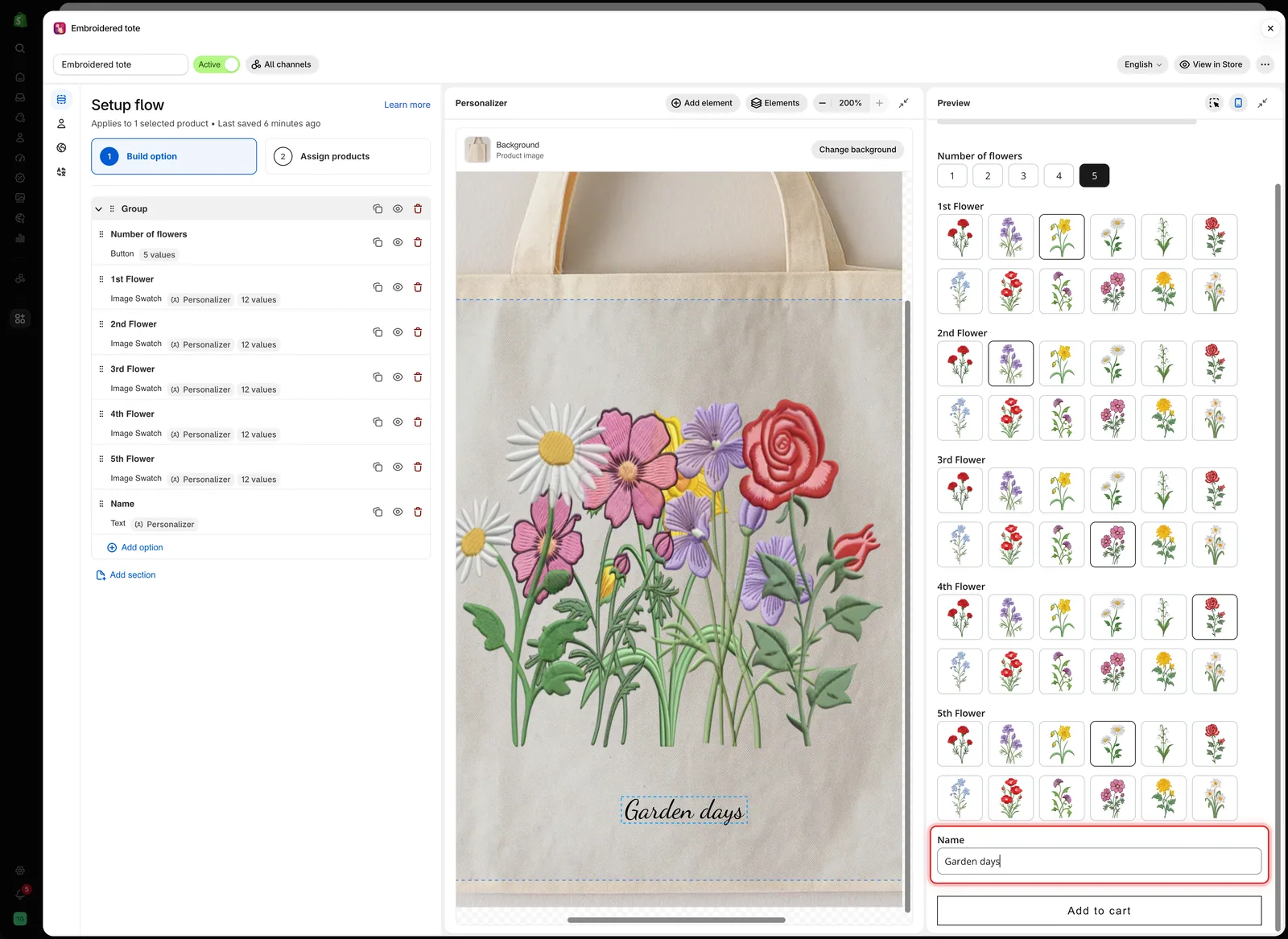
在預覽表單中選擇的花朵與名字,會繪製在編輯器中的托特包上。
-
上傳測試照片
在檔案上傳選項中,選取 Choose file 並從您的電腦選擇照片。照片會出現在元素的形狀與列印範圍內。
照片只會保留在您的瀏覽器中,不會上傳到您的商店。

在預覽中附加的照片會放在元素的列印範圍內,就像顧客上傳的照片一樣。
-
選擇字型與顏色
如果顧客是在其他選項中選擇字型或顏色,請在預覽中選擇幾種。商品圖片上的文字會隨每次選擇而改變。請參閱讓顧客選擇字型與顏色。
-
嘗試極端情況
測試會讓設計出錯的情況:
- Max character(最大字元數)限制所允許的最長文字。
- 只有一個字元的內容。
- 直式照片與橫式照片。
- 每個選擇選項的每個值。
-
檢查桌面檢視
選取預覽標題中的 Show desktop view(顯示桌面檢視)。Option form(選項表單)分頁會像商品頁面一樣,在表單旁顯示帶有設計的商品圖片。請參閱桌面檢視。
-
在店面上測試
儲存選項組,然後選取 View in Store(在商店中檢視)。在實際的商品頁面上重複檢查,並在手機上檢查一次。
需要檢查的項目
| 檢查 | 如果未通過 |
|---|---|
| 長文字保持在商品上 | 開啟自動調整最大寬度,或降低 Max character |
| 文字在照片上清晰易讀 | 變更顏色,或加上外框 |
| 照片填滿形狀且沒有被拉伸 | 將 Background mode(背景模式)設為 Cover(覆蓋)。請參閱形狀與填滿 |
| 沒有內容超出可列印區域 | 開啟 Crop area(裁切範圍)。請參閱列印範圍 |
| 元素之間沒有互相遮蓋 | 移動其中一個,或使用 Elements(元素)找出被遮住的元素。請參閱元素 |
注意事項
- 編輯設定時會保留測試值,離開選項組時則會清除。
- 預覽使用您在 Change background(變更背景)下選擇的商品。店面上每個商品都使用自己的照片,因此請檢查幾個商品。
- 建構器預覽不會使用佈景主題的字型與間距。View in Store 會顯示實際結果。
這個頁面有幫助嗎?
感謝您的意見回饋! 告訴我們缺少了什麼
回報問題