
Test som en kunde
Udfyld forhåndsvisningsformularen, upload et testfoto, og vælg skrifttyper og farver for at se designet præcis, som en kunde ville.
Formularen Forhåndsvisning i builderen er forbundet med personaliseringseditoren. Alt, hvad du skriver, uploader eller vælger i forhåndsvisningen, tegnes på produktbilledet, så du kan tjekke designet med rigtigt indhold, før du udgiver.
Testværdier er kun til kontrol. De gemmes ikke med optionssættet.
Før du starter
- Mindst én option med Personalisering slået til og en baggrund angivet. Se Opsæt Personalisering.
Trin
-
Skriv rigtig tekst
I Forhåndsvisning skal du skrive i hvert tekstfelt. Brug en realistisk indtastning, f.eks. et fuldt navn i stedet for
test. Teksten erstatter standardværdien på produktbilledet, mens du skriver. -
Vælg værdier
Vælg værdier i valgoptionerne. Hvert billedelement viser billedet for den værdi, du har valgt.
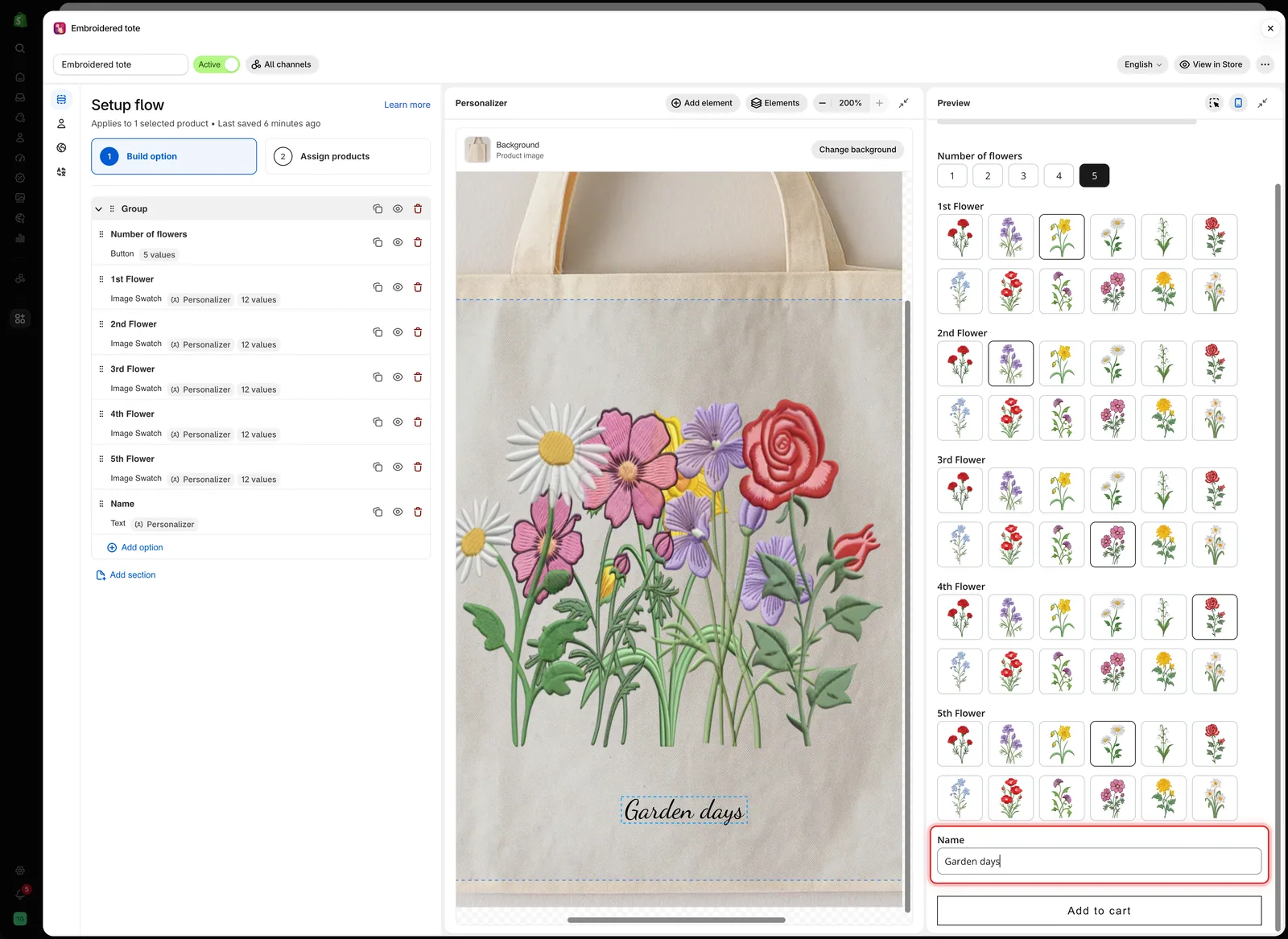
De blomster og det navn, der er valgt i forhåndsvisningsformularen, tegnes på muleposen i editoren.
-
Upload et testfoto
I en Filupload-option skal du vælge Choose file og vælge et foto fra din computer. Det vises inden for elementets form og printområde.
Fotoet bliver i din browser. Det uploades ikke til din butik.

Et foto, der er vedhæftet i forhåndsvisningen, placeres inden for elementets printområde, præcis som en kundes upload ville blive det.
-
Vælg en skrifttype og en farve
Hvis kunderne vælger skrifttype eller farve i en anden option, så vælg et par stykker i forhåndsvisningen. Teksten på produktbilledet ændrer sig ved hvert valg. Se Lad kunderne vælge skrifttype og farve.
-
Prøv yderpunkterne
Test de tilfælde, der ødelægger designs:
- Den længste tekst, din grænse for Maks. antal tegn tillader.
- En indtastning på ét tegn.
- Et højt foto og et bredt foto.
- Hver værdi i hver valgoption.
-
Tjek desktopvisning
Vælg Vis desktopvisning i forhåndsvisningens header. Fanen Optionsformular viser produktbilledet med designet ved siden af formularen, som en produktside ville. Se Desktopvisning.
-
Test i din webshop
Gem optionssættet, og vælg derefter Vis i butik. Gentag kontrollerne på den rigtige produktside og én gang på en telefon.
Hvad du skal tjekke
| Tjek | Hvis det fejler |
|---|---|
| Lang tekst bliver på produktet | Slå Maks. bredde for automatisk tilpasning til, eller sænk Maks. antal tegn |
| Teksten kan læses på fotoet | Skift farven, eller tilføj en streg |
| Fotos udfylder formen uden at blive strakt | Sæt Baggrundstilstand til Dæk. Se Form og udfyldning |
| Intet løber ud over det printbare område | Slå Beskæringsområde til. Se Printområde |
| Elementerne dækker ikke hinanden | Flyt ét af dem, eller brug Elementer til at finde det skjulte. Se Elementer |
Bemærkninger
- Testværdier bevares, mens du redigerer indstillinger, og ryddes, når du forlader optionssættet.
- Forhåndsvisningen bruger det produkt, der er valgt under Skift baggrund. Hvert produkt i webshoppen bruger sit eget foto, så tjek et par produkter.
- Builderens forhåndsvisning bruger ikke dit temas skrifttyper og afstande. Vis i butik viser det rigtige resultat.
Var dette nyttigt?
Tak for din feedback! Fortæl os, hvad der manglede
Rapportér et problem