
Testa som en kund
Fyll i förhandsvisningsformuläret, ladda upp ett testfoto och välj typsnitt och färger för att se designen precis som en kund skulle se den.
Formuläret Förhandsvisning i byggverktyget är kopplat till Anpassarens redigerare. Allt du skriver, laddar upp eller väljer i förhandsvisningen ritas på produktbilden, så att du kan kontrollera designen med verkligt innehåll innan du publicerar.
Testvärdena är bara till för kontroll. De sparas inte med alternativuppsättningen.
Innan du börjar
- Minst ett alternativ med Anpassaren aktiverad och en angiven bakgrund. Se Konfigurera Anpassaren.
Steg
-
Skriv verklig text
Skriv i varje textfält i Förhandsvisning. Använd en realistisk text, till exempel ett fullständigt namn i stället för
test. Texten ersätter standardvärdet på produktbilden medan du skriver. -
Välj värden
Välj värden i valalternativen. Varje bildelement visar bilden för värdet du valde.
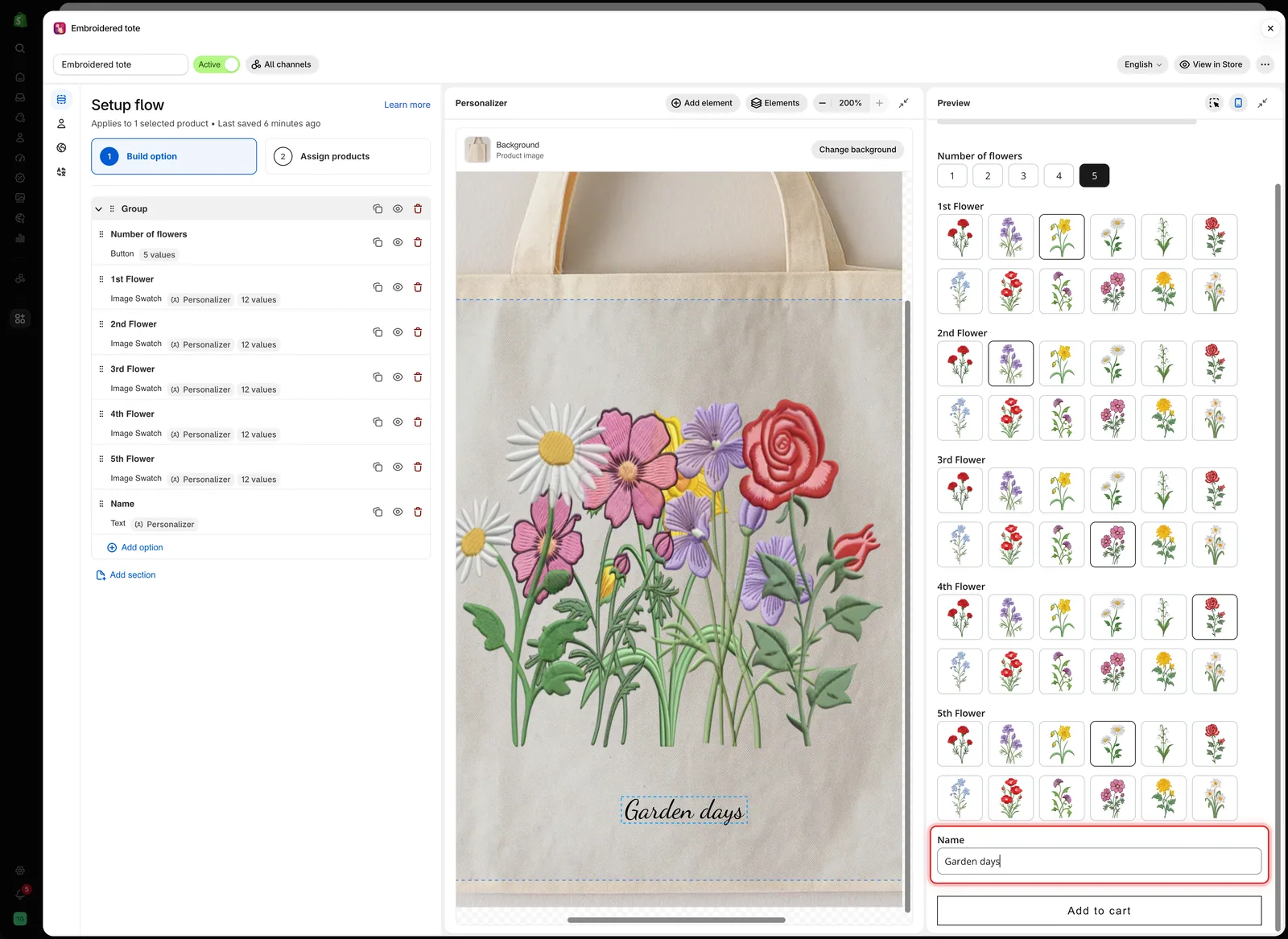
Blommorna och namnet som valts i förhandsvisningsformuläret ritas på kassen i redigeraren.
-
Ladda upp ett testfoto
I ett alternativ av typen Filuppladdning väljer du Choose file och väljer ett foto från din dator. Det visas inuti elementets form och tryckområde.
Fotot stannar i din webbläsare. Det laddas inte upp till din butik.

Ett foto som bifogas i förhandsvisningen placeras inuti elementets tryckområde, precis som en kunds uppladdning skulle placeras.
-
Välj ett typsnitt och en färg
Om kunderna väljer typsnitt eller färg i ett annat alternativ väljer du några i förhandsvisningen. Texten på produktbilden ändras vid varje val. Se Låt kunderna välja typsnitt och färg.
-
Prova ytterlighetsfallen
Testa fallen som får designer att gå sönder:
- Den längsta text som gränsen Max antal tecken tillåter.
- En text på ett tecken.
- Ett högt foto och ett brett foto.
- Alla värden i varje valalternativ.
-
Kontrollera datorvyn
Välj Visa datorvy i förhandsvisningens sidhuvud. Fliken Alternativformulär visar produktbilden med designen bredvid formuläret, som på en produktsida. Se Datorvy.
-
Testa i din butik
Spara alternativuppsättningen och välj sedan Visa i butiken. Upprepa kontrollerna på den verkliga produktsidan, och en gång på en mobil.
Vad du ska kontrollera
| Kontroll | Om den misslyckas |
|---|---|
| Lång text stannar på produkten | Aktivera Automatisk maxbredd eller sänk Max antal tecken |
| Texten går att läsa på fotot | Ändra färgen eller lägg till en kontur |
| Foton fyller formen utan att sträckas ut | Ställ in Bakgrundsläge på Täck. Se Form och fyllning |
| Inget hamnar utanför tryckytan | Aktivera Beskärningsområde. Se Tryckområde |
| Elementen täcker inte varandra | Flytta ett av dem, eller använd Element för att hitta det dolda. Se Element |
Att tänka på
- Testvärdena behålls medan du redigerar inställningar och rensas när du lämnar alternativuppsättningen.
- Förhandsvisningen använder produkten som valts under Ändra bakgrund. Varje produkt i butiken använder sitt eget foto, så kontrollera några produkter.
- Byggverktygets förhandsvisning använder inte ditt temas typsnitt och avstånd. Visa i butiken visar det verkliga resultatet.
Was this helpful?
Thanks for your feedback! Tell us what was missing
Report an issue