
Tester comme un client
Remplissez le formulaire d’aperçu, téléversez une photo de test et choisissez des polices et des couleurs pour voir le design exactement comme un client.
Le formulaire Aperçu de l’éditeur est relié à l’éditeur du personnaliseur. Tout ce que vous tapez, téléversez ou sélectionnez dans l’aperçu est dessiné sur l’image du produit : vous pouvez donc vérifier le design avec du contenu réel avant de publier.
Les valeurs de test servent uniquement à la vérification. Elles ne sont pas enregistrées avec l’ensemble d’options.
Avant de commencer
- Au moins une option dont le personnaliseur est activé, et un arrière-plan défini. Consultez Configurer le personnaliseur.
Étapes
-
Taper un vrai texte
Dans l’Aperçu, tapez du texte dans chaque champ de texte. Utilisez une saisie réaliste, comme un nom complet plutôt que
test. Le texte remplace la valeur par défaut sur l’image du produit à mesure que vous tapez. -
Choisir des valeurs
Sélectionnez des valeurs dans les options de sélection. Chaque élément d’image affiche l’image de la valeur que vous avez choisie.
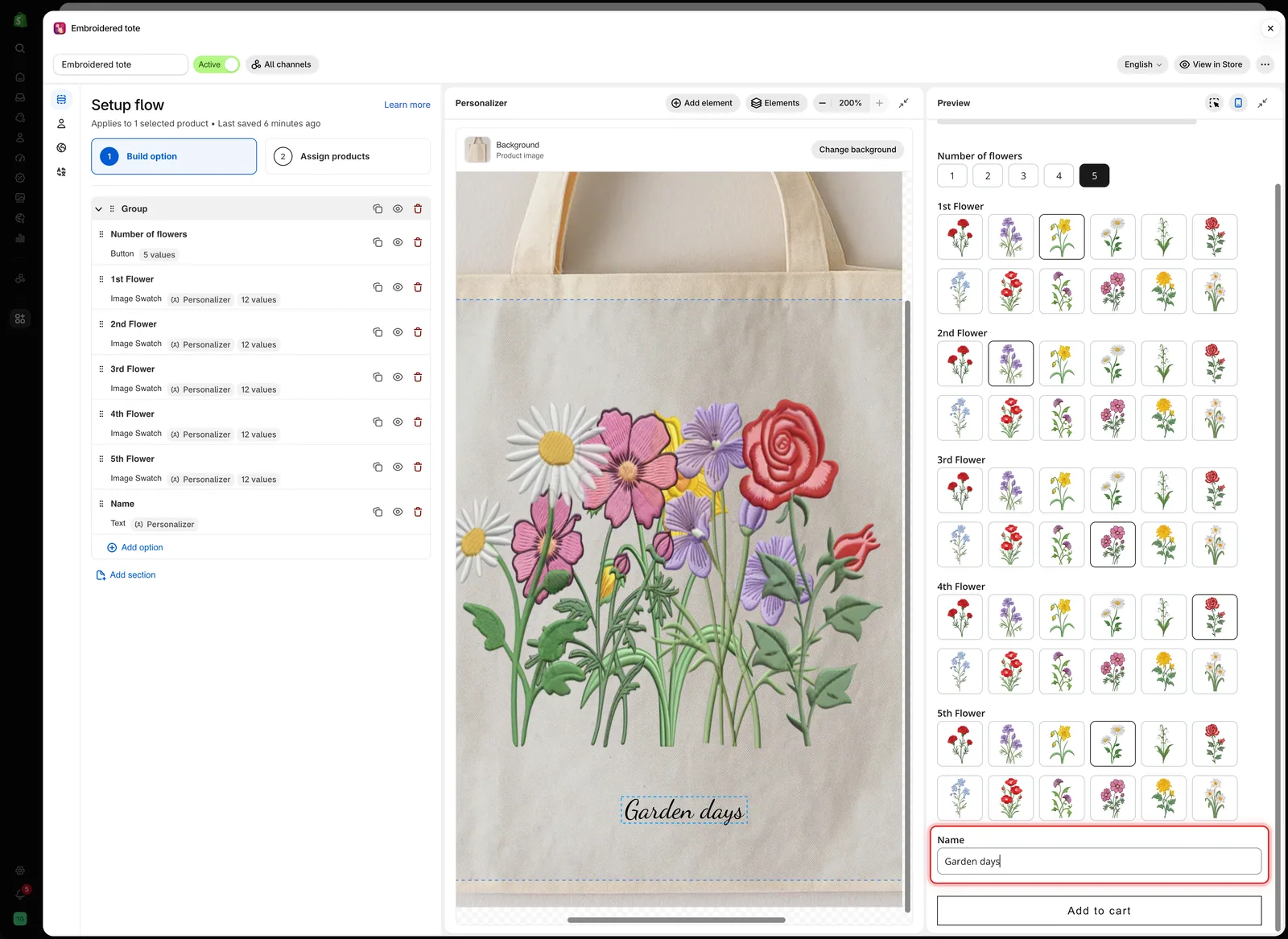
Les fleurs et le nom choisis dans le formulaire d’aperçu sont dessinés sur le sac dans l’éditeur.
-
Téléverser une photo de test
Dans une option Téléversement de fichier, sélectionnez Choisir un fichier et choisissez une photo sur votre ordinateur. Elle apparaît dans la forme et la zone d’impression de l’élément.
La photo reste dans votre navigateur. Elle n’est pas téléversée dans votre boutique.

Une photo jointe dans l’aperçu est placée dans la zone d’impression de l’élément, exactement comme le serait un fichier téléversé par un client.
-
Choisir une police et une couleur
Si les clients choisissent la police ou la couleur dans une autre option, choisissez-en quelques-unes dans l’aperçu. Le texte sur l’image du produit change à chaque choix. Consultez Permettre aux clients de choisir la police et la couleur.
-
Essayer les cas extrêmes
Testez les cas qui cassent les designs :
- Le texte le plus long que votre limite Nombre max. de caractères autorise.
- Une saisie d’un seul caractère.
- Une photo en hauteur et une photo en largeur.
- Chaque valeur de chaque option de sélection.
-
Vérifier la vue de bureau
Sélectionnez Afficher la vue de bureau dans l’en-tête de l’aperçu. L’onglet Formulaire d’options affiche l’image du produit avec le design à côté du formulaire, comme sur une page produit. Consultez Vue de bureau.
-
Tester sur votre boutique en ligne
Enregistrez l’ensemble d’options, puis sélectionnez Voir dans la boutique. Répétez les vérifications sur la vraie page produit, et une fois sur un téléphone.
Ce qu’il faut vérifier
| Vérification | En cas d’échec |
|---|---|
| Un texte long reste sur le produit | Activez Ajustement automatique à la largeur max., ou diminuez Nombre max. de caractères |
| Le texte est lisible sur la photo | Modifiez la couleur, ou ajoutez un contour |
| Les photos remplissent la forme sans être étirées | Réglez Mode d’arrière-plan sur Couvrir. Consultez Forme et remplissage |
| Rien ne dépasse de la zone imprimable | Activez Zone de recadrage. Consultez Zone d’impression |
| Les éléments ne se recouvrent pas | Déplacez-en un, ou utilisez Éléments pour trouver celui qui est caché. Consultez Éléments |
Remarques
- Les valeurs de test sont conservées pendant que vous modifiez les paramètres, et effacées lorsque vous quittez l’ensemble d’options.
- L’aperçu utilise le produit choisi sous Modifier l’arrière-plan. Chaque produit de la boutique en ligne utilise sa propre photo : vérifiez donc plusieurs produits.
- L’aperçu de l’éditeur n’utilise pas les polices ni les espacements de votre thème. Voir dans la boutique affiche le résultat réel.
Cette page vous a-t-elle aidé ?
Merci pour votre retour ! Dites-nous ce qui manquait
Signaler un problème