
Testen als een klant
Vul het voorbeeldformulier in, upload een testfoto en kies lettertypen en kleuren om het ontwerp precies te zien zoals een klant het ziet.
Het formulier Voorbeeld in de builder is gekoppeld aan de editor van de Personalisator. Wat je in het voorbeeld typt, uploadt of selecteert, wordt op de productafbeelding getekend. Zo controleer je het ontwerp met echte inhoud voordat je publiceert.
Testwaarden zijn alleen bedoeld om te controleren. Ze worden niet met de optieset opgeslagen.
Voordat je begint
- Minstens één optie met de Personalisator aan en een ingestelde achtergrond. Zie De Personalisator instellen.
Stappen
-
Typ echte tekst
Typ in het Voorbeeld in elk tekstveld. Gebruik een realistische invoer, zoals een volledige naam in plaats van
test. De tekst vervangt de standaardwaarde op de productafbeelding terwijl je typt. -
Kies waarden
Selecteer waarden in de selectieopties. Elk afbeeldingselement toont de afbeelding van de waarde die je hebt gekozen.
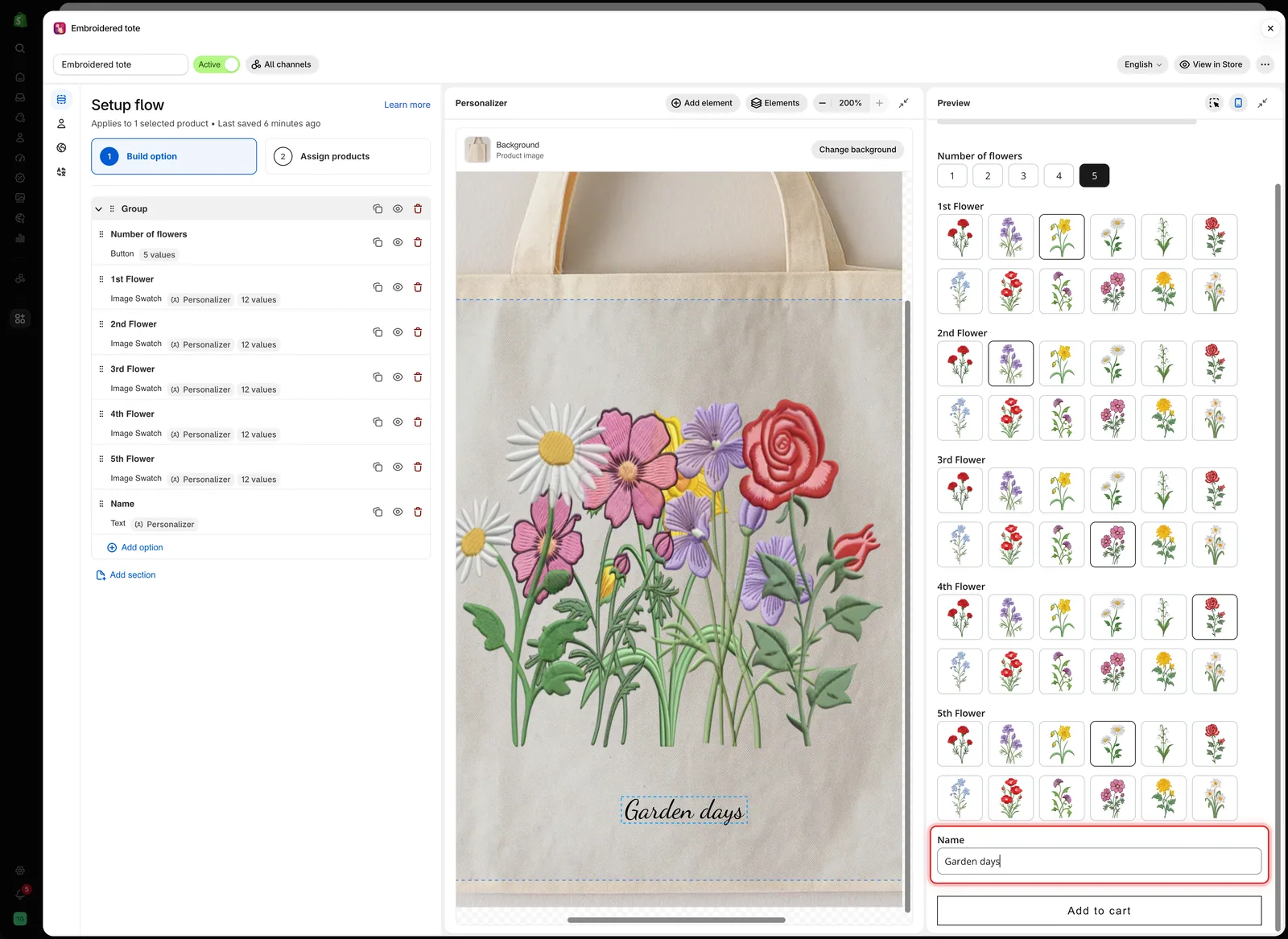
De bloemen en de naam die in het voorbeeldformulier zijn gekozen, worden in de editor op de draagtas getekend.
-
Upload een testfoto
Selecteer in een optie Bestand uploaden Choose file en kies een foto op je computer. Die verschijnt binnen de vorm en het afdrukgebied van het element.
De foto blijft in je browser. Hij wordt niet naar je winkel geüpload.

Een foto die je in het voorbeeld bijvoegt, wordt binnen het afdrukgebied van het element geplaatst, net als de upload van een klant.
-
Kies een lettertype en een kleur
Kiezen klanten het lettertype of de kleur in een andere optie? Kies er dan een paar in het voorbeeld. De tekst op de productafbeelding verandert bij elke keuze. Zie Klanten lettertype en kleur laten kiezen.
-
Probeer de uitersten
Test de gevallen waarin ontwerpen misgaan:
- De langste tekst die je limiet Maximaal aantal tekens toestaat.
- Een invoer van één teken.
- Een staande foto en een liggende foto.
- Elke waarde van elke selectieoptie.
-
Controleer de desktopweergave
Selecteer Desktopweergave tonen in de kop van het voorbeeld. Het tabblad Optieformulier toont de productafbeelding met het ontwerp naast het formulier, zoals een productpagina dat doet. Zie Desktopweergave.
-
Test in je webwinkel
Sla de optieset op en selecteer daarna Bekijken in winkel. Herhaal de controles op de echte productpagina, en één keer op een telefoon.
Wat je controleert
| Controle | Als het misgaat |
|---|---|
| Lange tekst blijft op het product | Zet Automatisch aanpassen aan maximale breedte aan, of verlaag Maximaal aantal tekens |
| Tekst is leesbaar op de foto | Wijzig de kleur of voeg een omlijning toe |
| Foto's vullen de vorm zonder uit te rekken | Stel Achtergrondmodus in op Bedekken. Zie Vorm en vulling |
| Niets steekt buiten het bedrukbare gebied uit | Zet Bijsnijgebied aan. Zie Afdrukgebied |
| Elementen bedekken elkaar niet | Verplaats er een, of gebruik Elementen om het verborgen element te vinden. Zie Elementen |
Opmerkingen
- Testwaarden blijven bewaard terwijl je instellingen bewerkt en worden gewist als je de optieset verlaat.
- Het voorbeeld gebruikt het product dat je onder Achtergrond wijzigen hebt gekozen. Elk product in de webwinkel gebruikt zijn eigen foto, dus controleer een paar producten.
- Het voorbeeld in de builder gebruikt niet de lettertypen en witruimte van je thema. Bekijken in winkel toont het echte resultaat.
Was dit nuttig?
Bedankt voor je feedback! Vertel ons wat er ontbrak
Probleem melden