
Prova come un cliente
Compila il modulo di anteprima, carica una foto di prova e scegli font e colori per vedere il design esattamente come lo vedrebbe un cliente.
Il modulo dell’Anteprima nel builder è collegato all’editor del Personalizzatore. Tutto ciò che digiti, carichi o selezioni nell’anteprima viene disegnato sull’immagine del prodotto, così puoi controllare il design con contenuti reali prima di pubblicare.
I valori di prova servono solo per il controllo. Non vengono salvati con il set di opzioni.
Prima di iniziare
- Almeno un’opzione con il Personalizzatore attivato e uno sfondo impostato. Consulta Configura il Personalizzatore.
Passaggi
-
Digita un testo reale
Nell’Anteprima, digita in ogni campo di testo. Usa un testo realistico, come un nome completo invece di
test. Mentre digiti, il testo sostituisce il valore predefinito sull’immagine del prodotto. -
Scegli i valori
Seleziona i valori nelle opzioni di selezione. Ogni elemento immagine mostra l’immagine del valore che hai scelto.
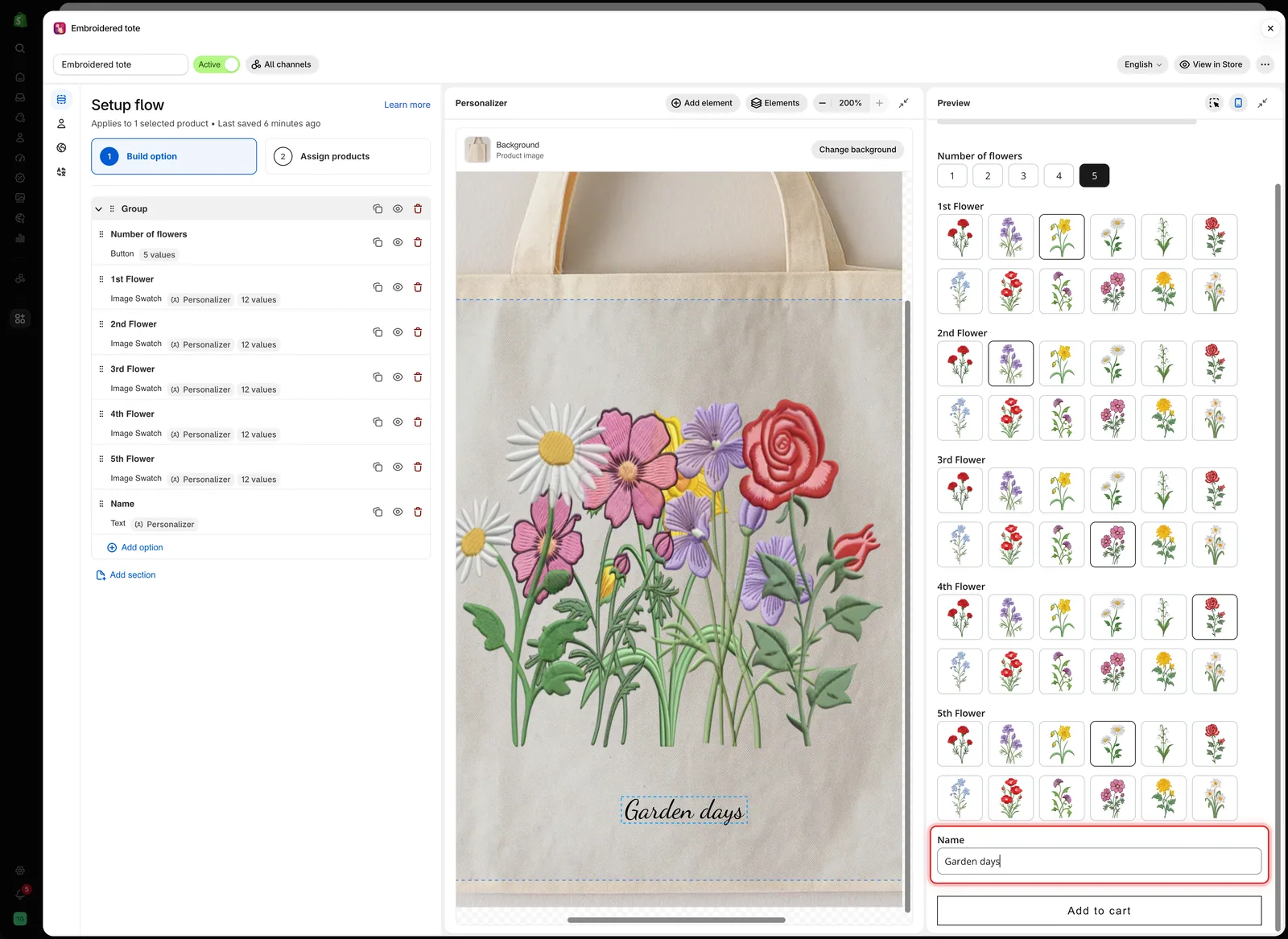
I fiori e il nome scelti nel modulo di anteprima vengono disegnati sulla borsa nell'editor.
-
Carica una foto di prova
In un’opzione Caricamento file, seleziona Choose file e scegli una foto dal tuo computer. Compare all’interno della forma e dell’area di stampa dell’elemento.
La foto resta nel tuo browser. Non viene caricata nel tuo negozio.

Una foto allegata nell'anteprima viene inserita nell'area di stampa dell'elemento, proprio come il caricamento di un cliente.
-
Scegli un font e un colore
Se i clienti scelgono il font o il colore in un’altra opzione, scegline alcuni nell’anteprima. Il testo sull’immagine del prodotto cambia a ogni scelta. Consulta Lascia scegliere font e colore ai clienti.
-
Prova i casi estremi
Prova i casi che rovinano i design:
- Il testo più lungo consentito dal limite Numero massimo di caratteri.
- Un testo di un solo carattere.
- Una foto verticale e una foto orizzontale.
- Ogni valore di ciascuna opzione di selezione.
-
Controlla la vista desktop
Seleziona Mostra vista desktop nell’intestazione dell’anteprima. La scheda Modulo delle opzioni mostra l’immagine del prodotto con il design accanto al modulo, come in una pagina del prodotto. Consulta Vista desktop.
-
Prova nel tuo negozio online
Salva il set di opzioni, poi seleziona Visualizza nel negozio. Ripeti i controlli sulla pagina del prodotto reale, e una volta su un telefono.
Cosa controllare
| Controllo | Se non va |
|---|---|
| Il testo lungo resta sul prodotto | Attiva Adatta automaticamente alla larghezza massima, oppure abbassa Numero massimo di caratteri |
| Il testo è leggibile sulla foto | Cambia il colore o aggiungi un contorno |
| Le foto riempiono la forma senza deformarsi | Imposta Modalità sfondo su Copri. Consulta Forma e riempimento |
| Niente esce dall'area stampabile | Attiva Area di ritaglio. Consulta Area di stampa |
| Gli elementi non si coprono a vicenda | Spostane uno, oppure usa Elementi per trovare quello nascosto. Consulta Elementi |
Note
- I valori di prova vengono mantenuti mentre modifichi le impostazioni e cancellati quando esci dal set di opzioni.
- L’anteprima usa il prodotto scelto in Cambia sfondo. Ogni prodotto del negozio online usa la propria foto, quindi controlla alcuni prodotti.
- L’anteprima del builder non usa i font e le spaziature del tuo tema. Visualizza nel negozio mostra il risultato reale.
Questa pagina ti è stata utile?
Grazie per il feedback! Dicci cosa mancava
Segnala un problema