
Pagina del carrello
Le righe degli add-on, la possibilità per i clienti di modificare le opzioni e come vengono mostrati in anteprima i design personalizzati nel carrello.
Quattro impostazioni in Impostazioni > Impostazioni > Generale > Pagina del carrello, più una nelle impostazioni degli add-on, controllano il comportamento di un ordine personalizzato una volta nel carrello.
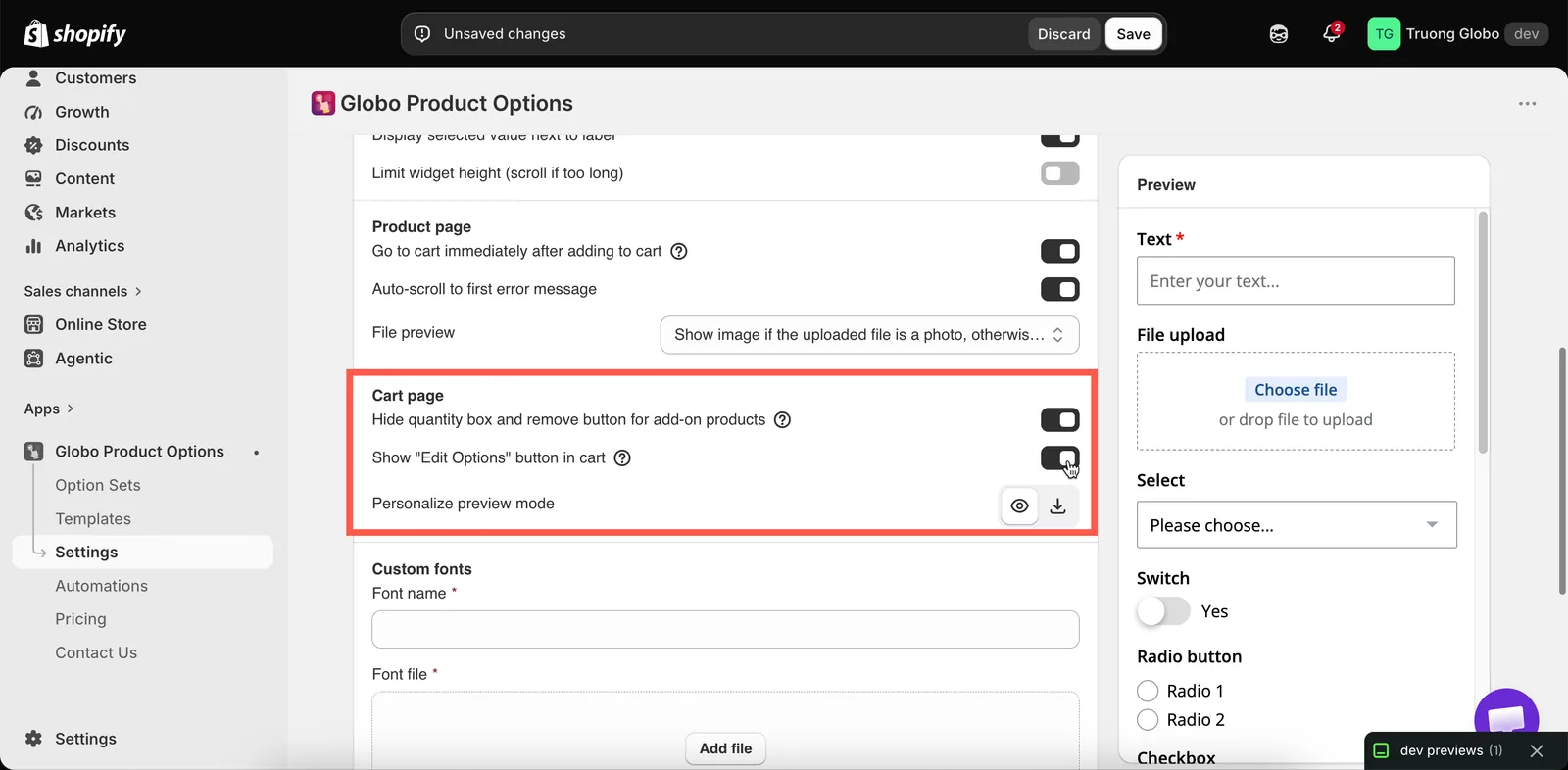
Le impostazioni del carrello, tutte valide per l’intero negozio.
Nascondi il campo quantità e il pulsante di rimozione per i prodotti add-on
| Predefinito | Attivato |
|---|
Impedisce ai clienti di modificare la quantità di una riga di add-on, o di rimuoverla, separatamente dall’articolo a cui appartiene.
Lasciala attivata. Senza, un cliente può rimuovere la scatola regalo mantenendo l’opzione «confezione regalo» sull’articolo principale, e ricevi un ordine per qualcosa che non è stato pagato.
Si applica agli add-on basati su un prodotto, perché sono quelli che hanno una propria riga nel carrello. Un addebito Importo fisso o Percentuale non ha una riga separata.
Questa impostazione riguarda anche i carrelli laterali del tema e quelli di UpCart, Monster Cart, Kaching, Qikify, Unicorn ed Essent, non solo la pagina completa del carrello.
Mostra il pulsante «Modifica opzioni» nel carrello
| Predefinito | Disattivato |
|---|
Aggiunge alla riga del carrello un pulsante che riapre il modulo delle opzioni, così i clienti possono cambiare le proprie scelte senza rimuovere l’articolo e ricominciare da capo.
| Attivala quando | Lasciala disattivata quando |
|---|---|
| Vendi prodotti personalizzati, dove un errore di battitura è probabile e costoso | Le tue opzioni sono semplici e veloci da rifare |
| I moduli sono abbastanza lunghi da scoraggiare davvero chi deve rifarli | Preferisci che il carrello resti il più semplice possibile |
| Vuoi meno carrelli abbandonati a causa di piccoli errori |
Vale la pena attivarla per i prodotti personalizzati. Senza, un cliente che nota un’incisione scritta male nel carrello deve rimuovere l’articolo e reinserire tutto.
Questa impostazione potrebbe non essere disponibile su tutti i piani. Consulta Confronta i piani.
Puoi modificare il testo del pulsante, insieme a Annulla e Salva modifiche, per ogni lingua in Impostazioni > Traduzioni. Consulta Tradurre i testi del widget.
Invia i prodotti in upselling delle app per il carrello laterale alla pagina del prodotto
| Predefinito | Disattivato |
|---|
Questa impostazione conta solo se usi un’app per il carrello laterale. UpCart, Monster Cart, Kaching, Qikify, Unicorn ed Essent mostrano prodotti in upselling all’interno del carrello laterale e il loro pulsante Aggiungi mette il prodotto nel carrello con un clic, senza aprire una pagina del prodotto.
Se un prodotto in upselling ha opzioni, il cliente non vede mai il modulo. Ricevi un ordine senza testo da incidere, senza taglia e senza file caricato.
Con questa impostazione attivata, il pulsante Aggiungi dell’upselling riporta Choose options e apre invece la pagina del prodotto, dove il cliente compila il modulo e aggiunge al carrello normalmente.
Si applica a ogni prodotto in upselling nel carrello laterale, non solo a quelli con opzioni, perché il carrello laterale non comunica all’app quali prodotti hanno un set di opzioni. Decidi in base al fatto che almeno uno di essi ne abbia uno.
A parte questo, e senza bisogno di alcuna impostazione, l’app esclude da quegli elenchi di upselling i prodotti add-on che ha generato per te, così una scatola regalo generata automaticamente non viene proposta in upselling. Un prodotto che vendi già e che usi come add-on è un prodotto normale e può ancora essere proposto in upselling.
Puoi modificare il testo del pulsante per ogni lingua come Choose options nel gruppo Widget del carrello. Consulta Tradurre i testi del widget.
Modalità di anteprima del Personalizzatore
| Predefinito | Visualizza in finestra pop-up |
|---|
Questa impostazione controlla come viene mostrato un design personalizzato dal carrello.
| Modalità | Comportamento |
|---|---|
| Visualizza in finestra pop-up | Si apre in una finestra di dialogo nella pagina del carrello |
| Scarica file | Viene scaricato come file |
Usa Visualizza in finestra pop-up nella maggior parte dei casi, perché un cliente che deve scaricare un file per controllare il proprio design spesso non lo fa. Usa Scarica file solo quando i clienti devono conservarne o inoltrarne una copia, ad esempio per far approvare la grafica a qualcun altro.
Questa impostazione potrebbe non essere disponibile su tutti i piani e si applica solo se usi il Personalizzatore. Consulta Design nel carrello e negli ordini.
Unire il prodotto principale e gli add-on
Questa impostazione si trova in un’altra pagina, ma cambia il carrello più delle quattro precedenti. Impostazioni > Impostazioni > Prezzo dell’add-on > Unisci prodotto principale e prodotti add-on mostra le righe degli add-on come parte dell’articolo principale invece che separatamente.
È attivata per impostazione predefinita nei nuovi negozi. Consulta Unire prodotto principale e add-on.
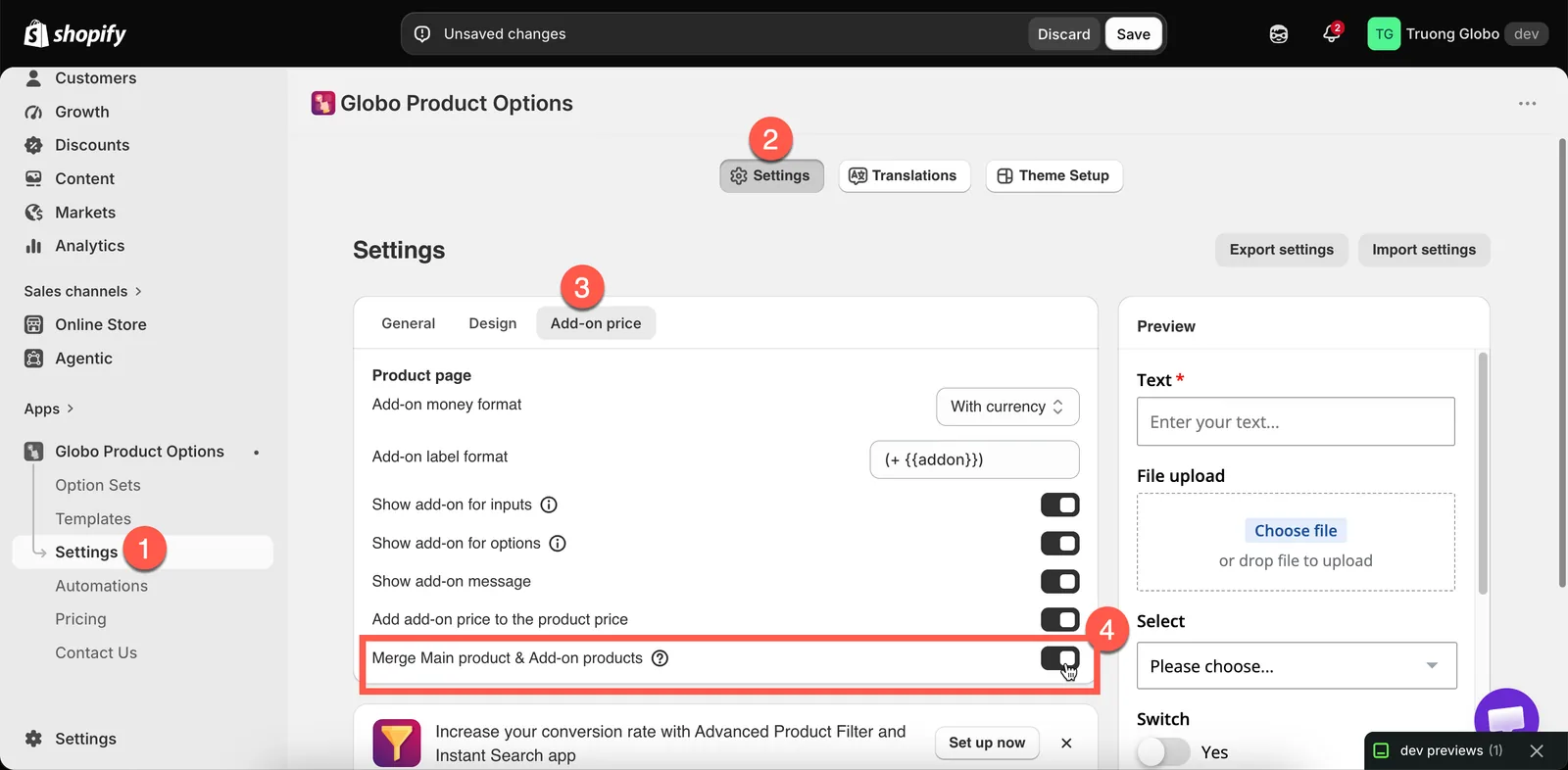
Unisci prodotto principale e prodotti add-on, nella sezione Prezzo dell’add-on.
Cosa mostra sempre il carrello
Indipendentemente da queste impostazioni, il carrello mostra i dettagli delle opzioni sotto ogni articolo: il testo inserito dal cliente, i valori selezionati e i link ai file caricati. Avviene automaticamente perché i valori delle opzioni vengono memorizzati come proprietà degli articoli.
Consulta Mostrare le opzioni negli ordini.
Configurazione consigliata per i prodotti personalizzati
| Impostazione | Valore |
|---|---|
| Nascondi il campo quantità e il pulsante di rimozione per i prodotti add-on | Attivato |
| Mostra il pulsante «Modifica opzioni» nel carrello | Attivato |
| Modalità di anteprima del Personalizzatore | Visualizza in finestra pop-up |
| Unisci prodotto principale e prodotti add-on | Attivato, a meno che tu non voglia i prezzi degli add-on dettagliati voce per voce |
Note
- Tutte queste impostazioni valgono per l’intero negozio.
- Due delle tre potrebbero non essere disponibili su tutti i piani.
- L’aspetto del carrello dipende anche dal tuo tema, che costruisce la pagina del carrello. Controlla il tuo carrello dopo aver modificato una qualsiasi di queste impostazioni.
- Le opzioni vengono raccolte prima del carrello, quindi un cliente non può aggiungere un’opzione dalla pagina del carrello. Può solo modificare le opzioni già presenti sull’articolo.
Questa pagina ti è stata utile?
Grazie per il feedback! Dicci cosa mancava
Segnala un problema