
Varukorgssida
Tilläggsrader, att låta kunder redigera sina alternativ, och hur personaliserade designer förhandsvisas i varukorgen.
Fyra inställningar i Inställningar > Inställningar > Allmänt > Varukorgssida, plus en i tilläggsinställningarna, styr hur en personaliserad order beter sig när den väl ligger i varukorgen.
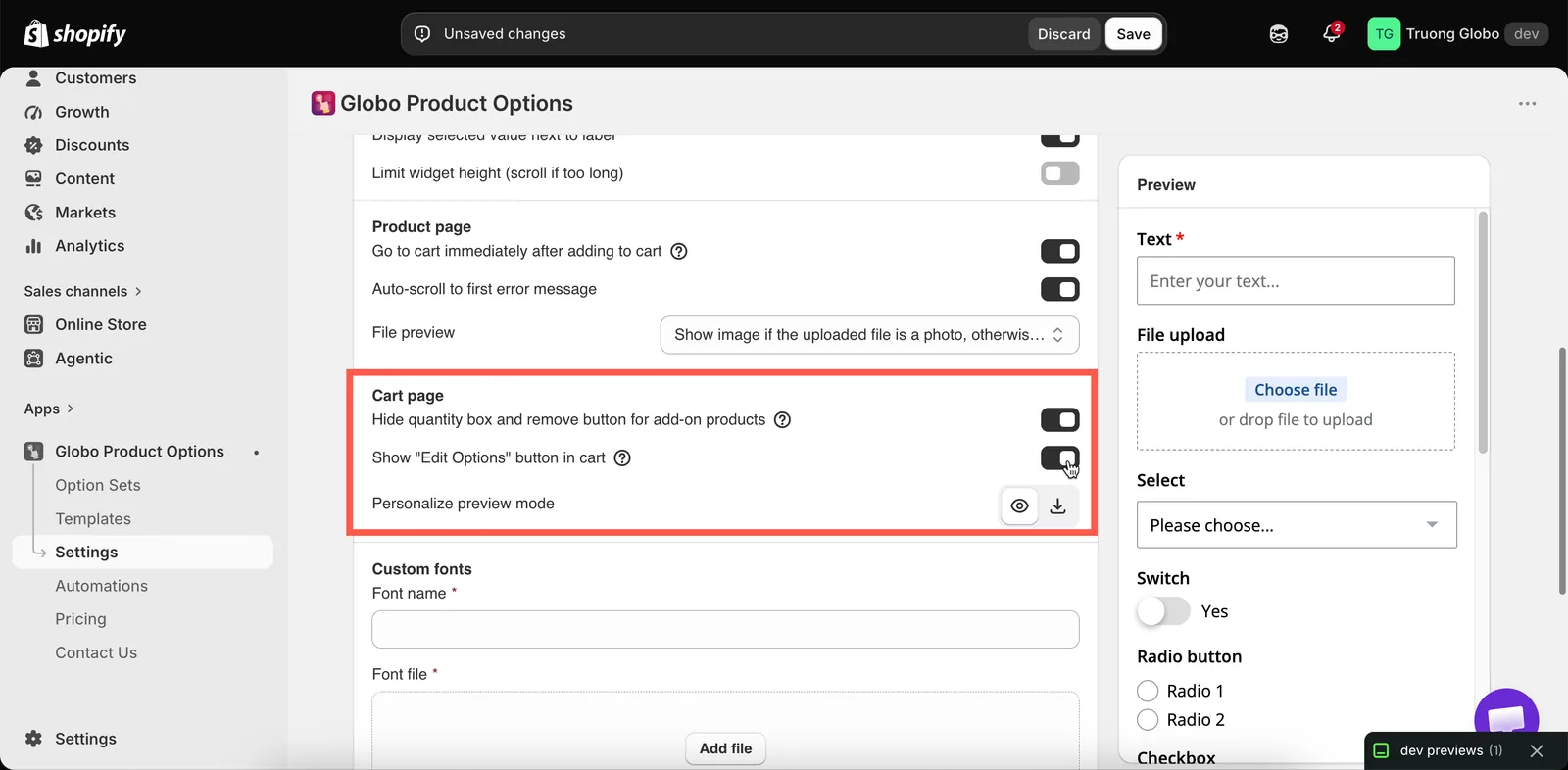
Varukorgsinställningarna, alla för hela butiken.
Dölj antalsfält och ta bort-knapp för tilläggsprodukter
| Standard | På |
|---|
Hindrar kunder från att ändra antalet på en tilläggsrad, eller ta bort den, separat från artikeln som den hör till.
Låt den vara på. Utan den kan en kund ta bort presentasken men behålla alternativet ”presentinslagen” på huvudartikeln, och du får en order på något som inte har betalats.
Den gäller tillägg som bygger på en produkt, eftersom det är de som har en egen rad i varukorgen. En avgift med Fast belopp eller Procent har ingen separat rad.
Inställningen gäller också temats varukorgslådor och lådorna från UpCart, Monster Cart, Kaching, Qikify, Unicorn och Essent, inte bara din fullständiga varukorgssida.
Visa knappen ”Redigera alternativ” i varukorgen
| Standard | Av |
|---|
Lägger till en knapp på varukorgsraden som öppnar alternativformuläret igen, så att kunderna kan ändra sina val utan att ta bort artikeln och börja om.
| Slå på den när | Låt den vara av när |
|---|---|
| Du säljer personaliserade produkter, där ett stavfel är troligt och kostsamt | Dina alternativ är enkla och snabba att göra om |
| Formulären är så långa att det verkligen avskräcker att göra om dem | Du vill att varukorgen ska vara så enkel som möjligt |
| Du vill ha färre övergivna varukorgar på grund av små misstag |
Det är värt att slå på för personaliserade produkter. Utan den måste en kund som upptäcker en felstavad gravyr i varukorgen ta bort artikeln och fylla i allt igen.
Inställningen kanske inte ingår i alla abonnemang. Se Jämför abonnemang.
Du kan redigera knappens text, tillsammans med Avbryt och Spara ändringar, för varje språk i Inställningar > Översättningar. Se Översätt widgettext.
Skicka merförsäljning från appar för varukorgslåda till produktsidan
| Standard | Av |
|---|
Den här spelar bara roll om du använder en app för varukorgslåda. UpCart, Monster Cart, Kaching, Qikify, Unicorn och Essent visar merförsäljning i lådan, och deras Lägg till-knapp lägger produkten i varukorgen med ett klick, utan att öppna en produktsida.
Om en merförsäljningsprodukt har alternativ ser kunden aldrig formuläret. Du får en order utan gravyrtext, utan storlek och utan uppladdad fil.
När den här inställningen är på visar merförsäljningens Lägg till-knapp Choose options och öppnar produktsidan i stället, där kunden fyller i formuläret och lägger i varukorgen som vanligt.
Den gäller all merförsäljning i lådan, inte bara den med alternativ, eftersom lådan inte talar om för appen vilka produkter som har en alternativuppsättning. Bestäm dig utifrån om någon av dem har det.
Separat, och utan att någon inställning behövs, håller appen de tilläggsprodukter som den genererade åt dig borta från merförsäljningslistorna, så att en automatiskt genererad presentask inte erbjuds som merförsäljning. En produkt som du redan säljer och använder som tillägg är en vanlig produkt och kan fortfarande merförsäljas.
Du kan redigera knappens text för varje språk som Choose options i gruppen Varukorgswidget. Se Översätt widgettext.
Förhandsvisningsläge för Anpassaren
| Standard | Visa i popup-fönster |
|---|
Inställningen styr hur en personaliserad design visas från varukorgen.
| Läge | Beteende |
|---|---|
| Visa i popup-fönster | Öppnas i en dialogruta på varukorgssidan |
| Ladda ned fil | Laddas ned som en fil |
Använd Visa i popup-fönster i de flesta fall, eftersom en kund som måste ladda ned en fil för att kontrollera sin design ofta inte gör det. Använd Ladda ned fil bara när kunderna behöver spara eller skicka vidare en kopia, till exempel för att godkänna bildmaterial tillsammans med någon annan.
Inställningen kanske inte ingår i alla abonnemang, och den gäller bara om du använder Anpassaren. Se Designer i varukorg och ordrar.
Slå ihop huvudprodukt och tillägg
Den här inställningen finns på en annan sida, men den ändrar varukorgen mer än de fyra ovan. Inställningar > Inställningar > Tilläggspris > Slå ihop huvudprodukt och tilläggsprodukter visar tilläggsraderna som en del av huvudartikeln i stället för separat.
Den är på som standard i nya butiker. Se Slå ihop huvudprodukt och tillägg.
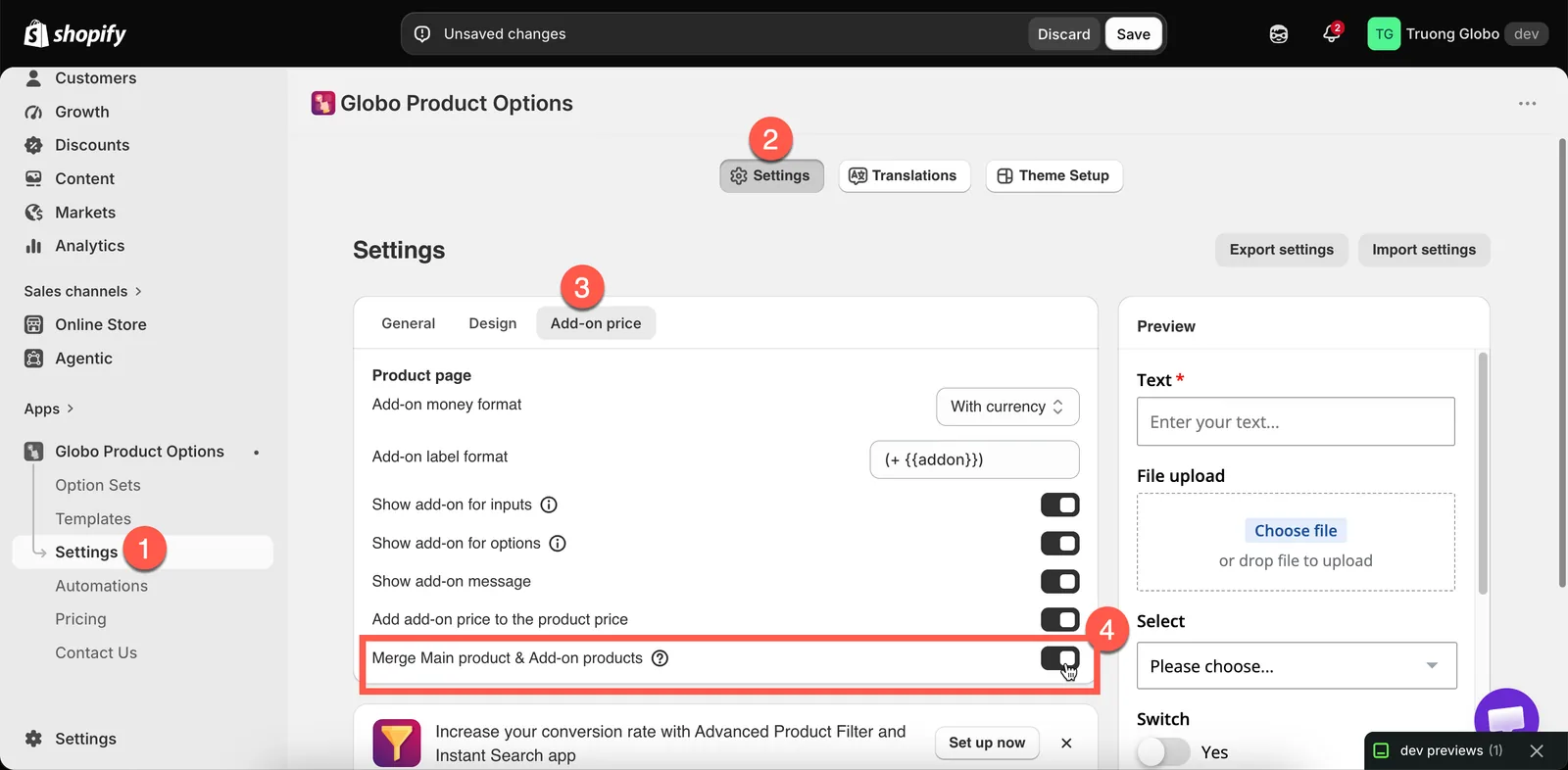
Slå ihop huvudprodukt och tilläggsprodukter, i avsnittet Tilläggspris.
Det som varukorgen alltid visar
Oavsett dessa inställningar visar varukorgen alternativdetaljerna under varje artikel: texten som kunden angav, värdena som kunden valde och länkar till filer som kunden laddade upp. Det sker automatiskt eftersom alternativvärden sparas som radartikelegenskaper.
Rekommenderade inställningar för personaliserade produkter
| Inställning | Värde |
|---|---|
| Dölj antalsfält och ta bort-knapp för tilläggsprodukter | På |
| Visa knappen ”Redigera alternativ” i varukorgen | På |
| Förhandsvisningsläge för Anpassaren | Visa i popup-fönster |
| Slå ihop huvudprodukt och tilläggsprodukter | På, om du inte vill ha tilläggspriserna specificerade |
Att tänka på
- Alla dessa inställningar gäller hela butiken.
- Två av de tre kanske inte ingår i alla abonnemang.
- Varukorgens utseende beror också på ditt tema, som bygger varukorgssidan. Kontrollera din egen varukorg när du har ändrat någon av inställningarna.
- Alternativen samlas in före varukorgen, så en kund kan inte lägga till ett alternativ från varukorgssidan. Kunden kan bara redigera de alternativ som redan finns på artikeln.
Was this helpful?
Thanks for your feedback! Tell us what was missing
Report an issue