
Kurvside
Tilføjelseslinjer, mulighed for at kunderne kan redigere deres optioner, og hvordan personaliserede designs vises i kurven.
Fire indstillinger i Indstillinger > Indstillinger > Generelt > Kurvside plus én i indstillingerne for tilføjelser styrer, hvordan en personaliseret ordre opfører sig, når den først er i kurven.
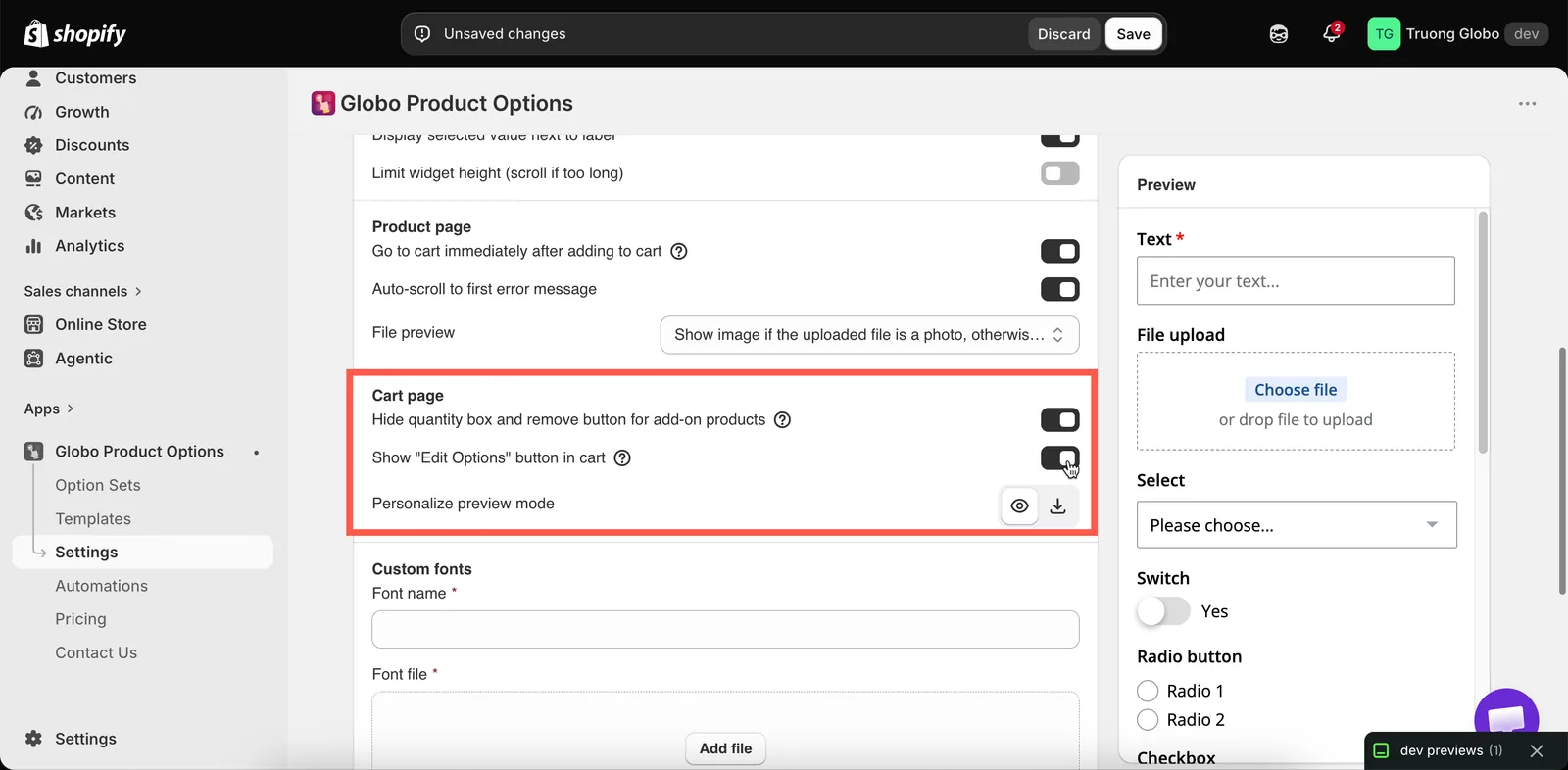
Kurvindstillingerne, alle for hele butikken.
Skjul antalsfelt og fjern-knap for tilføjelsesprodukter
| Standard | Til |
|---|
Forhindrer kunderne i at ændre antallet på en tilføjelseslinje eller fjerne den uafhængigt af den vare, den hører til.
Lad denne være slået til. Uden den kan en kunde fjerne gaveæsken og beholde optionen »gaveindpakket« på hovedvaren, så du modtager en ordre på noget, der ikke er betalt for.
Den gælder for tilføjelser, der er baseret på et produkt, fordi det er dem, der har deres egen linje i kurven. Et gebyr med Fast beløb eller Procent har ingen separat linje.
Denne indstilling dækker også temaernes kurvskuffer og skufferne fra UpCart, Monster Cart, Kaching, Qikify, Unicorn og Essent, ikke kun din fulde kurvside.
Vis knappen »Rediger optioner« i kurven
| Standard | Fra |
|---|
Tilføjer en knap på linjen i kurven, der åbner optionsformularen igen, så kunderne kan ændre deres valg uden at fjerne varen og starte forfra.
| Slå den til, når | Lad den være slået fra, når |
|---|---|
| Du sælger personaliserede produkter, hvor en tastefejl er sandsynlig og dyr | Dine optioner er enkle og hurtige at udfylde igen |
| Formularerne er så lange, at det virkelig afskrækker at skulle udfylde én igen | Du hellere vil have, at kurven er så enkel som muligt |
| Du vil have færre forladte kurve på grund af små fejl |
Det er værd at slå den til for personaliserede produkter. Uden den skal en kunde, der opdager en stavefejl i graveringen i kurven, fjerne varen og indtaste det hele igen.
Denne indstilling er muligvis ikke tilgængelig i alle abonnementer. Se Sammenlign abonnementer.
Du kan redigere knappens tekst sammen med Annuller og Gem ændringer for hvert sprog under Indstillinger > Oversættelser. Se Oversæt widgettekst.
Send mersalg fra kurvskuffe-apps til produktsiden
| Standard | Fra |
|---|
Denne er kun relevant, hvis du bruger en kurvskuffe-app. UpCart, Monster Cart, Kaching, Qikify, Unicorn og Essent viser mersalg inde i skuffen, og deres Tilføj-knap lægger produktet i kurven med ét klik uden at åbne en produktside.
Hvis et mersalgsprodukt har optioner, ser kunden aldrig formularen. Du modtager en ordre uden graveringstekst, uden størrelse og uden uploadet fil.
Når denne indstilling er slået til, står der Choose options på mersalgets Tilføj-knap, og den åbner i stedet produktsiden, hvor kunden udfylder formularen og lægger varen i kurven på normal vis.
Den gælder for alle mersalg i skuffen, ikke kun dem med optioner, fordi skuffen ikke fortæller appen, hvilke produkter der har et optionssæt. Beslut ud fra, om nogen af dem har.
Separat, og uden at der skal en indstilling til, holder appen de tilføjelsesprodukter, den har genereret for dig, ude af de mersalgslister, så en automatisk genereret gaveæske ikke tilbydes som mersalg. Et produkt, du allerede sælger og bruger som tilføjelse, er et almindeligt produkt og kan stadig tilbydes som mersalg.
Du kan redigere knappens tekst for hvert sprog som Choose options i gruppen Kurv-widget. Se Oversæt widgettekst.
Forhåndsvisningstilstand for Personalisering
| Standard | Vis i pop op-vindue |
|---|
Denne indstilling styrer, hvordan et personaliseret design vises fra kurven.
| Tilstand | Adfærd |
|---|---|
| Vis i pop op-vindue | Åbner i en dialogboks på kurvsiden |
| Download fil | Downloades som en fil |
Brug Vis i pop op-vindue i de fleste tilfælde, fordi en kunde, der skal downloade en fil for at tjekke sit design, ofte lader være. Brug kun Download fil, når kunderne skal gemme eller videresende en kopi, f.eks. for at få grafikken godkendt af en anden.
Denne indstilling er muligvis ikke tilgængelig i alle abonnementer, og den gælder kun, hvis du bruger Personalisering. Se Designs i kurv og ordrer.
Flet hovedprodukt og tilføjelser
Denne indstilling ligger på en anden side, men den ændrer kurven mere end de fire ovenfor. Indstillinger > Indstillinger > Tilføjelsespris > Flet hovedprodukt og tilføjelsesprodukter viser tilføjelseslinjer som en del af hovedvaren i stedet for hver for sig.
Den er slået til som standard i nye butikker. Se Flet hovedprodukt og tilføjelser.
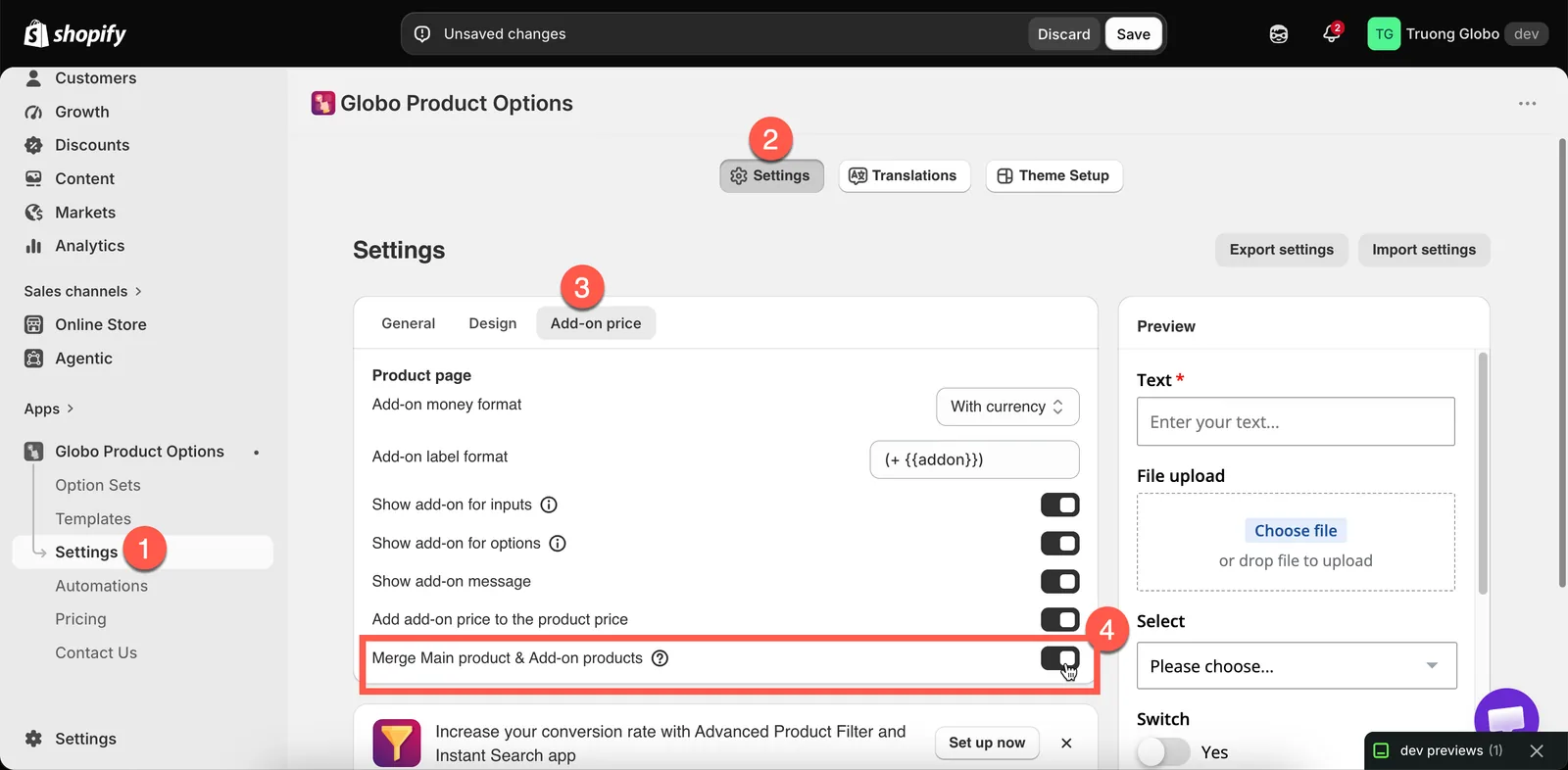
Flet hovedprodukt og tilføjelsesprodukter i sektionen Tilføjelsespris.
Hvad kurven altid viser
Uanset disse indstillinger viser kurven optionsdetaljerne under hver vare: den tekst, kunden indtastede, de værdier, kunden valgte, og links til eventuelle filer, kunden uploadede. Det sker automatisk, fordi optionsværdier gemmes som varelinjeegenskaber.
Anbefalet konfiguration for personaliserede produkter
| Indstilling | Værdi |
|---|---|
| Skjul antalsfelt og fjern-knap for tilføjelsesprodukter | Til |
| Vis knappen »Rediger optioner« i kurven | Til |
| Forhåndsvisningstilstand for Personalisering | Vis i pop op-vindue |
| Flet hovedprodukt og tilføjelsesprodukter | Til, medmindre du vil have tilføjelsespriserne specificeret |
Bemærkninger
- Alle disse indstillinger gælder for hele butikken.
- To af de tre er muligvis ikke tilgængelige i alle abonnementer.
- Kurvens udseende afhænger også af dit tema, som bygger kurvsiden. Tjek din egen kurv, når du har ændret nogen af disse indstillinger.
- Optionerne indsamles før kurven, så en kunde kan ikke tilføje en option fra kurvsiden. Kunden kan kun redigere de optioner, der allerede er på varen.
Var dette nyttigt?
Tak for din feedback! Fortæl os, hvad der manglede
Rapportér et problem