
Page du panier
Les lignes de suppléments, la modification des options par les clients et l’aperçu des designs personnalisés dans le panier.
Quatre paramètres dans Paramètres > Paramètres > Général > Page du panier, plus un dans les paramètres des suppléments, contrôlent le comportement d’une commande personnalisée une fois qu’elle est dans le panier.
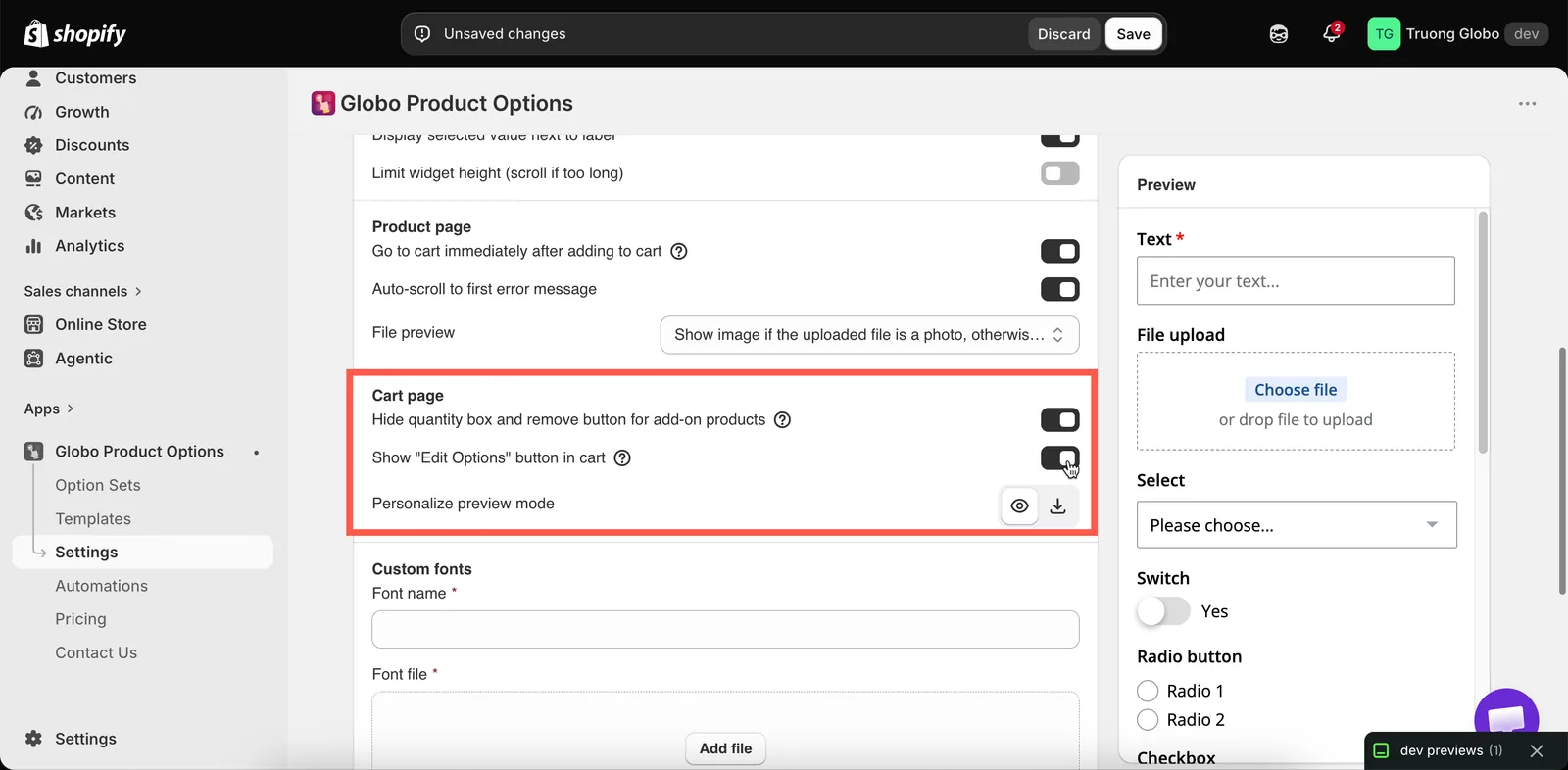
Les paramètres du panier, tous applicables à toute la boutique.
Masquer le champ de quantité et le bouton de suppression des produits suppléments
| Par défaut | Activé |
|---|
Empêche les clients de modifier la quantité d’une ligne de supplément, ou de la supprimer, indépendamment de l’article auquel elle appartient.
Laissez ce paramètre activé. Sans lui, un client peut supprimer la boîte cadeau tout en conservant l’option « emballage cadeau » sur l’article principal : vous recevez alors une commande pour quelque chose qui n’a pas été payé.
Il s’applique aux suppléments associés à un produit, car ce sont ceux qui ont leur propre ligne dans le panier. Des frais Montant fixe ou Pourcentage n’ont pas de ligne distincte.
Ce paramètre couvre aussi les paniers latéraux des thèmes et les paniers latéraux UpCart, Monster Cart, Kaching, Qikify, Unicorn et Essent, et pas uniquement votre page du panier complète.
Afficher le bouton « Modifier les options » dans le panier
| Par défaut | Désactivé |
|---|
Ajoute à la ligne du panier un bouton qui rouvre le formulaire d’options, pour que les clients puissent modifier leurs choix sans supprimer l’article et tout recommencer.
| Activez-le lorsque | Laissez-le désactivé lorsque |
|---|---|
| Vous vendez des produits personnalisés, pour lesquels une faute de frappe est probable et coûteuse | Vos options sont simples et rapides à refaire |
| Les formulaires sont assez longs pour que devoir en refaire un soit vraiment dissuasif | Vous préférez que le panier reste aussi simple que possible |
| Vous voulez réduire les paniers abandonnés à cause de petites erreurs |
Il est utile de l’activer pour les produits personnalisés. Sans lui, un client qui remarque une faute dans sa gravure depuis le panier doit supprimer l’article et tout saisir à nouveau.
Ce paramètre n’est pas forcément disponible avec tous les forfaits. Consultez Comparer les forfaits.
Vous pouvez modifier le texte du bouton, ainsi que Annuler et Enregistrer les modifications, pour chaque langue dans Paramètres > Traductions. Consultez Traduire le texte du widget.
Envoyer les ventes additionnelles des applications de panier latéral vers la page produit
| Par défaut | Désactivé |
|---|
Ce paramètre ne concerne que les utilisateurs d’une application de panier latéral. UpCart, Monster Cart, Kaching, Qikify, Unicorn et Essent affichent des ventes incitatives dans le panier latéral, et leur bouton Ajouter place le produit dans le panier en un clic, sans ouvrir de page produit.
Si un produit proposé en vente incitative a des options, le client ne voit jamais le formulaire. Vous recevez une commande sans texte de gravure, sans taille et sans fichier téléversé.
Lorsque ce paramètre est activé, le bouton Ajouter de la vente incitative affiche Choose options et ouvre plutôt la page produit, où le client remplit le formulaire et ajoute au panier normalement.
Il s’applique à toutes les ventes incitatives du panier latéral, et pas uniquement à celles qui ont des options, car le panier latéral n’indique pas à l’application quels produits ont un ensemble d’options. Décidez en fonction de la présence d’options sur l’un d’entre eux.
Par ailleurs, et sans qu’aucun paramètre ne soit nécessaire, l’application exclut de ces listes de ventes incitatives les produits suppléments qu’elle a générés pour vous : une boîte cadeau générée automatiquement n’est donc pas proposée en vente incitative. Un produit que vous vendez déjà et que vous utilisez comme supplément est un produit normal, et peut toujours être proposé en vente incitative.
Vous pouvez modifier le texte du bouton pour chaque langue sous Choose options dans le groupe Widget de panier. Consultez Traduire le texte du widget.
Mode d’aperçu du Personnaliseur
| Par défaut | Afficher dans une fenêtre modale |
|---|
Ce paramètre contrôle l’affichage d’un design personnalisé depuis le panier.
| Mode | Comportement |
|---|---|
| Afficher dans une fenêtre modale | S’ouvre dans une boîte de dialogue sur la page du panier |
| Télécharger le fichier | Se télécharge sous forme de fichier |
Utilisez Afficher dans une fenêtre modale dans la plupart des cas, car un client qui doit télécharger un fichier pour vérifier son design ne le fera souvent pas. Utilisez Télécharger le fichier uniquement lorsque les clients doivent conserver ou transmettre une copie, par exemple pour faire valider un visuel par quelqu’un d’autre.
Ce paramètre n’est pas forcément disponible avec tous les forfaits, et il ne s’applique que si vous utilisez le Personnaliseur. Consultez Designs dans le panier et les commandes.
Fusionner le produit principal et les suppléments
Ce paramètre se trouve sur une autre page, mais il modifie le panier plus que les quatre précédents. Paramètres > Paramètres > Prix du supplément > Fusionner le produit principal et les produits suppléments affiche les lignes de suppléments comme faisant partie de l’article principal au lieu de les afficher séparément.
Il est activé par défaut sur les nouvelles boutiques. Consultez Fusionner le produit principal et les suppléments.
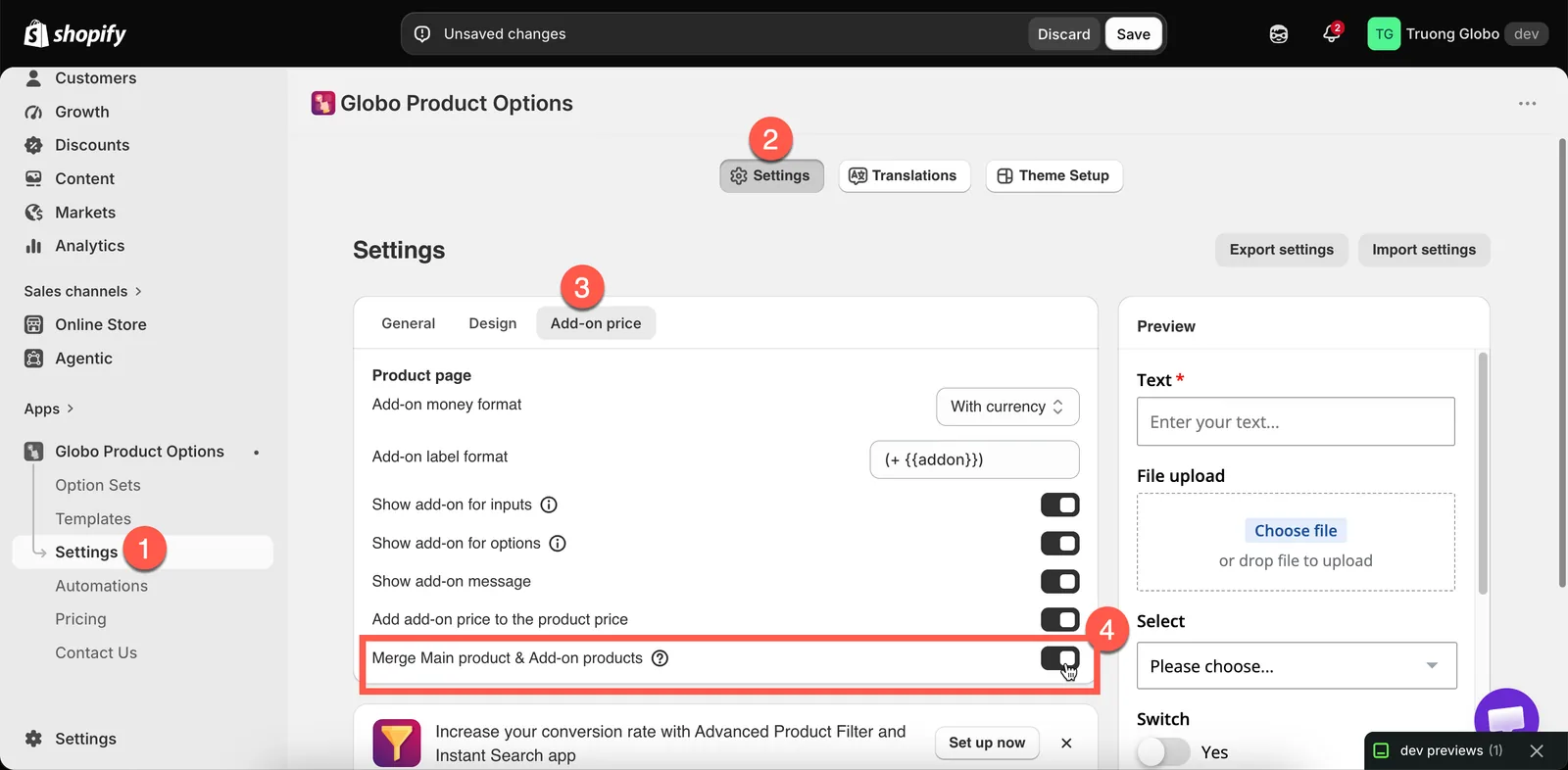
Fusionner le produit principal et les produits suppléments, dans la section Prix du supplément.
Ce que le panier affiche toujours
Quels que soient ces paramètres, le panier affiche le détail des options sous chaque article : le texte saisi par le client, les valeurs qu’il a sélectionnées et les liens vers les fichiers qu’il a téléversés. Cela se fait automatiquement, car les valeurs d’option sont stockées en tant que propriétés de l’article.
Consultez Afficher les options sur les commandes.
Configuration recommandée pour les produits personnalisés
| Paramètre | Valeur |
|---|---|
| Masquer le champ de quantité et le bouton de suppression des produits suppléments | Activé |
| Afficher le bouton « Modifier les options » dans le panier | Activé |
| Mode d’aperçu du Personnaliseur | Afficher dans une fenêtre modale |
| Fusionner le produit principal et les produits suppléments | Activé, sauf si vous voulez que les prix des suppléments soient détaillés |
Remarques
- Tous ces paramètres s’appliquent à toute la boutique.
- Deux des trois ne sont pas forcément disponibles avec tous les forfaits.
- L’apparence du panier dépend aussi de votre thème, qui construit la page du panier. Vérifiez votre propre panier après avoir modifié l’un de ces paramètres.
- Les options sont recueillies avant le panier : un client ne peut donc pas ajouter d’option depuis la page du panier. Il peut uniquement modifier les options déjà présentes sur l’article.
Cette page vous a-t-elle aidé ?
Merci pour votre retour ! Dites-nous ce qui manquait
Signaler un problème