
Página del carrito
Las líneas de complementos, permitir que los clientes editen sus opciones y cómo se previsualizan los diseños personalizados en el carrito.
Cuatro ajustes en Ajustes > Ajustes > General > Página del carrito, más uno en los ajustes de complementos, controlan cómo se comporta un pedido personalizado una vez que está en el carrito.
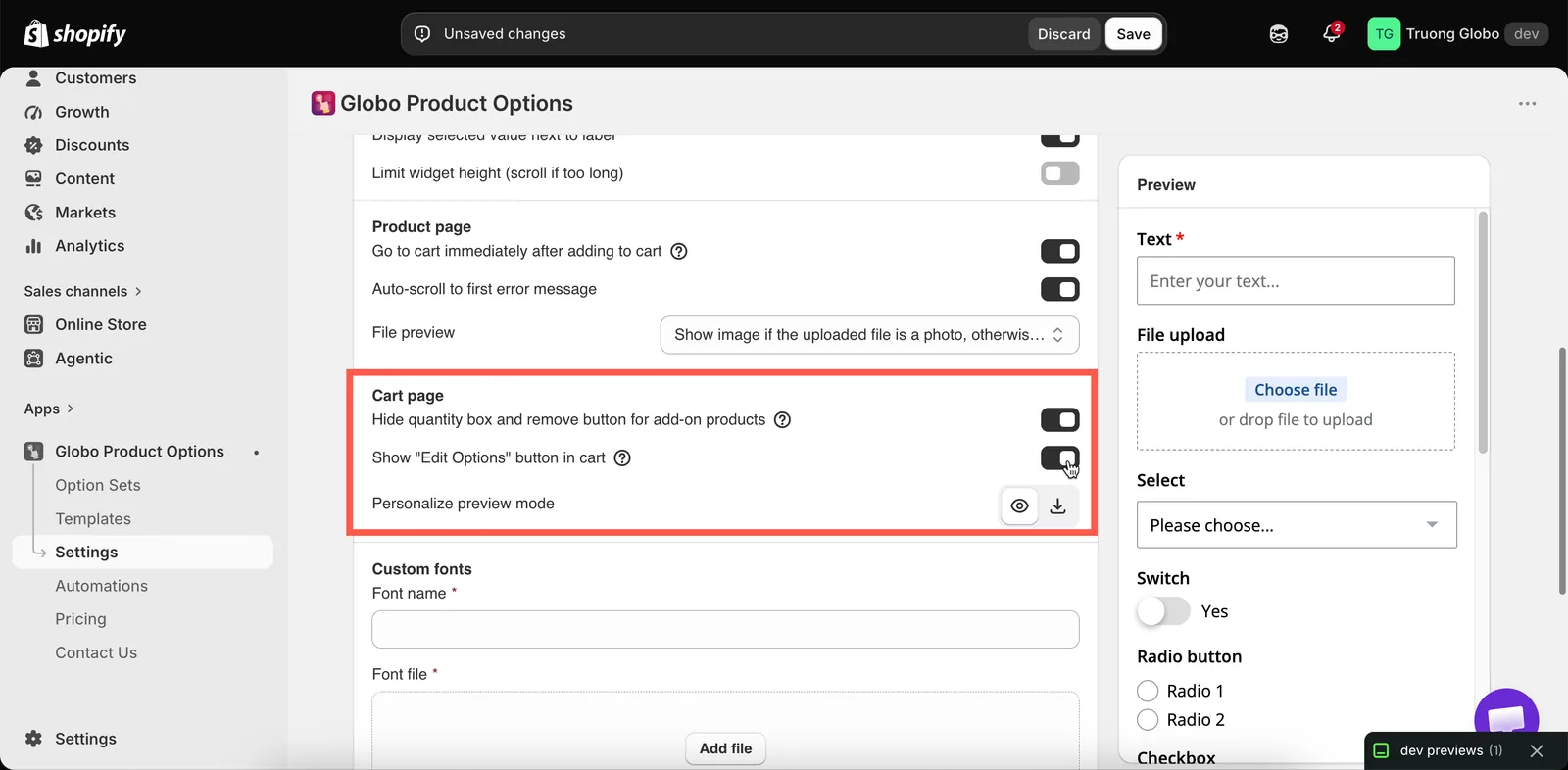
Los ajustes del carrito, todos para toda la tienda.
Ocultar el cuadro de cantidad y el botón de eliminar de los productos complementarios
| Predeterminado | Activado |
|---|
Impide que los clientes cambien la cantidad de una línea de complemento, o la eliminen, por separado del artículo al que pertenece.
Mantenlo activado. Sin él, un cliente puede eliminar la caja de regalo y mantener la opción «envuelto para regalo» en el artículo principal, así que recibes un pedido de algo que no se ha pagado.
Se aplica a los complementos respaldados por un producto, porque son los que tienen su propia línea en el carrito. Un cargo de Importe fijo o de Porcentaje no tiene una línea aparte.
Este ajuste también abarca los carritos laterales del tema y los carritos laterales de UpCart, Monster Cart, Kaching, Qikify, Unicorn y Essent, no solo tu página completa del carrito.
Mostrar el botón «Editar opciones» en el carrito
| Predeterminado | Desactivado |
|---|
Agrega a la línea del carrito un botón que vuelve a abrir el formulario de opciones, para que los clientes puedan cambiar lo que eligieron sin eliminar el artículo y empezar de nuevo.
| Actívalo cuando | Déjalo desactivado cuando |
|---|---|
| Vendes productos personalizados, en los que un error tipográfico es probable y costoso | Tus opciones son sencillas y se rehacen rápido |
| Los formularios son tan largos que tener que rehacer uno disuade de verdad | Prefieres que el carrito sea lo más sencillo posible |
| Quieres menos carritos abandonados por pequeños errores |
Merece la pena activarlo para los productos personalizados. Sin él, un cliente que ve un grabado mal escrito en el carrito tiene que eliminar el artículo y volver a introducirlo todo.
Es posible que este ajuste no esté disponible en todos los planes. Consulta Comparar planes.
Puedes editar el texto del botón, junto con Cancelar y Guardar cambios, para cada idioma en Ajustes > Traducciones. Consulta Traducir el texto del widget.
Enviar las ventas adicionales de apps de carrito lateral a la página de producto
| Predeterminado | Desactivado |
|---|
Este solo importa si usas una app de carrito lateral. UpCart, Monster Cart, Kaching, Qikify, Unicorn y Essent muestran ventas adicionales dentro del carrito lateral, y su botón Agregar pone el producto en el carrito con un solo clic, sin abrir ninguna página de producto.
Si un producto de venta adicional tiene opciones, el cliente nunca ve el formulario. Recibes un pedido sin texto de grabado, sin talla y sin archivo subido.
Con este ajuste activado, el botón Agregar de la venta adicional muestra Choose options y, en su lugar, abre la página de producto, donde el cliente rellena el formulario y agrega al carrito con normalidad.
Se aplica a todas las ventas adicionales del carrito lateral, no solo a las que tienen opciones, porque el carrito lateral no le indica a la app qué productos tienen un conjunto de opciones. Decide según si alguno lo tiene.
Además, y sin necesidad de ningún ajuste, la app excluye de esas listas de ventas adicionales los productos complementarios que generó para ti, para que no se ofrezca como venta adicional una caja de regalo generada automáticamente. Un producto que ya vendes y que usas como complemento es un producto normal y se puede seguir ofreciendo como venta adicional.
Puedes editar el texto del botón para cada idioma como Choose options en el grupo Widget del carrito. Consulta Traducir el texto del widget.
Modo de vista previa del Personalizador
| Predeterminado | Ver en ventana emergente |
|---|
Este ajuste controla cómo se muestra un diseño personalizado desde el carrito.
| Modo | Comportamiento |
|---|---|
| Ver en ventana emergente | Se abre en un cuadro de diálogo en la página del carrito |
| Descargar archivo | Se descarga como archivo |
Usa Ver en ventana emergente en la mayoría de los casos, porque un cliente que tiene que descargar un archivo para revisar su diseño a menudo no lo hace. Usa Descargar archivo solo cuando los clientes necesiten guardar o reenviar una copia, por ejemplo para que otra persona apruebe el diseño.
Es posible que este ajuste no esté disponible en todos los planes, y solo se aplica si usas el Personalizador. Consulta Diseños en el carrito y en los pedidos.
Combinar el producto principal y los complementos
Este ajuste está en otra página, pero cambia el carrito más que los cuatro anteriores. Ajustes > Ajustes > Precio del complemento > Combinar producto principal y productos complementarios muestra las líneas de complementos como parte del artículo principal en lugar de por separado.
Está activado de forma predeterminada en las tiendas nuevas. Consulta Combinar el producto principal y los complementos.
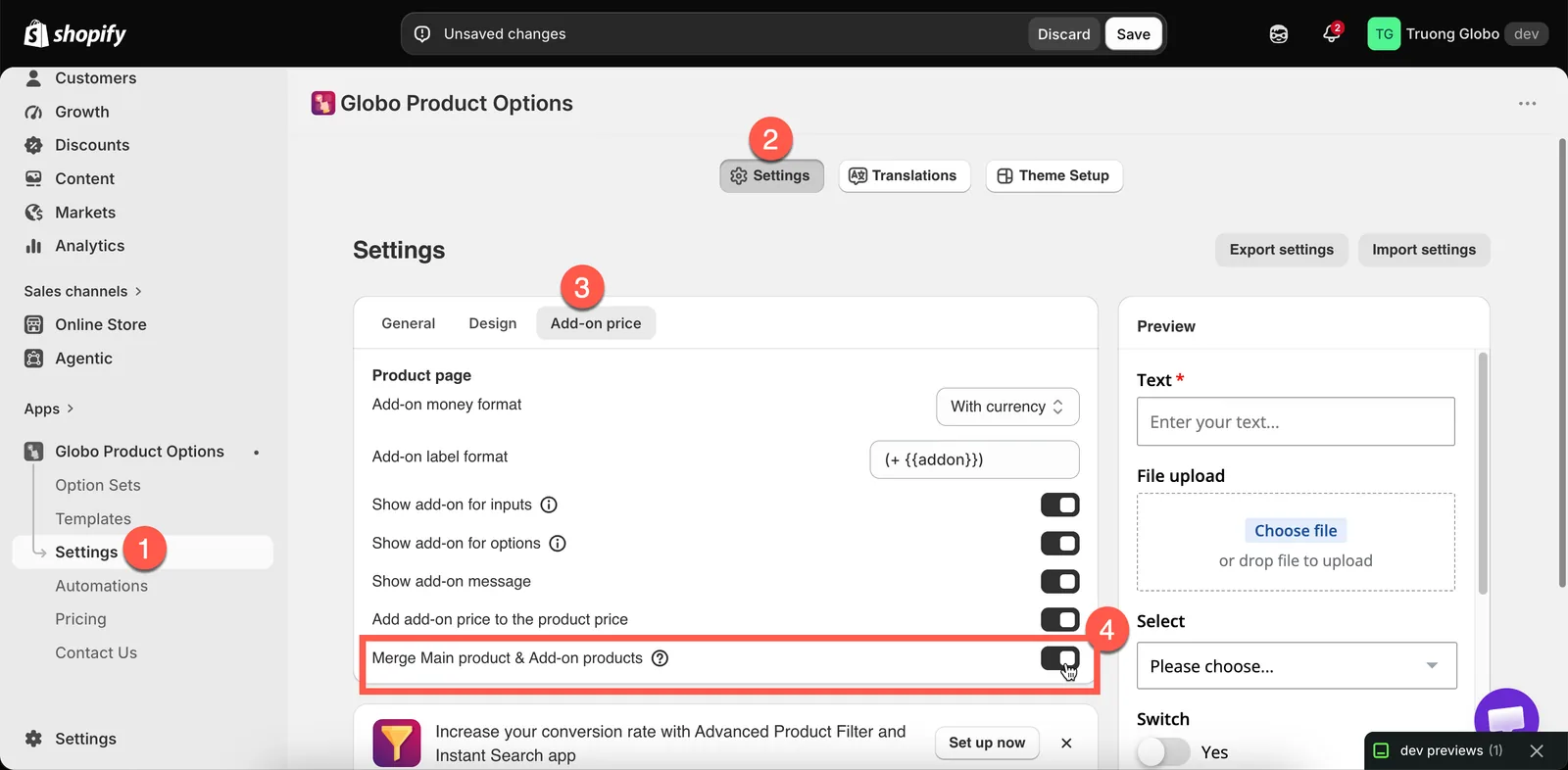
Combinar producto principal y productos complementarios, en la sección Precio del complemento.
Lo que el carrito muestra siempre
Independientemente de estos ajustes, el carrito muestra los detalles de las opciones debajo de cada artículo: el texto que introdujo el cliente, los valores que seleccionó y los enlaces a los archivos que haya subido. Esto ocurre automáticamente porque los valores de opción se guardan como propiedades de artículo.
Consulta Mostrar opciones en los pedidos.
Configuración recomendada para productos personalizados
| Ajuste | Valor |
|---|---|
| Ocultar el cuadro de cantidad y el botón de eliminar de los productos complementarios | Activado |
| Mostrar el botón «Editar opciones» en el carrito | Activado |
| Modo de vista previa del Personalizador | Ver en ventana emergente |
| Combinar producto principal y productos complementarios | Activado, a menos que quieras los precios de los complementos desglosados |
Notas
- Todos estos ajustes se aplican a toda la tienda.
- Es posible que dos de los tres no estén disponibles en todos los planes.
- El aspecto del carrito también depende de tu tema, que es el que construye la página del carrito. Revisa tu propio carrito después de cambiar cualquiera de estos ajustes.
- Las opciones se recogen antes del carrito, así que un cliente no puede agregar una opción desde la página del carrito. Solo puede editar las opciones que ya tiene el artículo.
¿Te ha sido útil?
¡Gracias por tu opinión! Cuéntanos qué faltaba
Informar de un problema