
Handlekurvside
Tilleggslinjer, la kundene redigere alternativene sine, og hvordan personaliserte design forhåndsvises i handlekurven.
Fire innstillinger i Innstillinger > Innstillinger > Generelt > Handlekurvside, pluss én i tilleggsinnstillingene, styrer hvordan en personalisert ordre oppfører seg når den ligger i handlekurven.
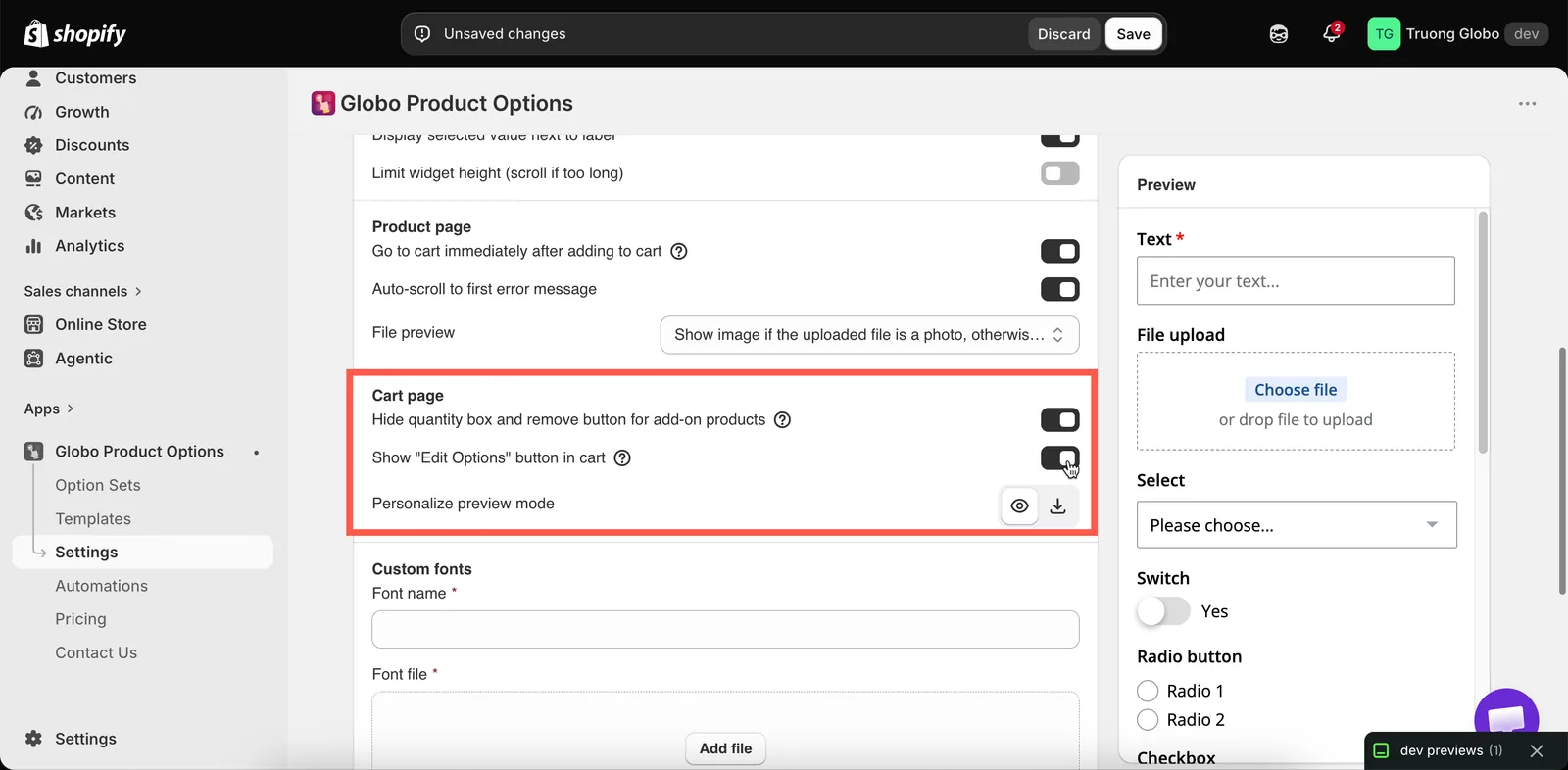
Handlekurvinnstillingene, alle for hele butikken.
Skjul antallsfelt og fjern-knapp for tilleggsprodukter
| Standard | På |
|---|
Hindrer kundene i å endre antallet på en tilleggslinje, eller fjerne den, uavhengig av varen den hører til.
La denne være på. Uten den kan en kunde fjerne gaveesken, men beholde alternativet «gaveinnpakket» på hovedvaren, og du får en ordre på noe som ikke er betalt for.
Den gjelder tillegg som er knyttet til et produkt, fordi det er de som har sin egen linje i handlekurven. Et beløp med Fast beløp eller Prosent har ingen egen linje.
Denne innstillingen dekker også handlekurvskuffer i temaet og skuffene i UpCart, Monster Cart, Kaching, Qikify, Unicorn og Essent, ikke bare hele handlekurvsiden.
Vis «Rediger alternativer»-knappen i handlekurven
| Standard | Av |
|---|
Legger til en knapp på linjen i handlekurven som åpner alternativskjemaet igjen, så kundene kan endre valgene sine uten å fjerne varen og begynne på nytt.
| Slå den på når | La den være av når |
|---|---|
| Du selger personaliserte produkter, der en skrivefeil er sannsynlig og dyr | Alternativene dine er enkle og raske å gjøre på nytt |
| Skjemaene er så lange at det å fylle ut et på nytt virkelig skremmer kundene | Du vil helst at handlekurven er så enkel som mulig |
| Du vil ha færre forlatte handlekurver på grunn av små feil |
Dette er verdt å slå på for personaliserte produkter. Uten den må en kunde som oppdager en feilstavet gravering i handlekurven, fjerne varen og skrive inn alt på nytt.
Denne innstillingen er kanskje ikke tilgjengelig i alle abonnementer. Se Sammenlign abonnementer.
Du kan redigere teksten på knappen, sammen med Avbryt og Lagre endringer, for hvert språk i Innstillinger > Oversettelser. Se Oversett widgettekst.
Send mersalg fra handlekurvskuff-apper til produktsiden
| Standard | Av |
|---|
Denne betyr bare noe hvis du bruker en handlekurvskuff-app. UpCart, Monster Cart, Kaching, Qikify, Unicorn og Essent viser mersalg inne i skuffen, og Legg til-knappen deres legger produktet i handlekurven med ett klikk, uten å åpne en produktside.
Hvis et mersalgsprodukt har alternativer, ser kunden aldri skjemaet. Du får en ordre uten graveringstekst, uten størrelse og uten opplastet fil.
Når denne innstillingen er på, står det Choose options på Legg til-knappen for mersalget, og den åpner produktsiden i stedet, der kunden fyller ut skjemaet og legger i handlekurven på vanlig måte.
Den gjelder alle mersalg i skuffen, ikke bare dem med alternativer, fordi skuffen ikke forteller appen hvilke produkter som har et alternativsett. Bestem deg ut fra om noen av dem har det.
I tillegg, og uten at det trengs noen innstilling, holder appen tilleggsproduktene den har laget for deg, utenfor disse mersalgslistene, så en automatisk generert gaveeske ikke tilbys som mersalg. Et produkt du allerede selger og bruker som tillegg, er et vanlig produkt og kan fortsatt tilbys som mersalg.
Du kan redigere teksten på knappen for hvert språk som Choose options i gruppen Handlekurv-widget. Se Oversett widgettekst.
Forhåndsvisningsmodus for personalisering
| Standard | Vis i popup-vindu |
|---|
Denne innstillingen styrer hvordan et personalisert design vises fra handlekurven.
| Modus | Oppførsel |
|---|---|
| Vis i popup-vindu | Åpnes i en dialogboks på handlekurvsiden |
| Last ned fil | Lastes ned som en fil |
Bruk Vis i popup-vindu i de fleste tilfeller, fordi en kunde som må laste ned en fil for å sjekke designet sitt, ofte lar være. Bruk Last ned fil bare når kundene trenger å beholde eller videresende en kopi, for eksempel for å godkjenne designet sammen med noen andre.
Denne innstillingen er kanskje ikke tilgjengelig i alle abonnementer, og den gjelder bare hvis du bruker Personalisering. Se Design i handlekurv og ordre.
Slå sammen hovedprodukt og tillegg
Denne innstillingen ligger på en annen side, men den endrer handlekurven mer enn de fire over. Innstillinger > Innstillinger > Tilleggspris > Slå sammen hovedprodukt og tilleggsprodukter viser tilleggslinjene som en del av hovedvaren i stedet for hver for seg.
Den er på som standard i nye butikker. Se Slå sammen hovedprodukt og tillegg.
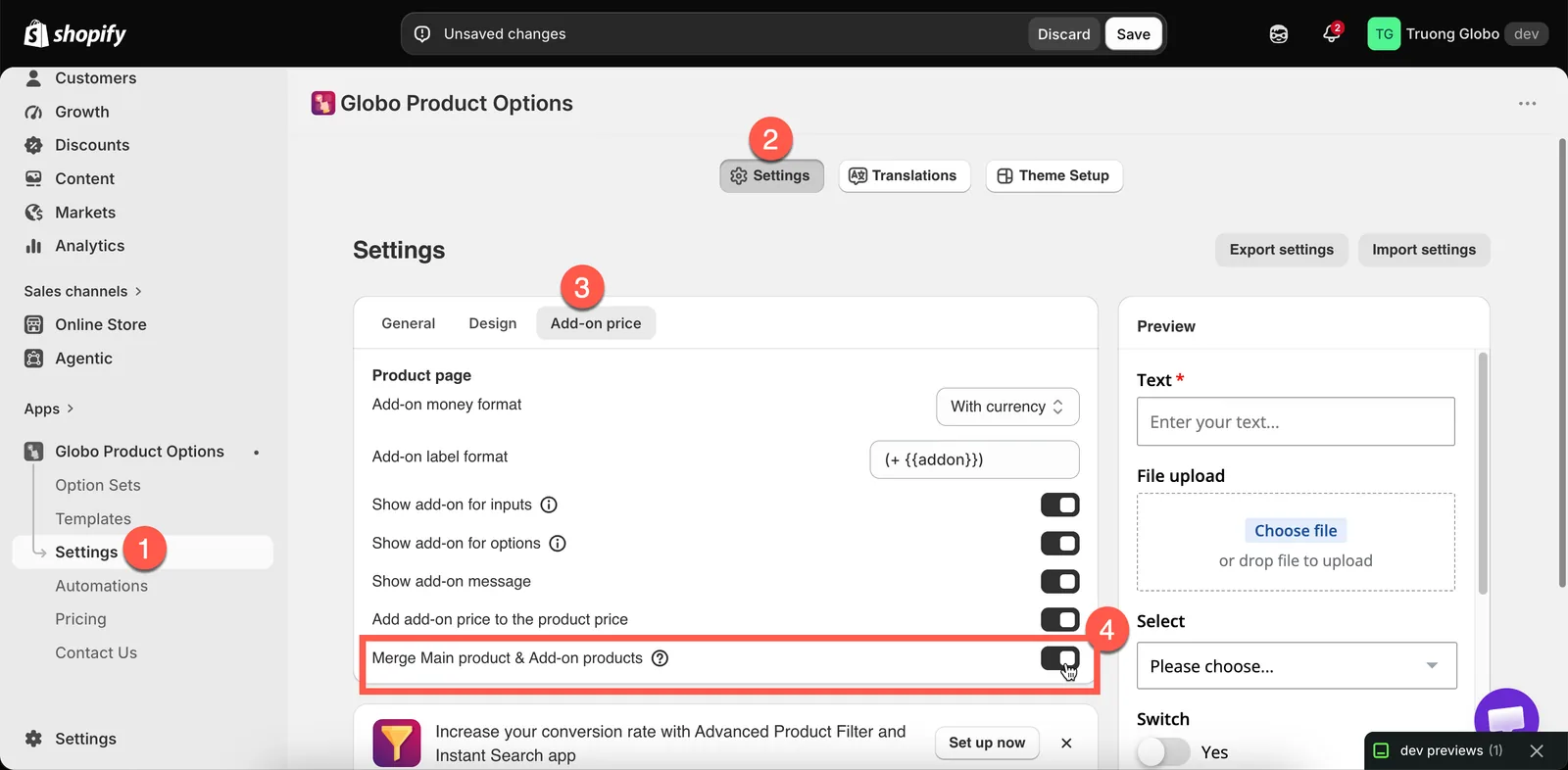
Slå sammen hovedprodukt og tilleggsprodukter, i seksjonen Tilleggspris.
Hva handlekurven alltid viser
Uansett disse innstillingene viser handlekurven alternativdetaljene under hver vare: teksten kunden skrev inn, verdiene kunden valgte, og lenker til filer kunden lastet opp. Dette skjer automatisk fordi alternativverdiene lagres som linjeelementegenskaper.
Se Vis alternativer på ordrer.
Anbefalt oppsett for personaliserte produkter
| Innstilling | Verdi |
|---|---|
| Skjul antallsfelt og fjern-knapp for tilleggsprodukter | På |
| Vis «Rediger alternativer»-knappen i handlekurven | På |
| Forhåndsvisningsmodus for personalisering | Vis i popup-vindu |
| Slå sammen hovedprodukt og tilleggsprodukter | På, med mindre du vil ha tilleggsprisene spesifisert hver for seg |
Merknader
- Alle disse innstillingene gjelder hele butikken.
- To av de tre er kanskje ikke tilgjengelige i alle abonnementer.
- Hvordan handlekurven ser ut, avhenger også av temaet ditt, som bygger handlekurvsiden. Sjekk din egen handlekurv etter at du har endret noen av disse innstillingene.
- Alternativene samles inn før handlekurven, så en kunde kan ikke legge til et alternativ fra handlekurvsiden. Kunden kan bare redigere alternativene som allerede ligger på varen.
Var dette nyttig?
Takk for tilbakemeldingen! Fortell oss hva som manglet
Rapporter et problem