
Warenkorbseite
Add-on-Positionen, das Bearbeiten von Optionen durch Kunden und wie personalisierte Designs im Warenkorb in der Vorschau angezeigt werden.
Vier Einstellungen unter Einstellungen > Einstellungen > Allgemein > Warenkorbseite sowie eine in den Add-on-Einstellungen steuern, wie sich eine personalisierte Bestellung verhält, sobald sie im Warenkorb liegt.
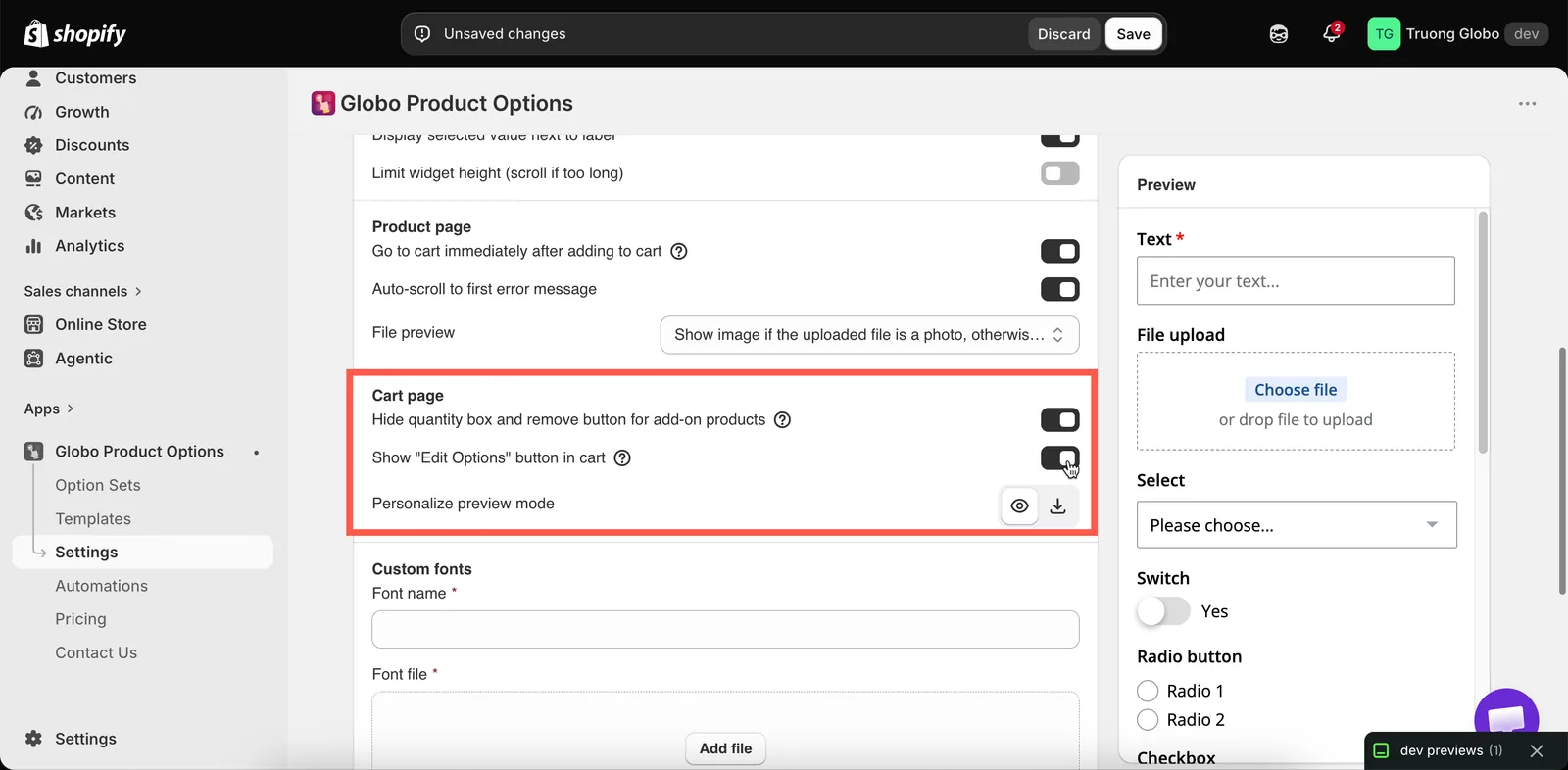
Die Warenkorb-Einstellungen, alle shopweit.
Mengenfeld und Entfernen-Schaltfläche für Add-on-Produkte ausblenden
| Standard | An |
|---|
Verhindert, dass Kunden die Menge einer Add-on-Position ändern oder sie entfernen, unabhängig von dem Artikel, zu dem sie gehört.
Lassen Sie diese Einstellung aktiviert. Ohne sie kann ein Kunde die Geschenkbox entfernen und die Option „als Geschenk verpackt“ am Hauptartikel behalten, sodass Sie eine Bestellung für etwas erhalten, das nicht bezahlt wurde.
Sie gilt für Add-ons mit eigenem Produkt, denn nur diese haben eine eigene Warenkorbposition. Ein Aufpreis vom Typ Fester Betrag oder Prozentsatz hat keine separate Position.
Diese Einstellung gilt auch für die Warenkorb-Schubladen von Themes und die Schubladen von UpCart, Monster Cart, Kaching, Qikify, Unicorn und Essent, nicht nur für Ihre vollständige Warenkorbseite.
Schaltfläche „Optionen bearbeiten“ im Warenkorb anzeigen
| Standard | Aus |
|---|
Fügt der Warenkorbposition eine Schaltfläche hinzu, die das Optionsformular erneut öffnet, sodass Kunden ihre Auswahl ändern können, ohne den Artikel zu entfernen und von vorn zu beginnen.
| Aktivieren Sie sie, wenn | Lassen Sie sie deaktiviert, wenn |
|---|---|
| Sie personalisierte Produkte verkaufen, bei denen ein Tippfehler wahrscheinlich und teuer ist | Ihre Optionen einfach und schnell neu auszufüllen sind |
| Formulare so lang sind, dass ein erneutes Ausfüllen ernsthaft abschreckt | Der Warenkorb möglichst einfach bleiben soll |
| Sie weniger abgebrochene Warenkörbe durch kleine Fehler möchten |
Bei personalisierten Produkten lohnt es sich, diese Einstellung zu aktivieren. Ohne sie muss ein Kunde, der im Warenkorb eine falsch geschriebene Gravur bemerkt, den Artikel entfernen und alles neu eingeben.
Diese Einstellung ist möglicherweise nicht in allen Tarifen verfügbar. Siehe Tarife vergleichen.
Den Text der Schaltfläche sowie Abbrechen und Änderungen speichern können Sie für jede Sprache unter Einstellungen > Übersetzungen bearbeiten. Siehe Widget-Texte übersetzen.
Upsells aus Warenkorb-Drawer-Apps zur Produktseite weiterleiten
| Standard | Aus |
|---|
Diese Einstellung ist nur relevant, wenn Sie eine Warenkorb-Schubladen-App verwenden. UpCart, Monster Cart, Kaching, Qikify, Unicorn und Essent zeigen Upsells in der Schublade an, und deren Hinzufügen-Schaltfläche legt das Produkt mit einem Klick in den Warenkorb, ohne eine Produktseite zu öffnen.
Hat ein Upsell-Produkt Optionen, sieht der Kunde das Formular nie. Sie erhalten eine Bestellung ohne Gravurtext, ohne Größe und ohne hochgeladene Datei.
Ist diese Einstellung aktiviert, lautet die Hinzufügen-Schaltfläche des Upsells Choose options und öffnet stattdessen die Produktseite, wo der Kunde das Formular ausfüllt und das Produkt wie gewohnt in den Warenkorb legt.
Sie gilt für jeden Upsell in der Schublade, nicht nur für die mit Optionen, weil die Schublade der App nicht mitteilt, welche Produkte einen Optionssatz haben. Entscheiden Sie danach, ob irgendeines davon einen hat.
Unabhängig davon und ohne eigene Einstellung hält die App die Add-on-Produkte, die sie für Sie erzeugt hat, aus diesen Upsell-Listen heraus, sodass eine automatisch erzeugte Geschenkbox nicht als Upsell angeboten wird. Ein Produkt, das Sie bereits verkaufen und als Add-on verwenden, ist ein normales Produkt und kann weiterhin als Upsell angeboten werden.
Den Text der Schaltfläche können Sie für jede Sprache als Choose options in der Gruppe Warenkorb-Widget bearbeiten. Siehe Widget-Texte übersetzen.
Vorschaumodus des Personalisierers
| Standard | Im Pop-up-Fenster anzeigen |
|---|
Diese Einstellung steuert, wie ein personalisiertes Design aus dem Warenkorb heraus angezeigt wird.
| Modus | Verhalten |
|---|---|
| Im Pop-up-Fenster anzeigen | Öffnet sich in einem Dialog auf der Warenkorbseite |
| Datei herunterladen | Wird als Datei heruntergeladen |
Verwenden Sie in den meisten Fällen Im Pop-up-Fenster anzeigen, denn ein Kunde, der eine Datei herunterladen muss, um sein Design zu prüfen, tut das oft nicht. Verwenden Sie Datei herunterladen nur, wenn Kunden eine Kopie behalten oder weiterleiten müssen, etwa um ein Motiv von jemand anderem freigeben zu lassen.
Diese Einstellung ist möglicherweise nicht in allen Tarifen verfügbar und gilt nur, wenn Sie den Personalisierer verwenden. Siehe Designs in Warenkorb und Bestellungen.
Hauptprodukt und Add-ons zusammenführen
Diese Einstellung befindet sich auf einer anderen Seite, verändert den Warenkorb aber stärker als die vier oben. Einstellungen > Einstellungen > Add-on-Preis > Hauptprodukt und Add-on-Produkte zusammenführen zeigt Add-on-Positionen als Teil des Hauptartikels statt separat an.
In neuen Shops ist sie standardmäßig aktiviert. Siehe Hauptprodukt und Add-ons zusammenführen.
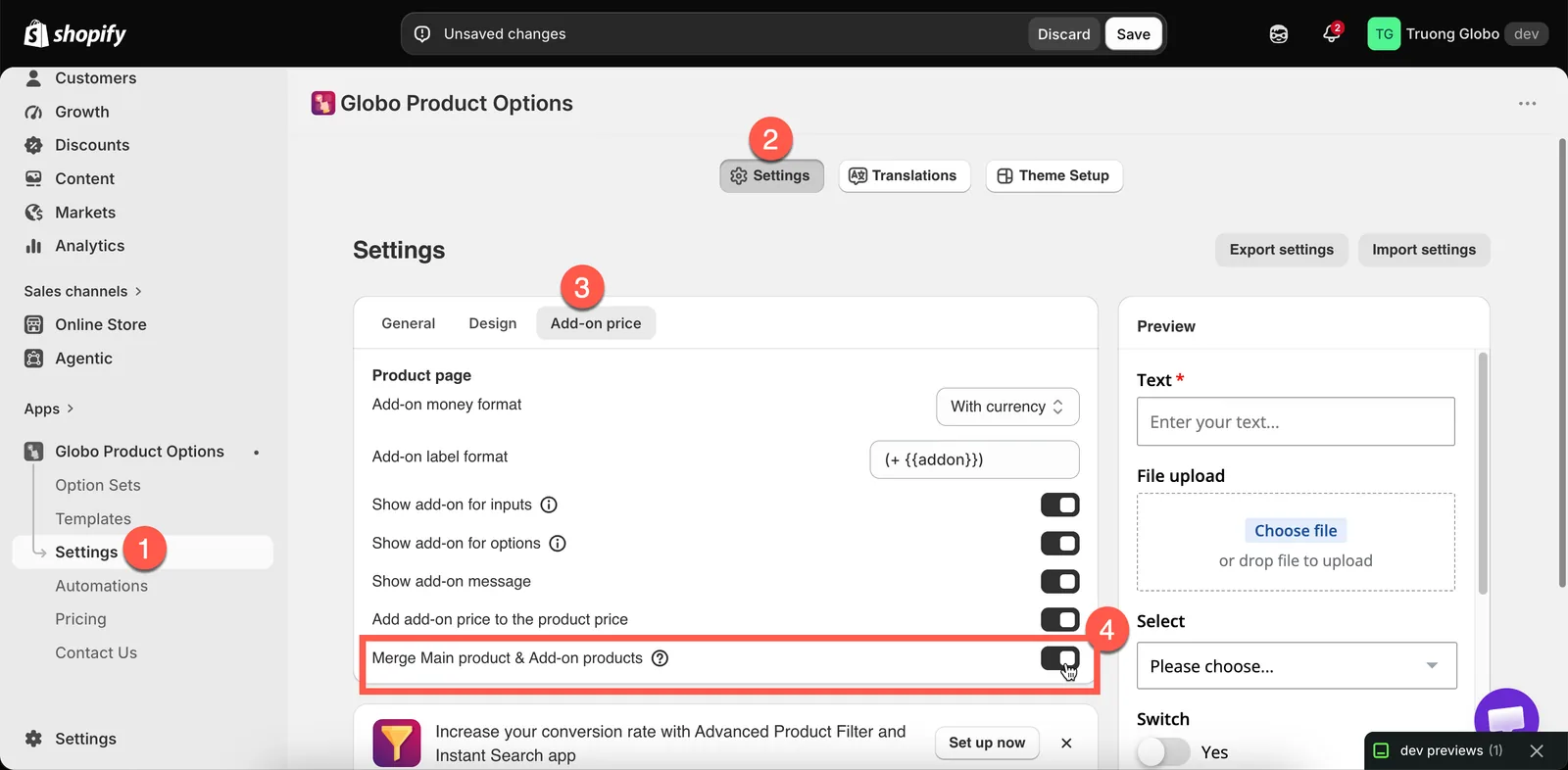
Hauptprodukt und Add-on-Produkte zusammenführen, im Abschnitt Add-on-Preis.
Was der Warenkorb immer anzeigt
Unabhängig von diesen Einstellungen zeigt der Warenkorb unter jedem Artikel die Optionsdetails an: den Text, den der Kunde eingegeben hat, die Werte, die er ausgewählt hat, und Links zu allen hochgeladenen Dateien. Das geschieht automatisch, weil Optionswerte als Artikeleigenschaften gespeichert werden.
Siehe Optionen in Bestellungen anzeigen.
Empfohlene Konfiguration für personalisierte Produkte
| Einstellung | Wert |
|---|---|
| Mengenfeld und Entfernen-Schaltfläche für Add-on-Produkte ausblenden | An |
| Schaltfläche „Optionen bearbeiten“ im Warenkorb anzeigen | An |
| Vorschaumodus des Personalisierers | Im Pop-up-Fenster anzeigen |
| Hauptprodukt und Add-on-Produkte zusammenführen | An, es sei denn, Sie möchten Add-on-Preise einzeln aufgeführt haben |
Hinweise
- Alle diese Einstellungen gelten shopweit.
- Zwei der drei sind möglicherweise nicht in allen Tarifen verfügbar.
- Das Aussehen des Warenkorbs hängt auch von Ihrem Theme ab, das die Warenkorbseite aufbaut. Prüfen Sie Ihren eigenen Warenkorb, nachdem Sie eine dieser Einstellungen geändert haben.
- Optionen werden vor dem Warenkorb erfasst, ein Kunde kann also auf der Warenkorbseite keine Option hinzufügen. Er kann nur die Optionen bearbeiten, die bereits am Artikel hängen.
War diese Seite hilfreich?
Danke für Ihr Feedback! Sagen Sie uns, was gefehlt hat
Problem melden