
Strona koszyka
Wiersze dodatków, edycja opcji przez klientów i podgląd spersonalizowanych projektów w koszyku.
Cztery ustawienia w Ustawienia > Ustawienia > Ogólne > Strona koszyka oraz jedno w ustawieniach dodatków decydują o tym, jak spersonalizowane zamówienie zachowuje się w koszyku.
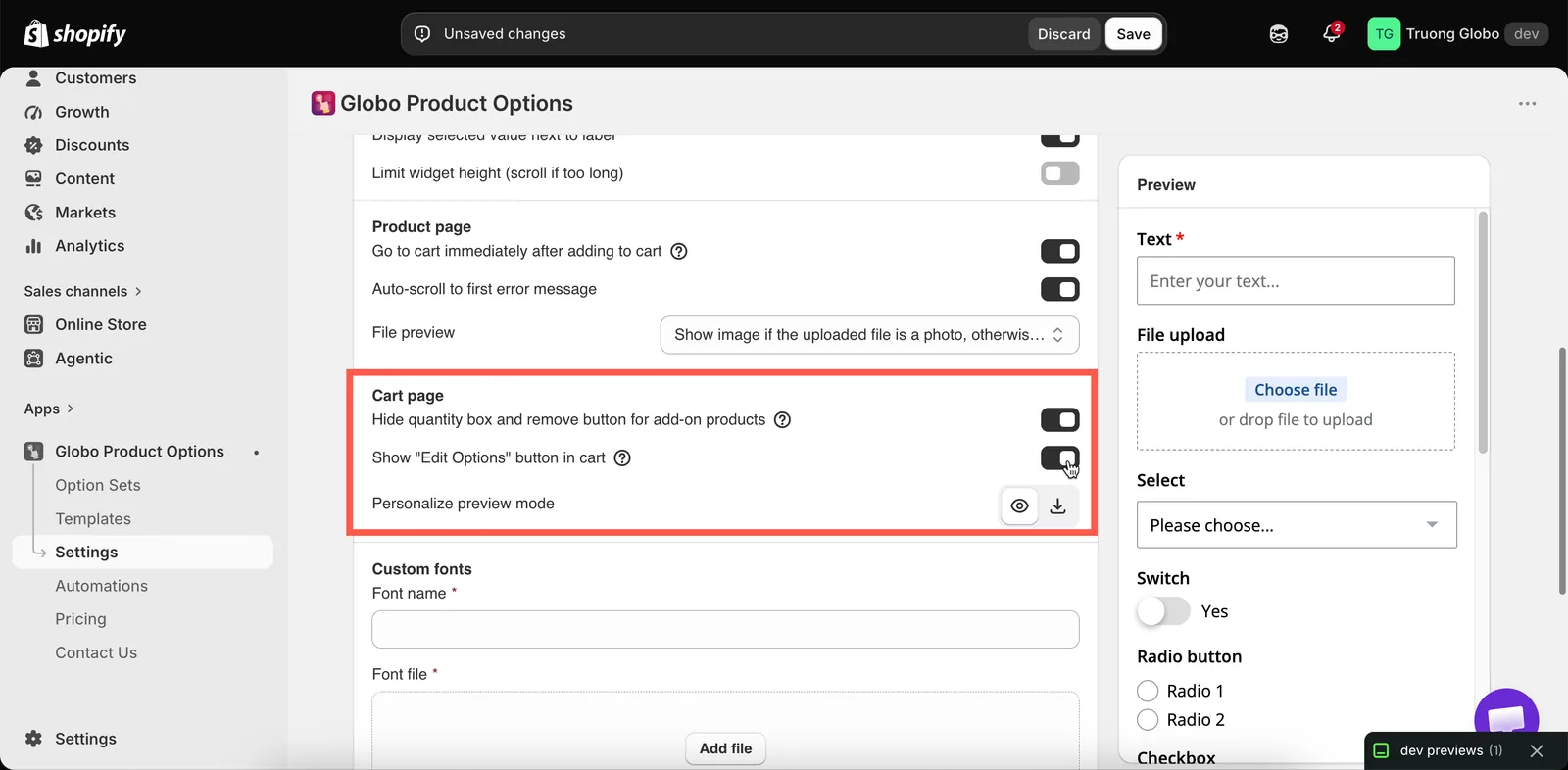
Ustawienia koszyka, wszystkie dla całego sklepu.
Ukryj pole ilości i przycisk usuwania dla produktów dodatkowych
| Domyślnie | Wł. |
|---|
Uniemożliwia klientom zmianę ilości wiersza dodatku lub jego usunięcie niezależnie od pozycji, do której należy.
Zostaw to włączone. Bez tego klient może usunąć pudełko prezentowe, zostawiając w pozycji głównej opcję „zapakuj na prezent”, i dostajesz zamówienie na coś, za co nikt nie zapłacił.
Dotyczy dodatków opartych na produkcie, bo tylko one mają własny wiersz w koszyku. Opłata Stała kwota lub Procent nie ma osobnego wiersza.
To ustawienie obejmuje też wysuwane koszyki motywu oraz wysuwane koszyki UpCart, Monster Cart, Kaching, Qikify, Unicorn i Essent, a nie tylko pełną stronę koszyka.
Pokaż przycisk „Edytuj opcje” w koszyku
| Domyślnie | Wył. |
|---|
Dodaje do wiersza koszyka przycisk, który ponownie otwiera formularz opcji, więc klienci mogą zmienić wybory bez usuwania pozycji i zaczynania od nowa.
| Włącz, gdy | Zostaw wyłączone, gdy |
|---|---|
| Sprzedajesz spersonalizowane produkty, w których literówka jest prawdopodobna i kosztowna | Twoje opcje są proste i szybko je powtórzyć |
| Formularze są na tyle długie, że ich ponowne wypełnianie realnie zniechęca | Wolisz, żeby koszyk był jak najprostszy |
| Chcesz mniej porzuconych koszyków przez drobne pomyłki |
Przy spersonalizowanych produktach warto to włączyć. Bez tego klient, który zauważy w koszyku literówkę w grawerze, musi usunąć pozycję i wpisać wszystko od nowa.
To ustawienie może nie być dostępne we wszystkich planach. Zobacz Porównanie planów.
Tekst przycisku, a także Anuluj i Zapisz zmiany, możesz edytować dla każdego języka w Ustawienia > Tłumaczenia. Zobacz Tłumaczenie tekstów widżetu.
Przekierowuj upselle z aplikacji wysuwanego koszyka na stronę produktu
| Domyślnie | Wył. |
|---|
To ma znaczenie tylko wtedy, gdy korzystasz z aplikacji wysuwanego koszyka. UpCart, Monster Cart, Kaching, Qikify, Unicorn i Essent pokazują upselle w wysuwanym koszyku, a ich przycisk Add dodaje produkt do koszyka jednym kliknięciem, bez otwierania strony produktu.
Jeśli produkt z upsellu ma opcje, klient nigdy nie zobaczy formularza. Dostajesz zamówienie bez tekstu do grawerowania, bez rozmiaru i bez przesłanego pliku.
Gdy to ustawienie jest włączone, przycisk Add w upsellu ma napis Choose options i otwiera stronę produktu, gdzie klient wypełnia formularz i normalnie dodaje produkt do koszyka.
Dotyczy każdego upsellu w wysuwanym koszyku, nie tylko tych z opcjami, bo wysuwany koszyk nie informuje aplikacji, które produkty mają zestaw opcji. Zdecyduj na podstawie tego, czy którykolwiek z nich ma.
Niezależnie od tego i bez żadnego ustawienia aplikacja wyklucza z tych list upsellu produkty dodatkowe, które wygenerowała za Ciebie, więc automatycznie wygenerowane pudełko prezentowe nie jest oferowane jako upsell. Produkt, który już sprzedajesz i używasz jako dodatku, jest zwykłym produktem i nadal może być oferowany w upsellu.
Tekst przycisku dla każdego języka edytujesz jako Choose options w grupie Widżet koszyka. Zobacz Tłumaczenie tekstów widżetu.
Tryb podglądu personalizacji
| Domyślnie | Wyświetl w oknie modalnym |
|---|
To ustawienie decyduje, jak spersonalizowany projekt jest wyświetlany z poziomu koszyka.
| Tryb | Działanie |
|---|---|
| Wyświetl w oknie modalnym | Otwiera się w oknie dialogowym na stronie koszyka |
| Pobierz plik | Pobiera się jako plik |
W większości przypadków używaj Wyświetl w oknie modalnym, bo klient, który musi pobrać plik, żeby sprawdzić projekt, często tego nie zrobi. Pobierz plik wybierz tylko wtedy, gdy klienci muszą zachować lub przesłać dalej kopię, np. żeby zatwierdzić grafikę z kimś innym.
To ustawienie może nie być dostępne we wszystkich planach i dotyczy tylko sytuacji, gdy korzystasz z Personalizatora. Zobacz Projekty w koszyku i zamówieniach.
Łączenie produktu głównego i dodatków
To ustawienie jest na innej stronie, ale zmienia koszyk bardziej niż cztery powyższe. Ustawienia > Ustawienia > Cena dodatku > Połącz produkt główny i produkty dodatkowe pokazuje wiersze dodatków jako część pozycji głównej, a nie osobno.
W nowych sklepach jest domyślnie włączone. Zobacz Łączenie produktu głównego i dodatków.
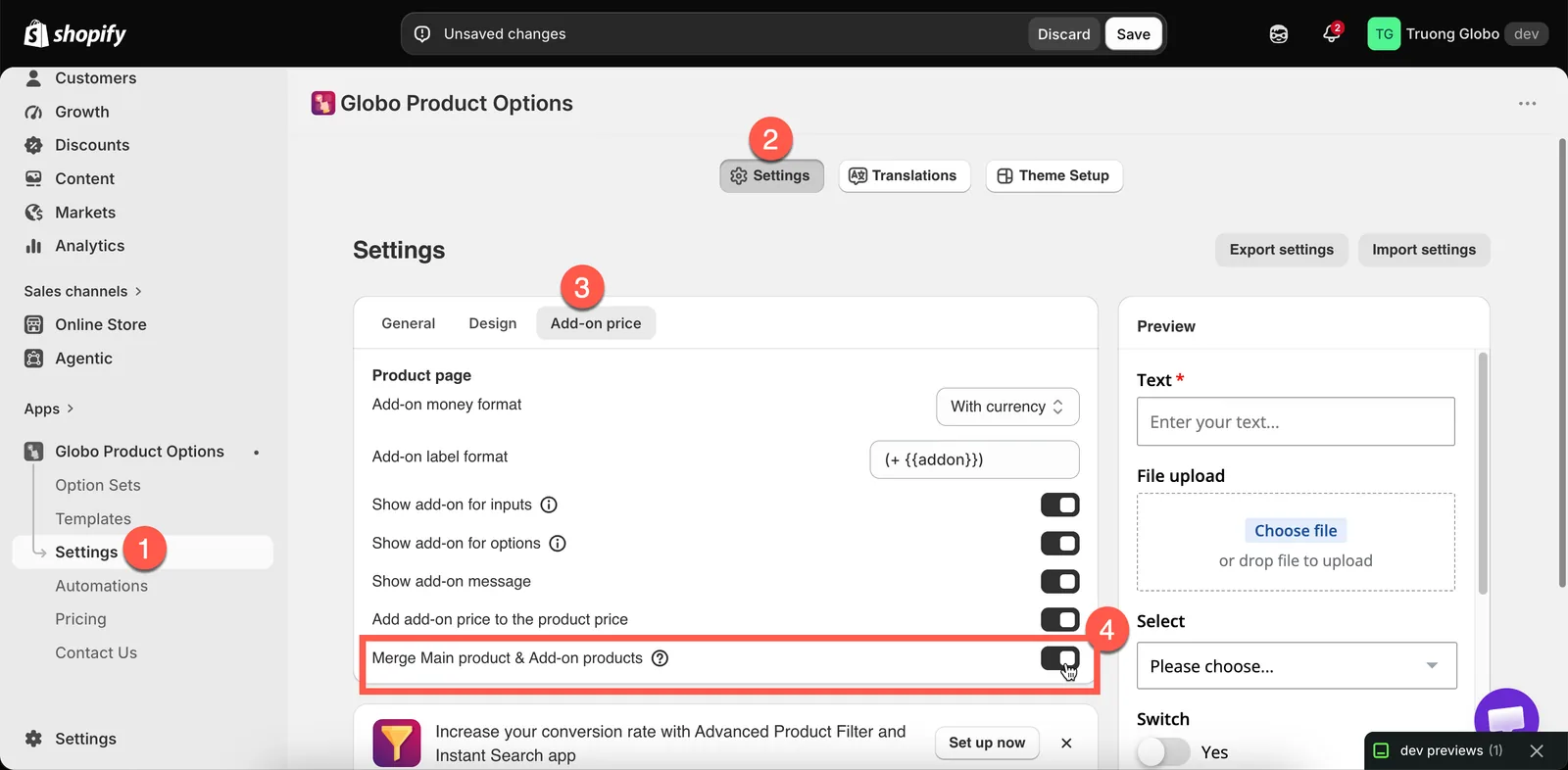
Połącz produkt główny i produkty dodatkowe, w sekcji Cena dodatku.
Co koszyk pokazuje zawsze
Niezależnie od tych ustawień koszyk pokazuje szczegóły opcji pod każdą pozycją: tekst wpisany przez klienta, wybrane wartości i linki do przesłanych plików. Dzieje się to automatycznie, bo wartości opcji są zapisywane jako właściwości pozycji.
Zobacz Pokazywanie opcji w zamówieniach.
Zalecana konfiguracja dla spersonalizowanych produktów
| Ustawienie | Wartość |
|---|---|
| Ukryj pole ilości i przycisk usuwania dla produktów dodatkowych | Wł. |
| Pokaż przycisk „Edytuj opcje” w koszyku | Wł. |
| Tryb podglądu personalizacji | Wyświetl w oknie modalnym |
| Połącz produkt główny i produkty dodatkowe | Wł., chyba że chcesz rozpisać ceny dodatków |
Uwagi
- Wszystkie te ustawienia dotyczą całego sklepu.
- Dwa z trzech mogą nie być dostępne we wszystkich planach.
- Wygląd koszyka zależy też od motywu, który buduje stronę koszyka. Po zmianie któregokolwiek z tych ustawień sprawdź swój koszyk.
- Opcje zbiera się przed koszykiem, więc klient nie może dodać opcji na stronie koszyka. Może tylko edytować opcje, które pozycja już ma.
Czy to było pomocne?
Dziękujemy za opinię! Powiedz nam, czego zabrakło
Zgłoś problem