
Ny produkt
Ange ett pris och låt appen skapa tilläggsprodukten åt dig.
Ange ett pris och låt appen skapa tilläggsprodukten. Vad den skapar, hur den namnger produkten och hur den hålls borta från din butik.
Du anger ett pris och appen skapar en Shopify-produkt för tillägget. Tillägget får då lager, en SKU, en vikt, POS-stöd och en egen rad i dina Shopify-rapporter, utan att du behöver bygga produkten manuellt.
Det här är det rekommenderade läget för de flesta fysiska tillägg.
Steg
-
Öppna prisfältet och välj fliken Ny produkt
Pris i kortet Tillägg för en inmatningstyp, eller cellen Pris på ett alternativvärdes rad för en valtyp.
-
Kontrollera titlarna och ange sedan priset
Produkttitel och Varianttitel visas men kan inte redigeras. Produkttiteln kommer från alternativets Etikett. Varianttiteln kommer från alternativvärdets namn, eller från själva alternativet för en inmatningstyp.
Ange en tydlig Etikett innan du genererar produkten.
Frame colorger ett läsbart produktnamn, det gör inteSelect.Ange priset i butikens valuta, till exempel
10eller1.50. Kommatecken fungerar också som decimaltecken. Priset måste vara större än noll, och ett pris som appen inte kan läsa visar Ange ett giltigt pris, t.ex. 10 eller 1.50. Om din valuta saknar decimaler anger du ett heltal, till exempel1500. -
Klicka på Välj och spara sedan alternativuppsättningen
Produkten skapas i Shopify när du har sparat, inte medan dialogrutan är öppen. Medan det pågår visar prisfältet Skapar tilläggsprodukt i Shopify…, eller Uppdaterar tilläggsprodukt i Shopify… när du ändrar ett pris senare. När det är klart länkar en kolumn Produkt i värdetabellen till produkten i Shopify-administratören.
Om Shopify avvisar en produkt visar fältet Inte sparad i Shopify och en banner listar tilläggen under Vissa tilläggsprodukter sparades inte i Shopify. Rätta dem och spara sedan igen eller använd Synkronisera tilläggsdata i redigerarens meny med fler åtgärder.
Ett pris som appen inte kan spara blockerar Spara med ett fel på fältet, så ett felaktigt pris når aldrig din butik.
-
Ställ in lagret
Hoppa inte över det här steget. Utan lagerspårning har beteendet för slutsålt ingen effekt. Se Aktivera lagerspårning nedan.
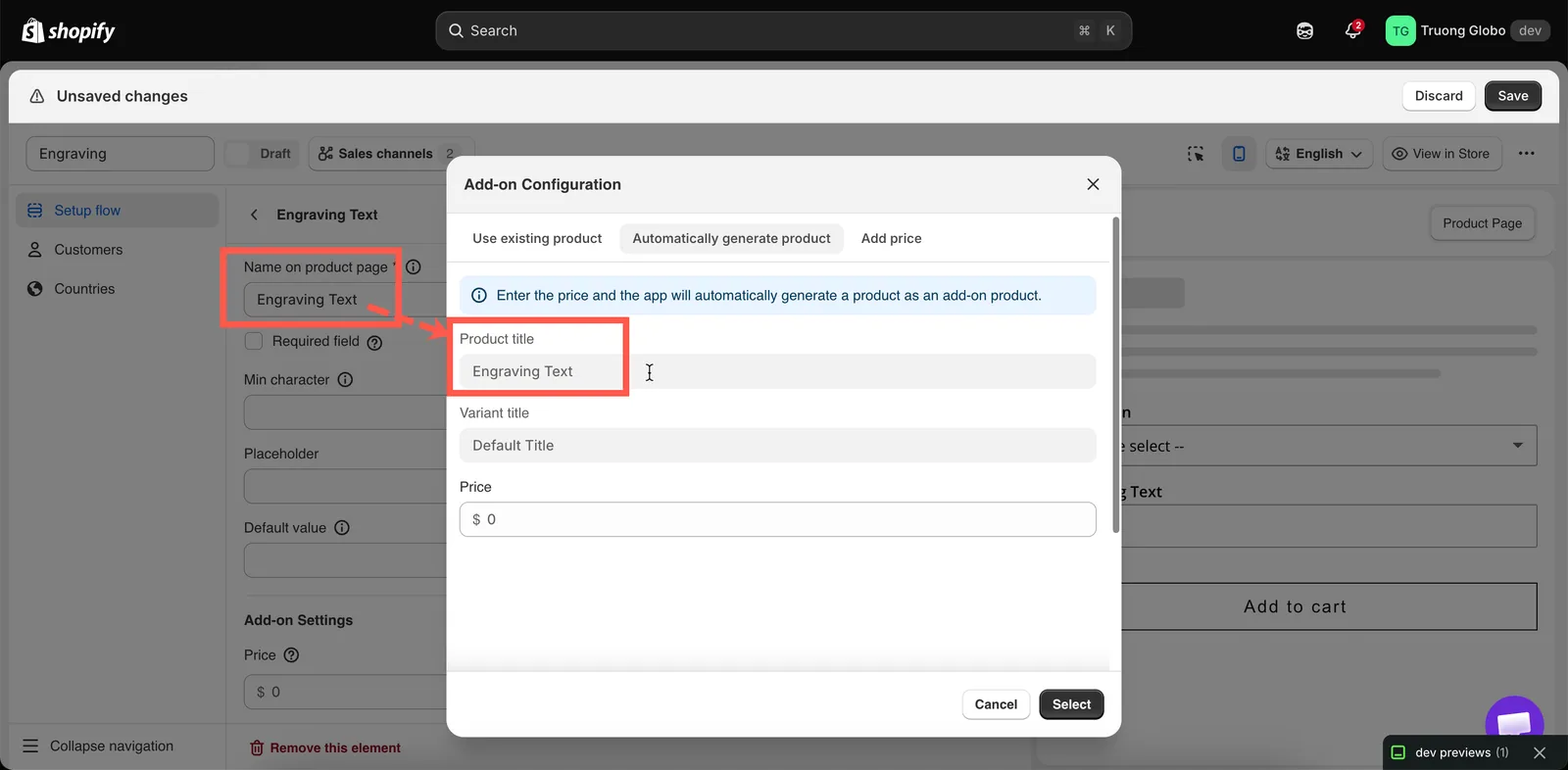
Titlarna kommer från ditt alternativ, så namnge alternativet väl innan du genererar.
Vad appen skapar
Tabellen nedan beskriver produkterna som du hittar i din katalog.
| Egenskap | Värde |
|---|---|
| Titel | Alternativets Etikett |
| Varianter | En per prissatt alternativvärde, namngiven efter värdet. En inmatningstyp får en enda variant |
| Status | Olistad. Produkter som appen skapade före den här ändringen är Aktiv |
| Försäljningskanaler | Webbutik och Point of Sale, så att den kan köpas via widgeten |
| Taggar | globo-product-options, plus en identifierare för alternativet den hör till |
| Lagerpolicy | Inställd på att fortsätta sälja när den är slutsåld – så som standard blockerar den aldrig ett köp |
En produkt skapas per alternativ, med en variant för varje prissatt värde. Ett Bildprov med tolv prissatta tyger skapar till exempel en produkt med tolv varianter, inte tolv produkter. Alternativ med väldigt många prissatta värden delas upp på flera produkter.
Aktivera lagerspårning
Genererade produkter skapas så att de aldrig blockerar ett köp. Det är en säker standard, men det betyder att beteendet för slutsålt inte har någon effekt förrän du aktiverar lagerspårning.
- Öppna produkten i Shopify-administratören. Använd länken Produkt i värdetabellen, eller sök efter taggen
globo-product-optionsbland dina produkter. - Aktivera lagerspårning för varianten och ange ditt antal.
- Ställ in att försäljningen ska stoppas när den är slutsåld, så att Shopify inte fortsätter sälja under noll.
- Ställ in alternativets Slutsålda alternativ på Dölj, Oskärpa eller Genomstruken.
- Testa. Sätt antalet till noll och kontrollera att värdet visas i butiken så som du har ställt in.
Mer information finns i Lager och lagersaldo.
Håll dem ur vägen
Nya tilläggsprodukter skapas som Olistad. Shopify håller olistade produkter borta från kollektioner, sökningen i butiken och produktrekommendationer, men de kan fortfarande köpas via widgeten. Det finns inget att ställa in.
Tilläggsprodukter som skapades före den här ändringen är Aktiv, så de kan fortfarande dyka upp när kunderna surfar runt. Ändra deras status till Olistad i Shopify-administratören, eller använd lösningarna nedan.
| Problem med en aktiv tilläggsprodukt | Lösning |
|---|---|
| Den visas i automatiska kollektioner | Lägg till ett villkor i de kollektionerna som exkluderar taggen globo-product-options |
| Den visas i sökningen i butiken | Exkludera den i det som styr din sökning – inställningarna i en sökapp eller temats sökmall |
| Den visas i en webbplatskarta eller ett flöde | Exkludera den med tagg i verktyget som bygger det |
| Den skräpar ner din produktlista i administratören | Filtrera eller sortera efter tagg. Du behöver inte radera dem |
När du ska använda det här läget
| Använd det när | Använd något annat när |
|---|---|
| Tillägget är fysiskt och du vill räkna det | Det är en tjänst utan något att räkna – Fast belopp |
| Du säljer det inte redan separat | Det gör du – Befintlig produkt |
| Du säljer i butik via POS | Aldrig Fast belopp för POS |
| Du vill ha tilläggen i dina Shopify-rapporter | |
| Tillägget har en vikt som påverkar frakten |
Exempel
Presentinslagning med riktigt lager
| Inställning | Värde |
|---|---|
| Alternativ | Gift wrap, en Kryssruta med ett värde |
| Pris | Ny produkt 3,00 $ |
| Tilläggsantal | Engångsavgift |
| Efter att du har sparat | Aktivera lagerspårning, ange antalet askar och ställ in policyn på att sluta sälja vid noll |
| Slutsålda alternativ | Dölj |
Tolv premiumfärger, var och en med eget lager
Ett Färgprov där varje premiumvärde genererar en produkt till sitt eget pris. Det skapar en produkt med tolv varianter och tolv oberoende lagersaldon.
En gravyrplatta
Ett Text-alternativ för gravyren, med en genererad produkt så att metallplattan spåras i lagret.
Att tänka på
- Produkten skapas i bakgrunden när du har sparat, så det kan ta en stund innan den dyker upp.
- Ändrar du priset i appen uppdateras den genererade varianten.
- Byter du namn på alternativets Etikett byter den befintliga produkten inte namn. Produkten behåller titeln den fick när den skapades.
- Raderar du en alternativuppsättning raderas inte dess genererade produkter. De ligger kvar i din katalog. Se Duplicera och radera.
- När du duplicerar eller importerar en alternativuppsättning skapas nya tilläggsprodukter för kopian. Ändrar du ett pris i den ena alternativuppsättningen ändras det inte längre i den andra.
- Om en genererad produkt inte är synkroniserad i appen använder du Synkronisera tilläggsdata i redigerarens meny med fler åtgärder. Osparade ändringar går förlorade när den läser in tilläggsdatan på nytt, så spara först.
Was this helpful?
Thanks for your feedback! Tell us what was missing
Report an issue