
新しい商品
価格を入力するだけで、アプリがアドオン商品を自動で作成します。
価格を入力するだけで、アプリがアドオン商品を作成します。このページでは、アプリが作成するもの、商品の命名方法、ストアフロントに表示させない仕組みについて説明します。
価格を入力すると、アプリがアドオン用のShopify商品を作成します。これにより、商品を手動で作成しなくても、アドオンに在庫、SKU、重量、POS対応、Shopifyレポートでの独立した行が備わります。
ほとんどの物理的なアドオンには、このモードをおすすめします。
手順
-
価格フィールドを開き、「新しい商品」タブを選択する
入力タイプの場合はアドオンカードの価格、選択タイプの場合はオプション値の行にある価格セルです。
-
タイトルを確認し、価格を入力する
商品タイトルとバリエーションのタイトルは表示されますが、編集はできません。商品タイトルはオプションのラベルから取得されます。バリエーションのタイトルはオプション値の名前から取得され、入力タイプの場合はオプション自体から取得されます。
商品を生成する前に、わかりやすいラベルを設定してください。
Frame colorなら読みやすい商品名になりますが、Selectではわかりにくくなります。10や1.50のように、ストアの通貨で価格を入力します。小数点にはカンマも使用できます。価格は0より大きくする必要があり、アプリが読み取れない価格を入力すると有効な価格を入力してください(例:10、1.50) と表示されます。通貨に小数がない場合は、1500のように整数を入力してください。 -
選択をクリックし、オプションセットを保存する
商品は、ダイアログを開いている間ではなく、保存した後にShopify上で作成されます。処理中は、価格フィールドにShopifyでアドオン商品を作成中…と表示され、後で価格を変更したときはShopifyでアドオン商品を更新中…と表示されます。完了すると、値の表に商品列が表示され、Shopify管理画面の商品にリンクします。
Shopifyが商品を拒否した場合は、フィールドにShopifyに保存されていませんと表示され、一部のアドオン商品がShopifyに保存されませんでしたというバナーに該当するアドオンが一覧表示されます。問題を修正してから再度保存するか、エディターの「その他の操作」メニューからアドオンデータを同期を使用してください。
アプリが保存できない価格の場合は、フィールドにエラーが表示されて保存できなくなるため、誤った価格がストアフロントに反映されることはありません。
-
在庫を設定する
この手順は省略しないでください。 在庫追跡を有効にしないと、在庫切れ時の動作は機能しません。以下の在庫追跡を有効にするをご覧ください。
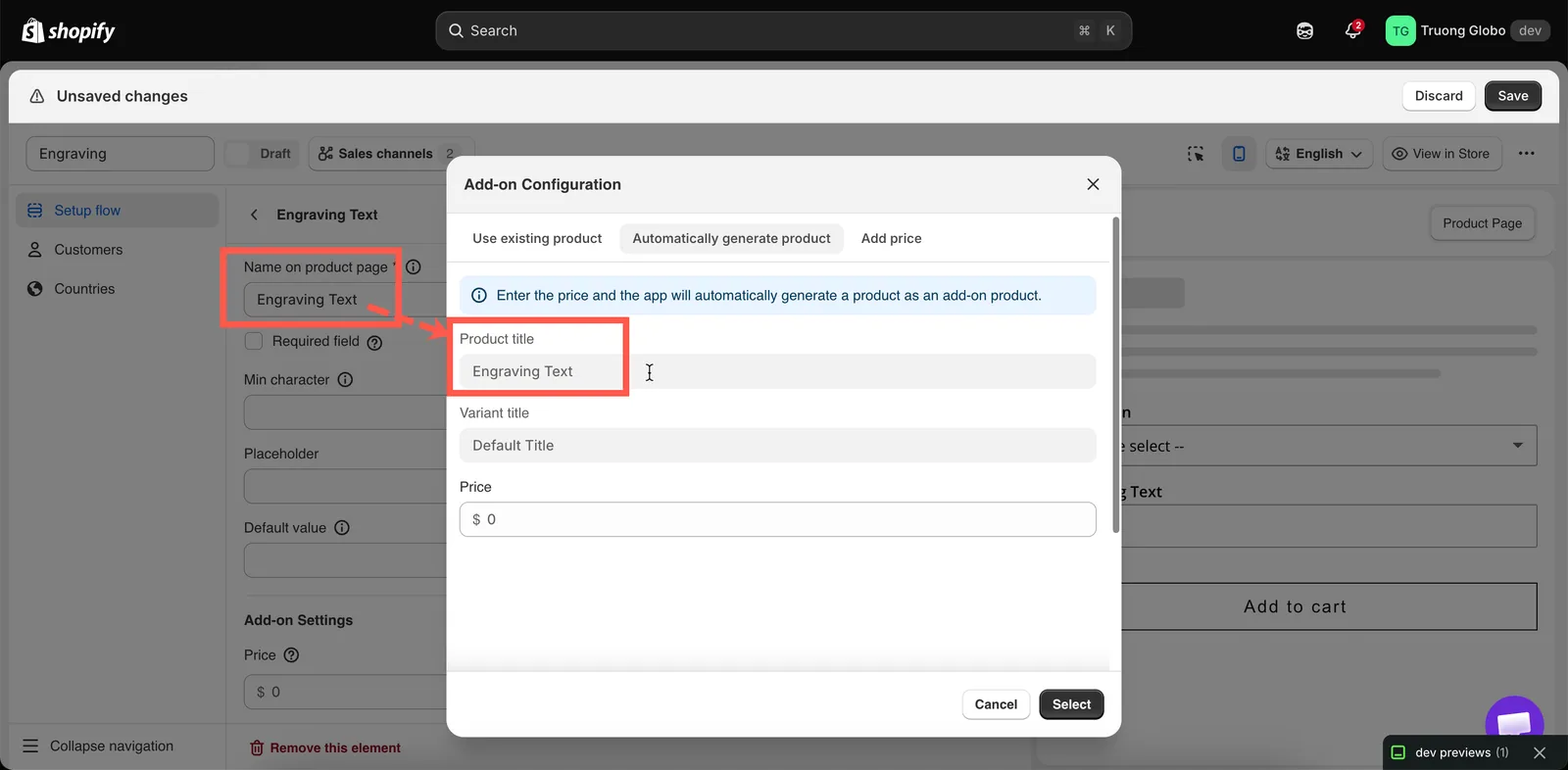
タイトルはオプションから取得されるため、生成する前にオプションにわかりやすい名前を付けてください。
アプリが作成するもの
次の表は、カタログに作成される商品の内容です。
| 項目 | 値 |
|---|---|
| タイトル | オプションのラベル |
| バリエーション | 価格が設定されたオプション値ごとに1つ。名前はその値と同じです。入力タイプの場合はバリエーションが1つだけです |
| ステータス | 非掲載。この変更以前にアプリが作成した商品はアクティブです |
| 販売チャネル | オンラインストアとPOS(Point of Sale)。ウィジェットから購入できるようにするためです |
| タグ | globo-product-options と、所属するオプションの識別子 |
| 在庫ポリシー | 在庫切れでも販売を続ける設定。そのため、デフォルトでは販売がブロックされることはありません |
商品はオプションごとに1つ作成され、価格が設定された値ごとに1つのバリエーションが作られます。たとえば、12種類の生地に価格を設定した画像スウォッチでは、12個の商品ではなく、12個のバリエーションを持つ1つの商品が作成されます。価格が設定された値が非常に多いオプションは、複数の商品に分割されます。
在庫追跡を有効にする
生成された商品は、販売をブロックしないように作成されます。これは安全なデフォルト設定ですが、在庫追跡を有効にするまで、在庫切れ時の動作は機能しません。
- Shopify管理画面で商品を開きます。 値の表にある商品リンクを使うか、
globo-product-optionsタグで商品を検索します。 - バリエーションで在庫追跡を有効にし、数量を入力します。
- Shopifyがゼロを超えて販売し続けないように、在庫切れ時に販売を停止するように設定します。
- オプションの 在庫切れのオプションを非表示、ぼかし、または取り消し線に設定します。
- テストします。 数量をゼロにして、ストアフロントで値が設定どおりに表示されることを確認します。
詳しくは、在庫と在庫管理をご覧ください。
目立たないようにする
新しいアドオン商品は非掲載として作成されます。Shopifyは非掲載の商品をコレクション、ストアフロントの検索、商品のおすすめに表示しませんが、ウィジェットからは購入できます。設定は不要です。
この変更以前に作成されたアドオン商品はアクティブのため、顧客が閲覧中に表示されることがあります。Shopify管理画面でステータスを非掲載に変更するか、以下の対処法を使用してください。
| アクティブなアドオン商品の問題 | 対処法 |
|---|---|
| 自動コレクションに表示される | それらのコレクションに、タグ globo-product-options を除外する条件を追加します |
| ストアフロントの検索に表示される | 検索を管理しているもの(検索アプリの設定やテーマの検索テンプレート)で除外します |
| サイトマップやフィードに表示される | それを生成するツールでタグによって除外します |
| 管理画面の商品一覧が見づらくなる | タグで絞り込みや並べ替えをします。削除する必要はありません |
このモードを使用する場面
| このモードを使う場合 | 他のモードを使う場合 |
|---|---|
| アドオンが物理的な商品で、数を管理したい | 数えるものがないサービスの場合 — 固定金額 |
| 単体ではまだ販売していない | すでに販売している場合 — 既存の商品 |
| POSで対面販売している | POSでは固定金額は使用不可 |
| アドオンをShopifyのレポートに含めたい | |
| アドオンに配送に影響する重量がある |
例
実際の在庫があるギフトラッピング
| 設定 | 値 |
|---|---|
| オプション | Gift wrap(値が1つのチェックボックス) |
| 価格 | 新しい商品 $3.00 |
| アドオン数量 | 1回限りの料金 |
| 保存後 | 在庫追跡を有効にし、箱の数を入力して、在庫ゼロで販売を停止するポリシーに設定します |
| 在庫切れのオプション | 非表示 |
それぞれに在庫がある12色のプレミアムカラー
各プレミアム値が個別の価格で商品を生成するカラースウォッチです。12個のバリエーションと12個の独立した在庫数を持つ1つの商品が作成されます。
刻印プレート
刻印用のテキストオプションに生成商品を設定し、金属プレートを在庫で追跡します。
注記
- 商品は保存後にバックグラウンドで作成されるため、表示されるまで少し時間がかかる場合があります。
- アプリで価格を編集すると、生成されたバリエーションも更新されます。
- オプションのラベルを変更しても、既存の商品の名前は変わりません。商品は作成時のタイトルのままです。
- オプションセットを削除しても、生成された商品は削除されません。カタログに残ります。複製と削除をご覧ください。
- オプションセットを複製またはインポートすると、コピー用に新しいアドオン商品が作成されます。一方のオプションセットで価格を変更しても、もう一方には反映されなくなります。
- 生成された商品がアプリと同期していない場合は、エディターの「その他の操作」メニューからアドオンデータを同期を使用してください。アドオンデータの再読み込み時に未保存の変更は失われるため、先に保存してください。
このページは役に立ちましたか?
フィードバックありがとうございます。 足りなかった情報を教える
問題を報告