
Producto nuevo
Escribe un precio y deja que la app cree el producto complementario por ti.
Introduce un precio y deja que la app cree el producto complementario. Qué crea, cómo nombra el producto y cómo se mantiene fuera de tu tienda online.
Introduces un precio y la app crea un producto de Shopify para el complemento. Así, el complemento tiene inventario, SKU, peso, compatibilidad con POS y su propia línea en tus informes de Shopify, sin que tengas que crear el producto manualmente.
Es el modo recomendado para la mayoría de los complementos físicos.
Pasos
-
Abre el campo de precio y elige la pestaña Producto nuevo
Precio en la tarjeta Complemento en un tipo de entrada, o la celda Precio en la fila de un valor de opción en un tipo de selección.
-
Revisa los títulos y luego introduce el precio
Título del producto y Título de la variante se muestran, pero no se pueden editar. El título del producto procede de la Etiqueta de la opción. El título de la variante procede del nombre del valor de opción o, en un tipo de entrada, de la propia opción.
Define una Etiqueta clara antes de generar el producto.
Frame colorproduce un nombre de producto legible, mientras queSelectno.Introduce el precio en la moneda de tu tienda, como
10o1.50. La coma también sirve como separador decimal. El precio debe ser mayor que cero, y un precio que la app no puede leer muestra Introduce un precio válido, como 10 o 1.50. Si tu moneda no tiene decimales, introduce un número entero, como1500. -
Haz clic en Seleccionar y luego guarda el conjunto de opciones
El producto se crea en Shopify después de guardar, no mientras el cuadro de diálogo está abierto. Durante el proceso, el campo de precio muestra Creando producto complementario en Shopify…, o Actualizando producto complementario en Shopify… cuando cambias un precio más tarde. Cuando termina, una columna Producto en la tabla de valores enlaza al producto en el panel de control de Shopify.
Si Shopify rechaza un producto, el campo muestra No se guardó en Shopify y un banner enumera los complementos bajo Algunos productos complementarios no se guardaron en Shopify. Corrígelos y luego vuelve a guardar o usa Sincronizar datos de complementos en el menú de más acciones del editor.
Un precio que la app no puede guardar bloquea Guardar con un error en el campo, de modo que un precio incorrecto nunca llega a tu tienda online.
-
Configura su inventario
No te saltes este paso. Sin seguimiento del inventario, el comportamiento de los productos agotados no tiene efecto. Consulta Cómo activar el seguimiento del stock más abajo.
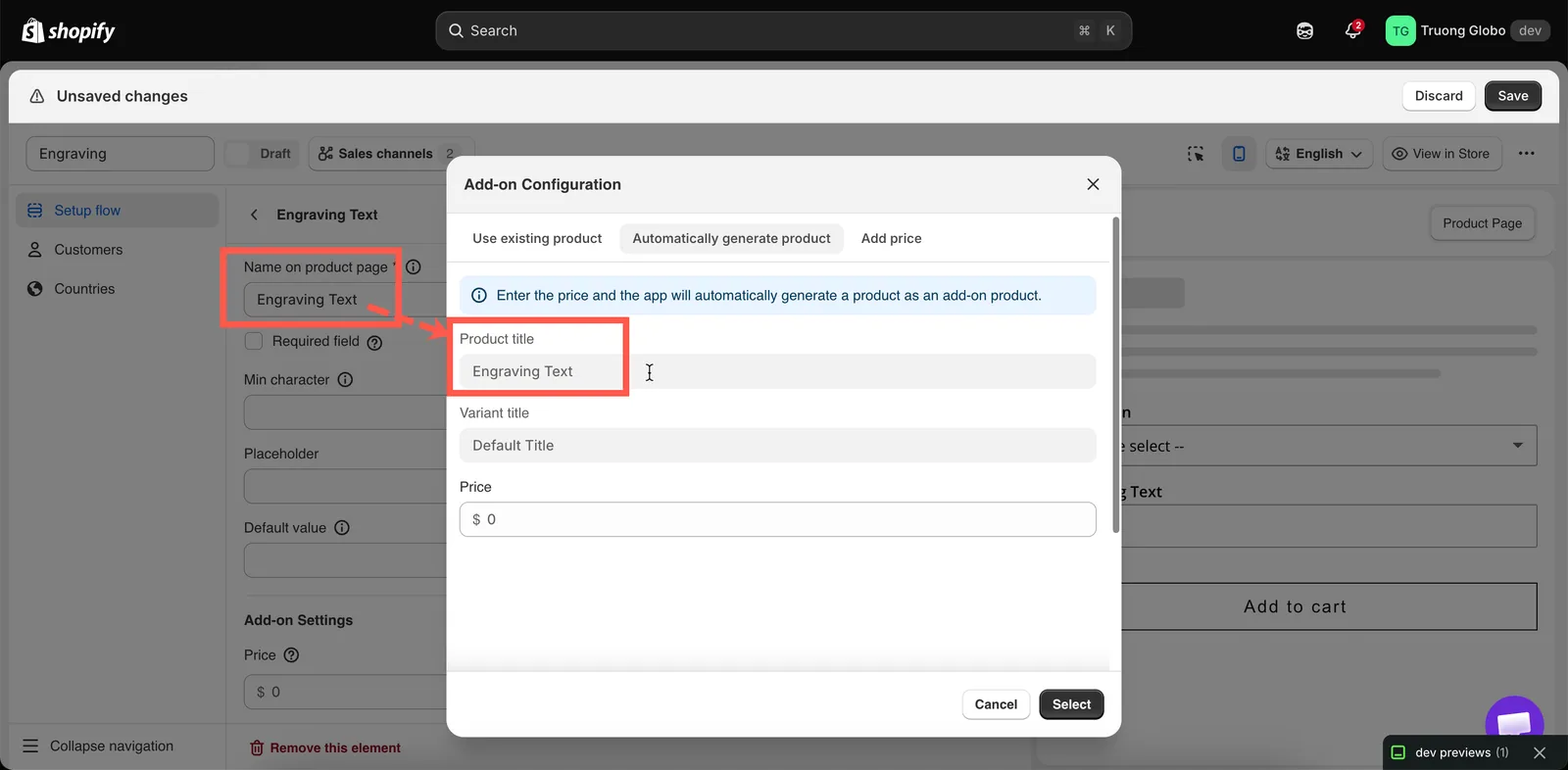
Los títulos proceden de tu opción, así que ponle un buen nombre a la opción antes de generar el producto.
Qué crea la app
En la siguiente tabla se describen los productos que encontrarás en tu catálogo.
| Propiedad | Valor |
|---|---|
| Título | La Etiqueta de la opción |
| Variantes | Una por cada valor de opción con precio, con el nombre de ese valor. Un tipo de entrada recibe una sola variante |
| Estado | No listado. Los productos que la app creó antes de este cambio están Activos |
| Canales de ventas | Tienda online y Punto de venta, para que se pueda comprar a través del widget |
| Etiquetas | globo-product-options, más un identificador de la opción a la que pertenece |
| Política de inventario | Configurada para seguir vendiendo cuando no hay stock, de modo que de forma predeterminada nunca bloquea una venta |
Se crea un producto por opción, con una variante por cada valor con precio. Por ejemplo, una Muestra de imagen con doce telas con precio crea un producto con doce variantes, no doce productos. Las opciones con muchos valores con precio se reparten entre varios productos.
Cómo activar el seguimiento del stock
Los productos generados se crean de forma que nunca bloqueen una venta. Es el valor predeterminado seguro, pero significa que el comportamiento de los productos agotados no tiene efecto hasta que actives el seguimiento del inventario.
- Abre el producto en el panel de control de Shopify. Usa el enlace Producto de la tabla de valores o busca en tus productos la etiqueta
globo-product-options. - Activa el seguimiento del inventario en la variante e introduce tu cantidad.
- Configúralo para dejar de vender cuando no haya stock, para que Shopify no siga vendiendo por debajo de cero.
- Configura las Opciones agotadas de la opción en Ocultar, Desenfocar o Tachado.
- Pruébalo. Configura la cantidad en cero y comprueba que el valor se muestra en la tienda online como lo configuraste.
Para obtener más información, consulta Stock e inventario.
Cómo mantenerlos fuera de la vista
Los nuevos productos complementarios se crean como No listado. Shopify mantiene los productos no listados fuera de las colecciones, de la búsqueda de la tienda online y de las recomendaciones de productos, aunque se pueden seguir comprando a través del widget. No hay nada que configurar.
Los productos complementarios creados antes de este cambio están Activos, por lo que pueden seguir apareciendo cuando los clientes navegan por la tienda. Cambia su estado a No listado en el panel de control de Shopify o usa las soluciones de abajo.
| Problema con un producto complementario Activo | Solución |
|---|---|
| Aparece en colecciones automatizadas | Agrega a esas colecciones una condición que excluya la etiqueta globo-product-options |
| Aparece en la búsqueda de la tienda online | Exclúyelo en lo que controle tu búsqueda: los ajustes de una app de búsqueda o la plantilla de búsqueda de tu tema |
| Aparece en un mapa del sitio o en un feed | Exclúyelo por etiqueta en la herramienta que lo genera |
| Satura tu lista de productos en el panel de control | Filtra u ordena por etiqueta. No hace falta eliminarlos |
Cuándo usar este modo
| Úsalo cuando | Usa otro modo cuando |
|---|---|
| El complemento es físico y quieres contarlo | Es un servicio sin nada que contar: Importe fijo |
| Todavía no lo vendes por separado | Ya lo vendes: Producto existente |
| Vendes en persona con POS | Nunca Importe fijo para POS |
| Quieres ver los complementos en tus informes de Shopify | |
| El complemento tiene un peso que afecta al envío |
Ejemplos
Envoltorio de regalo con stock real
| Ajuste | Valor |
|---|---|
| Opción | Gift wrap, una Casilla de verificación con un valor |
| Precio | Producto nuevo 3,00 $ |
| Cantidad del complemento | Cargo único |
| Después de guardar | Activa el seguimiento del inventario, introduce tu número de cajas y configura la política para dejar de vender en cero |
| Opciones agotadas | Ocultar |
Doce colores premium, cada uno con su propio inventario
Una Muestra de color en la que cada valor premium genera un producto con su propio precio. Esto crea un producto con doce variantes y doce recuentos de inventario independientes.
Una placa de grabado
Una opción Texto para el grabado, con un producto generado para que la placa de metal se controle en el inventario.
Notas
- El producto se crea en segundo plano después de guardar, por lo que puede tardar un momento en aparecer.
- Editar el precio en la app actualiza la variante generada.
- Cambiar la Etiqueta de la opción no cambia el nombre del producto existente. El producto conserva el título que tenía cuando se creó.
- Eliminar un conjunto de opciones no elimina sus productos generados. Permanecen en tu catálogo. Consulta Duplicar y eliminar.
- Duplicar o importar un conjunto de opciones crea nuevos productos complementarios para la copia. Cambiar un precio en un conjunto de opciones ya no lo cambia en el otro.
- Si un producto generado no está sincronizado en la app, usa Sincronizar datos de complementos en el menú de más acciones del editor. Los cambios no guardados se pierden cuando se vuelven a cargar los datos de los complementos, así que guarda primero.
¿Te ha sido útil?
¡Gracias por tu opinión! Cuéntanos qué faltaba
Informar de un problema