
Nowy produkt
Wpisz cenę, a aplikacja utworzy za Ciebie produkt dodatkowy.
Wpisz cenę, a aplikacja utworzy produkt dodatkowy. Co tworzy, jak nazywa produkt i jak trzyma go z dala od Twojego sklepu.
Wpisujesz cenę, a aplikacja tworzy produkt Shopify dla dodatku. Dodatek ma wtedy zapasy, SKU, wagę, obsługę POS i własną pozycję w raportach Shopify, a Ty nie musisz ręcznie budować produktu.
To zalecany tryb dla większości fizycznych dodatków.
Kroki
-
Otwórz pole ceny i wybierz kartę Nowy produkt
Cena na karcie Dodatek w typie wprowadzania albo komórka Cena w wierszu wartości opcji w typie wyboru.
-
Sprawdź tytuły, a potem wpisz cenę
Tytuł produktu i Tytuł wariantu są wyświetlane, ale nie można ich edytować. Tytuł produktu pochodzi z pola Etykieta opcji. Tytuł wariantu pochodzi z nazwy wartości opcji, a w typie wprowadzania – z samej opcji.
Ustaw czytelną Etykietę, zanim wygenerujesz produkt.
Frame colordaje czytelną nazwę produktu, aSelectjuż nie.Wpisz cenę w walucie sklepu, np.
10lub1.50. Przecinek też działa jako separator dziesiętny. Cena musi być większa od zera, a ceny, której aplikacja nie potrafi odczytać, wywołuje komunikat Wpisz prawidłową cenę, np. 10 lub 1.50. Jeśli Twoja waluta nie ma części dziesiętnej, wpisz liczbę całkowitą, np.1500. -
Kliknij Wybierz, a potem zapisz zestaw opcji
Produkt jest tworzony w Shopify po zapisaniu, a nie wtedy, gdy okno jest otwarte. W trakcie pole ceny pokazuje Tworzenie produktu dodatkowego w Shopify… albo Aktualizowanie produktu dodatkowego w Shopify…, gdy później zmieniasz cenę. Po zakończeniu w tabeli wartości pojawia się kolumna Produkt z linkiem do produktu w panelu administracyjnym Shopify.
Jeśli Shopify odrzuci produkt, pole pokazuje Nie zapisano w Shopify, a baner wymienia dodatki pod nagłówkiem Niektóre produkty dodatkowe nie zostały zapisane w Shopify. Popraw je, a potem zapisz ponownie lub użyj Synchronizuj dane dodatku z menu dodatkowych działań edytora.
Cena, której aplikacja nie może zapisać, blokuje Zapisz i wyświetla błąd w polu, więc błędna cena nigdy nie trafi do Twojego sklepu.
-
Skonfiguruj zapasy
Nie pomijaj tego kroku. Bez śledzenia zapasów zachowanie przy braku towaru nie ma żadnego efektu. Zobacz Włączanie śledzenia zapasów poniżej.
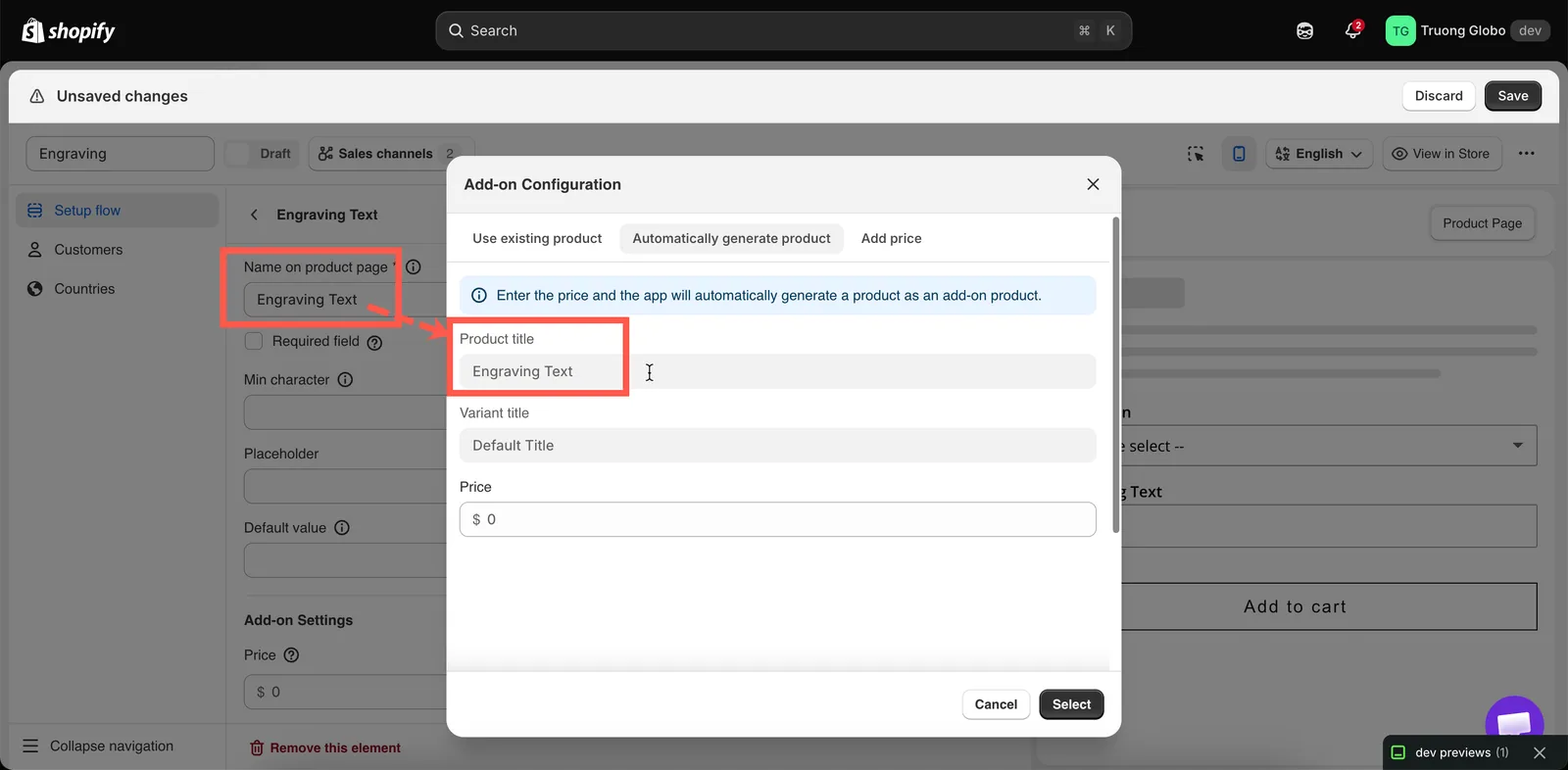
Tytuły pochodzą z Twojej opcji, więc nadaj jej dobrą nazwę przed wygenerowaniem.
Co tworzy aplikacja
Poniższa tabela opisuje produkty, które znajdziesz w katalogu.
| Właściwość | Wartość |
|---|---|
| Tytuł | Etykieta opcji |
| Warianty | Jeden na każdą wycenioną wartość opcji, nazwany tak jak ta wartość. Typ wprowadzania dostaje jeden wariant |
| Status | Niepubliczny. Produkty utworzone przez aplikację przed tą zmianą mają status Aktywny |
| Kanały sprzedaży | Sklep online i Point of Sale, aby można go było kupić przez widżet |
| Tagi | globo-product-options oraz identyfikator opcji, do której należy |
| Zasady zapasów | Ustawione na kontynuowanie sprzedaży przy braku towaru – więc domyślnie nigdy nie blokuje sprzedaży |
Na każdą opcję tworzony jest jeden produkt, z jednym wariantem dla każdej wycenionej wartości. Na przykład Próbka obrazu z dwunastoma wycenionymi tkaninami tworzy jeden produkt z dwunastoma wariantami, a nie dwanaście produktów. Opcje z dużą liczbą wycenionych wartości są dzielone na kilka produktów.
Włączanie śledzenia zapasów
Wygenerowane produkty są tworzone tak, aby nigdy nie blokowały sprzedaży. To bezpieczne ustawienie domyślne, ale oznacza, że zachowanie przy braku towaru nie ma efektu, dopóki nie włączysz śledzenia zapasów.
- Otwórz produkt w panelu administracyjnym Shopify. Użyj linku Produkt w tabeli wartości albo wyszukaj produkty z tagiem
globo-product-options. - Włącz śledzenie zapasów dla wariantu i wpisz ilość.
- Ustaw zatrzymanie sprzedaży przy braku towaru, aby Shopify nie sprzedawał dalej poniżej zera.
- Ustaw w opcji Opcje niedostępne na Ukryj, Rozmycie lub Przekreślenie.
- Przetestuj. Ustaw ilość na zero i sprawdź, czy wartość wyświetla się w sklepie tak, jak ją skonfigurowałeś.
Więcej informacji znajdziesz w artykule Stany magazynowe i zapasy.
Jak ukryć je w sklepie
Nowe produkty dodatkowe są tworzone ze statusem Niepubliczny. Shopify nie pokazuje produktów niepublicznych w kolekcjach, wyszukiwarce sklepu ani rekomendacjach produktów, a mimo to można je kupić przez widżet. Nie trzeba niczego konfigurować.
Produkty dodatkowe utworzone przed tą zmianą mają status Aktywny, więc nadal mogą się pojawiać, gdy klienci przeglądają sklep. Zmień ich status na Niepubliczny w panelu administracyjnym Shopify albo skorzystaj z poniższych rozwiązań.
| Problem z aktywnym produktem dodatkowym | Rozwiązanie |
|---|---|
| Pojawia się w kolekcjach automatycznych | Dodaj do tych kolekcji warunek wykluczający tag globo-product-options |
| Pojawia się w wyszukiwarce sklepu | Wyklucz go w narzędziu, które steruje wyszukiwaniem – w ustawieniach aplikacji wyszukiwania lub w szablonie wyszukiwania motywu |
| Pojawia się w mapie witryny lub pliku danych | Wyklucz go po tagu w narzędziu, które je tworzy |
| Zaśmieca listę produktów w panelu | Filtruj lub sortuj po tagu. Nie trzeba ich usuwać |
Kiedy używać tego trybu
| Używaj go, gdy | Użyj czegoś innego, gdy |
|---|---|
| Dodatek jest fizyczny i chcesz go liczyć | To usługa, w której nie ma czego liczyć – Stała kwota |
| Nie sprzedajesz go jeszcze osobno | Sprzedajesz – Istniejący produkt |
| Sprzedajesz stacjonarnie przez POS | Nigdy Stała kwota dla POS |
| Chcesz mieć dodatki w raportach Shopify | |
| Dodatek ma wagę, która wpływa na wysyłkę |
Przykłady
Papier prezentowy z prawdziwymi zapasami
| Ustawienie | Wartość |
|---|---|
| Opcja | Gift wrap, Pole wyboru z jedną wartością |
| Cena | Nowy produkt 3,00 $ |
| Ilość dodatku | Opłata jednorazowa |
| Po zapisaniu | Włącz śledzenie zapasów, wpisz liczbę pudełek, ustaw zatrzymanie sprzedaży przy zerze |
| Opcje niedostępne | Ukryj |
Dwanaście kolorów premium, każdy z własnymi zapasami
Próbka koloru, w której każda wartość premium generuje produkt z własną ceną. Powstaje jeden produkt z dwunastoma wariantami i dwunastoma niezależnymi stanami magazynowymi.
Tabliczka do grawerowania
Opcja typu Tekst dla grawerunku z wygenerowanym produktem, dzięki czemu metalowa tabliczka jest śledzona w zapasach.
Uwagi
- Produkt jest tworzony w tle po zapisaniu, więc jego pojawienie się może chwilę potrwać.
- Edycja ceny w aplikacji aktualizuje wygenerowany wariant.
- Zmiana Etykiety opcji nie zmienia nazwy istniejącego produktu. Produkt zachowuje tytuł, jaki miał w chwili utworzenia.
- Usunięcie zestawu opcji nie usuwa wygenerowanych produktów. Pozostają w katalogu. Zobacz Duplikowanie i usuwanie.
- Duplikowanie lub importowanie zestawu opcji tworzy nowe produkty dodatkowe dla kopii. Zmiana ceny w jednym zestawie opcji nie zmienia jej już w drugim.
- Jeśli wygenerowany produkt nie jest zsynchronizowany w aplikacji, użyj Synchronizuj dane dodatku z menu dodatkowych działań edytora. Niezapisane zmiany zostaną utracone, gdy ponownie wczyta dane dodatków, więc najpierw zapisz.
Czy to było pomocne?
Dziękujemy za opinię! Powiedz nam, czego zabrakło
Zgłoś problem