
Nouveau produit
Saisissez un prix et laissez l’app créer le produit supplément pour vous.
Saisissez un prix et laissez l’app créer le produit supplément. Découvrez ce qu’elle crée, comment elle nomme le produit et comment il reste à l’écart de votre boutique en ligne.
Vous saisissez un prix, et l’app crée un produit Shopify pour le supplément. Le supplément dispose alors d’un stock, d’un SKU, d’un poids, de la prise en charge du POS et de sa propre ligne dans vos rapports Shopify, sans que vous ayez à créer le produit manuellement.
C’est le mode recommandé pour la plupart des suppléments physiques.
Étapes
-
Ouvrir le champ de prix et choisir l’onglet Nouveau produit
Prix dans la carte Supplément pour un type de saisie, ou la cellule Prix sur la ligne d’une valeur d’option pour un type de sélection.
-
Vérifier les titres, puis saisir le prix
Titre du produit et Titre de la variante s’affichent mais ne peuvent pas être modifiés. Le titre du produit provient de l’Étiquette de l’option. Le titre de la variante provient du nom de la valeur d’option, ou de l’option elle-même pour un type de saisie.
Définissez une Étiquette claire avant de générer le produit.
Frame colordonne un nom de produit lisible, contrairement àSelect.Saisissez le prix dans la devise de votre boutique, par exemple
10ou1.50. La virgule fonctionne aussi comme séparateur décimal. Le prix doit être supérieur à zéro, et un prix que l’app ne parvient pas à lire affiche Saisissez un prix valide, par exemple 10 ou 1.50. Si votre devise n’a pas de décimales, saisissez un nombre entier, par exemple1500. -
Cliquer sur Sélectionner, puis enregistrer l’ensemble d’options
Le produit est créé sur Shopify après l’enregistrement, et non pendant que la boîte de dialogue est ouverte. Pendant l’opération, le champ de prix affiche Création du produit supplément sur Shopify…, ou Mise à jour du produit supplément sur Shopify… lorsque vous modifiez un prix par la suite. Une fois l’opération terminée, une colonne Produit du tableau des valeurs renvoie vers le produit dans l’interface administrateur Shopify.
Si Shopify refuse un produit, le champ affiche Non enregistré sur Shopify et une bannière répertorie les suppléments sous Certains produits suppléments n’ont pas été enregistrés sur Shopify. Corrigez-les, puis enregistrez de nouveau ou utilisez Synchroniser les données des suppléments dans le menu Autres actions de l’éditeur.
Un prix que l’app ne peut pas enregistrer bloque Enregistrer avec une erreur sur le champ : un prix erroné n’atteint donc jamais votre boutique en ligne.
-
Configurer son stock
N’ignorez pas cette étape. Sans suivi des stocks, le comportement en cas de rupture de stock n’a aucun effet. Consultez Activer le suivi des stocks ci-dessous.
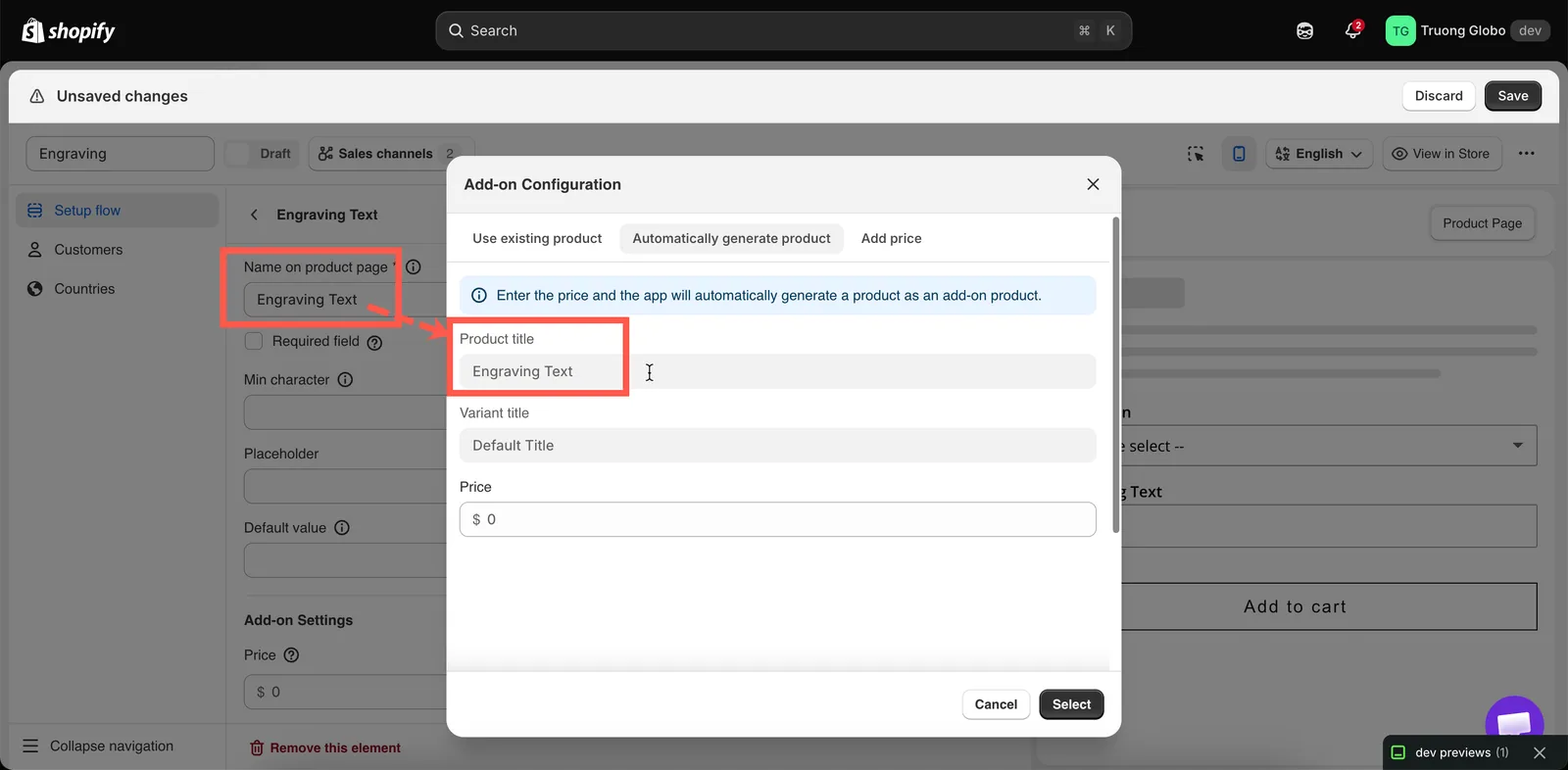
Les titres proviennent de votre option : nommez-la soigneusement avant de générer le produit.
Ce que l’app crée
Le tableau suivant décrit les produits que vous trouverez dans votre catalogue.
| Propriété | Valeur |
|---|---|
| Titre | L’Étiquette de l’option |
| Variantes | Une par valeur d’option avec un prix, nommée d’après cette valeur. Un type de saisie reçoit une seule variante |
| Statut | Non répertorié. Les produits créés par l’app avant ce changement sont Actifs |
| Canaux de vente | Boutique en ligne et Point de vente, pour pouvoir être achetés via le widget |
| Balises | globo-product-options, ainsi qu’un identifiant de l’option à laquelle il appartient |
| Politique de stock | Définie pour continuer à vendre en cas de rupture de stock : par défaut, il ne bloque donc jamais une vente |
Un produit est créé par option, avec une variante pour chaque valeur ayant un prix. Par exemple, un Échantillon d’image avec douze tissus payants crée un produit avec douze variantes, et non douze produits. Les options comportant un grand nombre de valeurs payantes sont réparties sur plusieurs produits.
Activer le suivi des stocks
Les produits générés sont créés de façon à ne jamais bloquer une vente. C’est le réglage par défaut le plus sûr, mais cela signifie que le comportement en cas de rupture de stock n’a aucun effet tant que vous n’activez pas le suivi des stocks.
- Ouvrez le produit dans l’interface administrateur Shopify. Utilisez le lien Produit du tableau des valeurs, ou recherchez dans vos produits la balise
globo-product-options. - Activez le suivi des stocks sur la variante et saisissez votre quantité.
- Configurez-la pour arrêter la vente en cas de rupture de stock, afin que Shopify ne continue pas à vendre en dessous de zéro.
- Définissez le paramètre Options en rupture de stock de l’option sur Masquer, Flou ou Barré.
- Testez. Définissez la quantité sur zéro et vérifiez que la valeur s’affiche sur la boutique en ligne comme vous l’avez configurée.
Pour en savoir plus, consultez Stock et inventaire.
Les garder à l’écart
Les nouveaux produits suppléments sont créés avec le statut Non répertorié. Shopify exclut les produits non répertoriés des collections, de la recherche de la boutique en ligne et des recommandations de produits, tout en permettant de les acheter via le widget. Il n’y a rien à configurer.
Les produits suppléments créés avant ce changement sont Actifs : ils peuvent donc encore apparaître lorsque les clients parcourent la boutique. Définissez leur statut sur Non répertorié dans l’interface administrateur Shopify, ou appliquez les solutions ci-dessous.
| Problème avec un produit supplément Actif | Solution |
|---|---|
| Il apparaît dans des collections automatisées | Ajoutez à ces collections une condition qui exclut la balise globo-product-options |
| Il apparaît dans la recherche de la boutique en ligne | Excluez-le dans l’outil qui gère votre recherche : les paramètres d’une app de recherche ou le modèle de recherche de votre thème |
| Il apparaît dans un sitemap ou un flux | Excluez-le par balise dans l’outil qui le génère |
| Il encombre votre liste de produits dans l’interface administrateur | Filtrez ou triez par balise. Inutile de les supprimer |
Quand utiliser ce mode
| Utilisez-le lorsque | Utilisez une autre méthode lorsque |
|---|---|
| Le supplément est physique et vous voulez le comptabiliser | Il s’agit d’un service sans rien à comptabiliser : Montant fixe |
| Vous ne le vendez pas déjà séparément | Vous le vendez déjà : Produit existant |
| Vous vendez en personne via le POS | Jamais Montant fixe pour le POS |
| Vous voulez voir les suppléments dans vos rapports Shopify | |
| Le supplément a un poids qui influe sur l’expédition |
Exemples
Emballage cadeau avec un stock réel
| Paramètre | Valeur |
|---|---|
| Option | Gift wrap, une Case à cocher avec une seule valeur |
| Prix | Nouveau produit 3,00 $ |
| Quantité du supplément | Frais unique |
| Après l’enregistrement | Activez le suivi des stocks, saisissez votre nombre de boîtes, et configurez la politique pour arrêter la vente à zéro |
| Options en rupture de stock | Masquer |
Douze couleurs haut de gamme, chacune avec son propre stock
Un Échantillon de couleur dont chaque valeur haut de gamme génère un produit à son propre prix. Cela crée un produit avec douze variantes et douze stocks indépendants.
Une plaque à graver
Une option Texte pour la gravure, avec un produit généré pour que la plaque en métal soit suivie dans le stock.
Remarques
- Le produit est créé en arrière-plan après l’enregistrement : il peut donc mettre un moment à apparaître.
- Modifier le prix dans l’app met à jour la variante générée.
- Renommer l’Étiquette de l’option ne renomme pas le produit existant. Le produit conserve le titre qu’il avait lors de sa création.
- Supprimer un ensemble d’options ne supprime pas ses produits générés. Ils restent dans votre catalogue. Consultez Dupliquer et supprimer.
- Dupliquer ou importer un ensemble d’options crée de nouveaux produits suppléments pour la copie. Modifier un prix dans un ensemble d’options ne le modifie plus dans l’autre.
- Si un produit généré n’est pas synchronisé dans l’app, utilisez Synchroniser les données des suppléments dans le menu Autres actions de l’éditeur. Les modifications non enregistrées sont perdues lorsque les données des suppléments sont rechargées : enregistrez d’abord.
Cette page vous a-t-elle aidé ?
Merci pour votre retour ! Dites-nous ce qui manquait
Signaler un problème