
Nyt produkt
Angiv en pris, og lad appen oprette tilføjelsesproduktet for dig.
Angiv en pris, og lad appen oprette tilføjelsesproduktet. Hvad den opretter, hvordan den navngiver produktet, og hvordan det holdes ude af din webshop.
Du angiver en pris, og appen opretter et Shopify-produkt til tilføjelsen. Tilføjelsen får dermed lagerbeholdning, en SKU, en vægt, POS-understøttelse og sin egen linje i dine Shopify-rapporter, uden at du selv skal bygge produktet.
Det er den anbefalede tilstand til de fleste fysiske tilføjelser.
Trin
-
Åbn prisfeltet, og vælg fanen Nyt produkt
Pris i kortet Tilføjelse på en inputtype eller cellen Pris i en optionsværdis række på en valgtype.
-
Tjek titlerne, og angiv derefter prisen
Produkttitel og Varianttitel vises, men kan ikke redigeres. Produkttitlen kommer fra optionens Etiket. Varianttitlen kommer fra optionsværdiens navn eller fra selve optionen på en inputtype.
Angiv en tydelig Etiket, før du opretter produktet.
Frame colorgiver et læsbart produktnavn, det gørSelectikke.Angiv prisen i din butiks valuta, f.eks.
10eller1.50. Komma fungerer også som decimaltegn. Prisen skal være over nul, og en pris, appen ikke kan læse, viser Angiv en gyldig pris, f.eks. 10 eller 1.50. Hvis din valuta ikke har decimaler, så angiv et helt tal, f.eks.1500. -
Klik på Vælg, og gem derefter optionssættet
Produktet oprettes i Shopify, når du har gemt, ikke mens dialogboksen er åben. Mens det kører, viser prisfeltet Opretter tilføjelsesprodukt i Shopify… eller Opdaterer tilføjelsesprodukt i Shopify…, når du senere ændrer en pris. Når det er færdigt, linker en kolonne Produkt i værditabellen til produktet i Shopify-administratoren.
Hvis Shopify afviser et produkt, viser feltet Ikke gemt i Shopify, og et banner viser tilføjelserne under Nogle tilføjelsesprodukter blev ikke gemt i Shopify. Ret dem, og gem igen, eller brug Synkroniser tilføjelsesdata fra editorens menu med flere handlinger.
En pris, som appen ikke kan gemme, blokerer Gem med en fejl på feltet, så en forkert pris aldrig når frem til din webshop.
-
Opsæt lagerbeholdningen
Spring ikke dette trin over. Uden lagersporing har adfærden for udsolgte varer ingen effekt. Se Slå lagersporing til nedenfor.
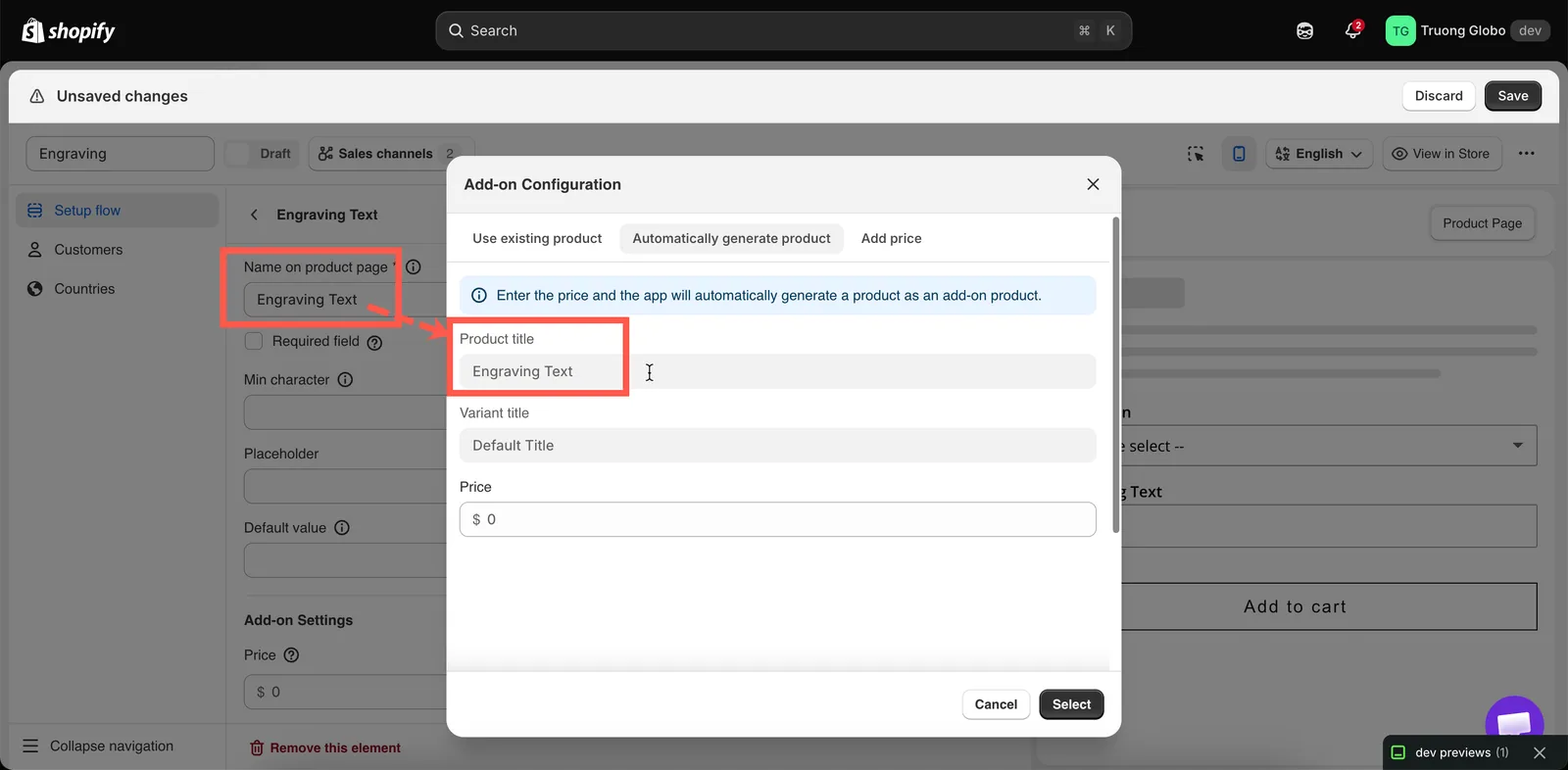
Titlerne kommer fra din option, så giv optionen et godt navn, før du opretter produktet.
Hvad appen opretter
Tabellen nedenfor beskriver de produkter, du vil finde i dit katalog.
| Egenskab | Værdi |
|---|---|
| Titel | Optionens Etiket |
| Varianter | Én pr. prissat optionsværdi, opkaldt efter den værdi. En inputtype får én enkelt variant |
| Status | Ikke opført. Produkter, som appen oprettede før denne ændring, er Aktiv |
| Salgskanaler | Webshop og Point of Sale, så det kan købes via widgetten |
| Tags | globo-product-options plus et id for den option, det hører til |
| Lagerpolitik | Sat til at fortsætte salget, når varen er udsolgt — så som standard blokerer det aldrig et salg |
Der oprettes ét produkt pr. option med én variant for hver prissat værdi. En Billedprøve med tolv prissatte stoffer opretter f.eks. ét produkt med tolv varianter, ikke tolv produkter. Optioner med mange prissatte værdier fordeles på flere produkter.
Slå lagersporing til
Oprettede produkter laves, så de aldrig blokerer et salg. Det er den sikre standard, men det betyder, at adfærden for udsolgte varer ikke har nogen effekt, før du slår lagersporing til.
- Åbn produktet i Shopify-administratoren. Brug linket Produkt i værditabellen, eller søg i dine produkter efter tagget
globo-product-options. - Slå lagersporing til på varianten, og angiv dit antal.
- Indstil den til at stoppe salget, når den er udsolgt, så Shopify ikke fortsætter med at sælge under nul.
- Sæt optionens Udsolgte optioner til Skjul, Slør eller Gennemstreget.
- Test det. Sæt antallet til nul, og tjek, at værdien vises i webshoppen, som du har konfigureret.
Se Lager og lagerbeholdning for at få flere oplysninger.
Hold dem af vejen
Nye tilføjelsesprodukter oprettes som Ikke opført. Shopify holder produkter, der ikke er opført, ude af kollektioner, søgning i webshoppen og produktanbefalinger, mens de stadig kan købes via widgetten. Der er intet at opsætte.
Tilføjelsesprodukter, der blev oprettet før denne ændring, er Aktiv, så de kan stadig dukke op, når kunderne browser. Skift deres status til Ikke opført i Shopify-administratoren, eller brug løsningerne nedenfor.
| Problem med et aktivt tilføjelsesprodukt | Løsning |
|---|---|
| Det vises i automatiske kollektioner | Tilføj en betingelse til de kollektioner, der udelukker tagget globo-product-options |
| Det vises i søgningen i webshoppen | Udelad det i det, der styrer din søgning — indstillingerne i en søgeapp eller dit temas søgeskabelon |
| Det vises i et sitemap eller feed | Udelad det via tag i det værktøj, der bygger det |
| Det roder i din produktliste i administratoren | Filtrer eller sorter efter tag. Der er ingen grund til at slette dem |
Hvornår du skal bruge denne tilstand
| Brug den, når | Brug noget andet, når |
|---|---|
| Tilføjelsen er fysisk, og du vil tælle den | Det er en service uden noget at tælle — Fast beløb |
| Du ikke allerede sælger den separat | Det gør du — Eksisterende produkt |
| Du sælger fysisk via POS | Aldrig Fast beløb til POS |
| Du vil have tilføjelser med i dine Shopify-rapporter | |
| Tilføjelsen har en vægt, der påvirker forsendelsen |
Eksempler
Gaveindpakning med rigtig lagerbeholdning
| Indstilling | Værdi |
|---|---|
| Option | Gift wrap, et Afkrydsningsfelt med én værdi |
| Pris | Nyt produkt 3,00 $ |
| Tilføjelsesantal | Engangsgebyr |
| Efter du har gemt | Slå lagersporing til, angiv dit antal æsker, og indstil politikken til at stoppe salget ved nul |
| Udsolgte optioner | Skjul |
Tolv premiumfarver, hver med sin egen lagerbeholdning
En Farveprøve, hvor hver premiumværdi opretter et produkt til sin egen pris. Det giver ét produkt med tolv varianter og tolv uafhængige lagertal.
En graveringsplade
En Tekst-option til graveringen med et oprettet produkt, så metalpladen spores på lageret.
Bemærkninger
- Produktet oprettes i baggrunden, når du gemmer, så der kan gå et øjeblik, før det dukker op.
- Når du redigerer prisen i appen, opdateres den oprettede variant.
- Omdøber du optionens Etiket, omdøbes det eksisterende produkt ikke. Produktet beholder den titel, det havde, da det blev oprettet.
- Sletter du et optionssæt, slettes de oprettede produkter ikke. De bliver i dit katalog. Se Dupliker og slet.
- Når du duplikerer eller importerer et optionssæt, oprettes nye tilføjelsesprodukter til kopien. En prisændring i det ene optionssæt ændrer den ikke længere i det andet.
- Hvis et oprettet produkt ikke er synkroniseret i appen, så brug Synkroniser tilføjelsesdata fra editorens menu med flere handlinger. Ikke-gemte ændringer går tabt, når den genindlæser tilføjelsesdataene, så gem først.
Var dette nyttigt?
Tak for din feedback! Fortæl os, hvad der manglede
Rapportér et problem