
新商品
輸入價格,讓應用程式為您建立附加項商品。
輸入價格,讓應用程式建立附加項商品。本頁說明應用程式會建立什麼、如何為商品命名,以及如何讓商品不出現在您的店面中。
您輸入價格後,應用程式會為附加項建立一個 Shopify 商品。這樣附加項就擁有存貨、SKU、重量、POS 支援,以及在 Shopify 報表中自己的項目,而您不必手動建立商品。
這是大多數實體附加項的建議模式。
步驟
-
開啟價格欄位並選擇「新商品」分頁
在輸入類型上是 Add-on(附加項)卡片中的 Price(價格),在選擇類型上則是選項值那一列中的 Price 儲存格。
-
檢查標題,然後輸入價格
Product title(商品標題)與 Variant title(子類標題)會顯示出來,但無法編輯。商品標題來自選項的 Label(標籤)。子類標題來自選項值的名稱,在輸入類型上則來自選項本身。
產生商品之前,請先設定清楚的 Label。
Frame color會產生容易辨識的商品名稱,Select則不會。以您商店的幣別輸入價格,例如
10或1.50。也可以使用逗號作為小數點。價格必須大於零,應用程式無法辨識的價格會顯示 Enter a valid price, like 10 or 1.50. 如果您的幣別沒有小數,請輸入整數,例如1500。 -
點擊 Select,然後儲存選項組
商品是在您儲存後才在 Shopify 上建立,而不是在對話方塊開啟時建立。建立期間,價格欄位會顯示 Creating add-on product on Shopify…,之後變更價格時則會顯示 Updating add-on product on Shopify…。完成後,選項值表格中的 Product(商品)欄會連結到 Shopify 管理介面中的該商品。
如果 Shopify 拒絕某個商品,欄位會顯示 Not saved on Shopify,且橫幅會在 Some add-on products weren’t saved on Shopify 下方列出這些附加項。請修正它們,然後再次儲存,或從編輯器的更多動作選單使用 Sync Add-on data(同步附加項資料)。
應用程式無法儲存的價格會阻擋 Save(儲存),並在欄位上顯示錯誤,因此錯誤的價格永遠不會出現在您的店面上。
-
設定存貨
請勿略過此步驟。 沒有存貨追蹤,缺貨行為就不會有任何作用。請參閱下方的開啟庫存追蹤。
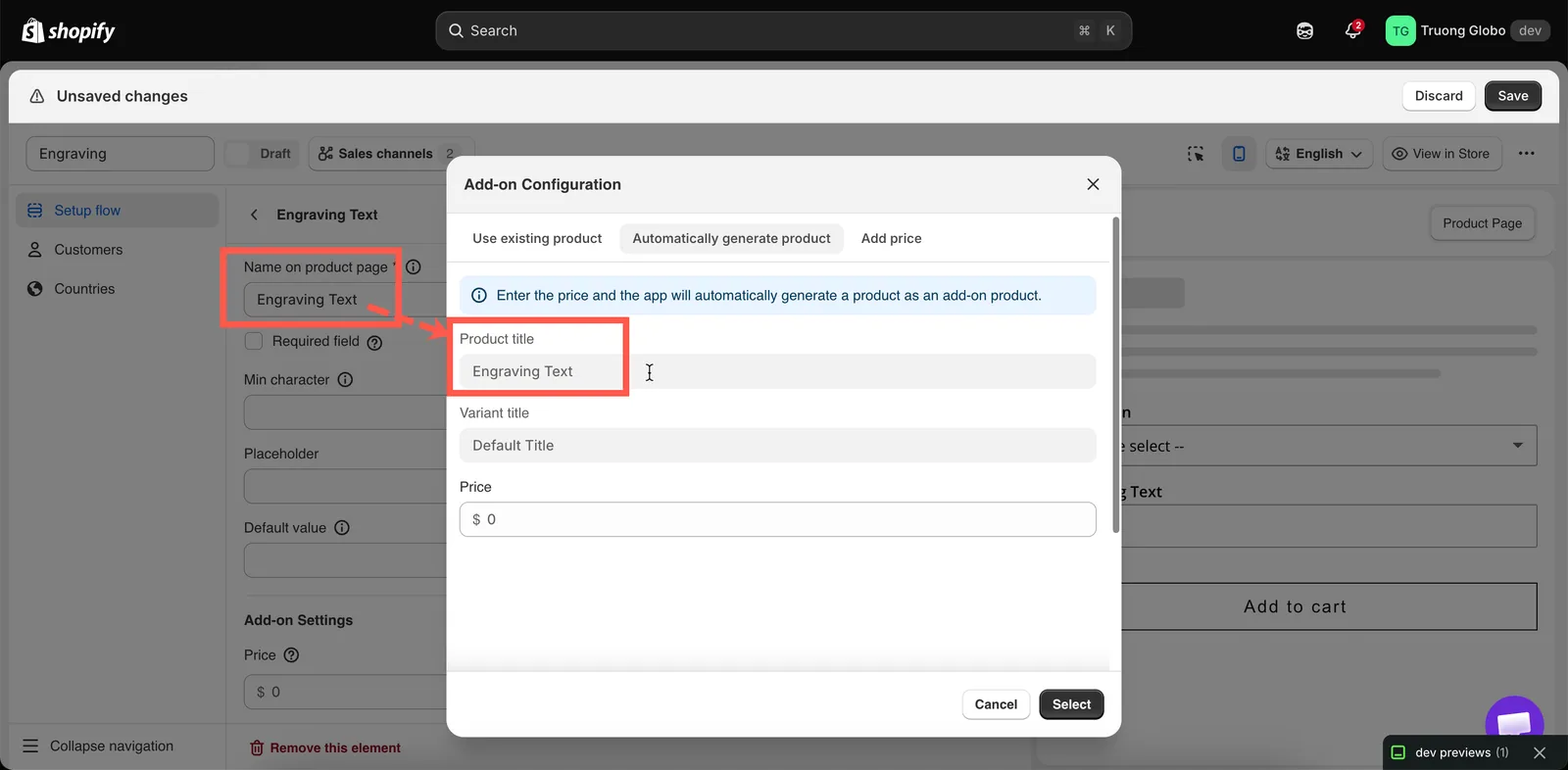
標題來自您的選項,因此產生商品之前請先為選項取個好名稱。
應用程式會建立什麼
下表說明您會在商品目錄中看到的商品。
| 屬性 | 值 |
|---|---|
| 標題 | 選項的 Label |
| 子類 | 每個有價格的選項值各一個,並以該選項值命名。輸入類型只會有一個子類 |
| 狀態 | 未列出。應用程式在此變更之前建立的商品為 有效 |
| 銷售管道 | 網路商店與 POS(Point of Sale),因此可透過小工具購買 |
| 標籤 | globo-product-options,加上其所屬選項的識別碼 |
| 存貨政策 | 設為缺貨時繼續銷售,因此預設永遠不會阻擋銷售 |
每個選項會建立一個商品,每個有價格的選項值各對應一個子類。例如,一個有十二種付費布料的圖片色票會建立一個有十二個子類的商品,而不是十二個商品。有大量付費選項值的選項會被拆分成多個商品。
開啟庫存追蹤
產生的商品在建立時設定為永遠不會阻擋銷售。這是安全的預設值,但這表示 在您啟用存貨追蹤之前,缺貨行為不會有任何作用。
- 在 Shopify 管理介面中開啟商品。 使用選項值表格中的 Product 連結,或以
globo-product-options標籤搜尋商品。 - 在子類上 開啟存貨追蹤,並輸入數量。
- 設為缺貨時停止銷售,讓 Shopify 在數量歸零後不再繼續銷售。
- 將選項的 Out of stock options(缺貨選項)設為 Hide(隱藏)、Blur(模糊)或 Strike-through(刪除線)。
- 測試。 將數量設為零,並確認該選項值在店面上的顯示方式符合您的設定。
如需更多資訊,請參閱庫存與存貨。
讓它們不礙事
新的附加項商品會以 未列出 狀態建立。Shopify 會讓未列出的商品不出現在商品系列、店面搜尋與商品推薦中,但仍可透過小工具購買。不需要進行任何設定。
在此變更之前建立的附加項商品為 有效 狀態,因此顧客瀏覽時仍可能看到它們。請在 Shopify 管理介面中將其狀態變更為 未列出,或使用以下修正方式。
| 有效附加項商品的問題 | 修正方式 |
|---|---|
| 出現在自動商品系列中 | 在這些商品系列中新增條件,排除 globo-product-options 標籤 |
| 出現在店面搜尋中 | 在控制搜尋功能的地方排除它,例如搜尋應用程式的設定,或佈景主題的搜尋範本 |
| 出現在網站地圖或資料饋送中 | 在產生它們的工具中依標籤排除 |
| 讓管理介面中的商品清單變得雜亂 | 依標籤篩選或排序。不需要刪除它們 |
何時使用此模式
| 以下情況請使用 | 以下情況請改用其他方式 |
|---|---|
| 附加項是實體物品,且您想要計數 | 它是沒有東西需要計數的服務:固定金額 |
| 您沒有另外單獨販售它 | 您有單獨販售:現有商品 |
| 您透過 POS 在實體店面販售 | POS 絕對不要使用 Fixed amount(固定金額) |
| 您希望附加項出現在 Shopify 報表中 | |
| 附加項的重量會影響運費 |
範例
有實際庫存的禮品包裝
| 設定 | 值 |
|---|---|
| 選項 | Gift wrap,一個只有一個選項值的核取方塊 |
| Price | New product(新商品)$3.00 |
| Add-on quantity | One time charge(一次性收費) |
| 儲存後 | 開啟存貨追蹤、輸入盒子的數量,並將政策設為數量歸零時停止銷售 |
| Out of stock options | Hide |
十二種高級顏色,各有自己的存貨
一個顏色色票,每個高級選項值都會以各自的價格產生商品。這會建立一個有十二個子類、十二個獨立存貨數量的商品。
刻字牌
一個用於刻字的文字選項,搭配產生的商品,讓金屬牌的存貨受到追蹤。
注意事項
- 商品會在您 儲存 後於背景建立,因此可能需要一點時間才會出現。
- 在應用程式中編輯價格,會更新產生的子類。
- 重新命名選項的 Label 不會重新命名現有的商品。商品會保留建立時的標題。
- 刪除選項組 不會 刪除其產生的商品,這些商品會留在您的商品目錄中。請參閱複製與刪除。
- 複製或匯入選項組會為副本建立新的附加項商品。在一個選項組中變更價格,不會再影響另一個選項組。
- 如果產生的商品在應用程式中不同步,請從編輯器的更多動作選單使用 Sync Add-on data。重新載入附加項資料時,未儲存的變更會遺失,因此請先儲存。
這個頁面有幫助嗎?
感謝您的意見回饋! 告訴我們缺少了什麼
回報問題