
Neues Produkt
Geben Sie einen Preis ein und lassen Sie die App das Add-on-Produkt für Sie erstellen.
Geben Sie einen Preis ein und lassen Sie die App das Add-on-Produkt erstellen. Was sie erstellt, wie sie das Produkt benennt und wie es aus Ihrem Shop herausgehalten wird.
Sie geben einen Preis ein, und die App erstellt ein Shopify-Produkt für das Add-on. Das Add-on hat dann Inventar, eine SKU, ein Gewicht, POS-Unterstützung und eine eigene Zeile in Ihren Shopify-Berichten, ohne dass Sie das Produkt manuell anlegen müssen.
Dies ist der empfohlene Modus für die meisten physischen Add-ons.
Schritte
-
Das Preisfeld öffnen und den Tab „Neues Produkt“ wählen
Preis in der Karte Add-on bei einem Eingabetyp oder die Zelle Preis in der Zeile eines Optionswerts bei einem Auswahltyp.
-
Die Titel prüfen und dann den Preis eingeben
Produkttitel und Variantentitel werden angezeigt, können aber nicht bearbeitet werden. Der Produkttitel stammt aus der Beschriftung der Option. Der Variantentitel stammt aus dem Namen des Optionswerts oder bei einem Eingabetyp aus der Option selbst.
Legen Sie eine eindeutige Beschriftung fest, bevor Sie das Produkt generieren.
Frame colorergibt einen gut lesbaren Produktnamen,Selectdagegen nicht.Geben Sie den Preis in der Währung Ihres Shops ein, etwa
10oder1.50. Ein Komma funktioniert ebenfalls als Dezimaltrennzeichen. Der Preis muss über null liegen, und bei einem Preis, den die App nicht lesen kann, erscheint Geben Sie einen gültigen Preis ein, z. B. 10 oder 1.50. Wenn Ihre Währung keine Dezimalstellen hat, geben Sie eine ganze Zahl ein, etwa1500. -
Auf Auswählen klicken und dann den Optionssatz speichern
Das Produkt wird in Shopify erstellt, nachdem Sie gespeichert haben, nicht während der Dialog geöffnet ist. Währenddessen zeigt das Preisfeld Add-on-Produkt wird in Shopify erstellt… oder Add-on-Produkt wird in Shopify aktualisiert…, wenn Sie später einen Preis ändern. Sobald der Vorgang abgeschlossen ist, verlinkt eine Spalte Produkt in der Wertetabelle auf das Produkt im Shopify-Adminbereich.
Wenn Shopify ein Produkt ablehnt, zeigt das Feld Nicht in Shopify gespeichert und ein Banner listet die Add-ons unter Einige Add-on-Produkte wurden in Shopify nicht gespeichert auf. Beheben Sie die Fehler und speichern Sie dann erneut oder verwenden Sie Add-on-Daten synchronisieren im Menü mit weiteren Aktionen des Editors.
Ein Preis, den die App nicht speichern kann, blockiert Speichern mit einem Fehler am Feld, sodass ein falscher Preis nie in Ihren Shop gelangt.
-
Das Inventar einrichten
Überspringen Sie diesen Schritt nicht. Ohne Inventarverfolgung hat das Verhalten bei nicht vorrätigen Artikeln keine Wirkung. Siehe Bestandsverfolgung aktivieren unten.
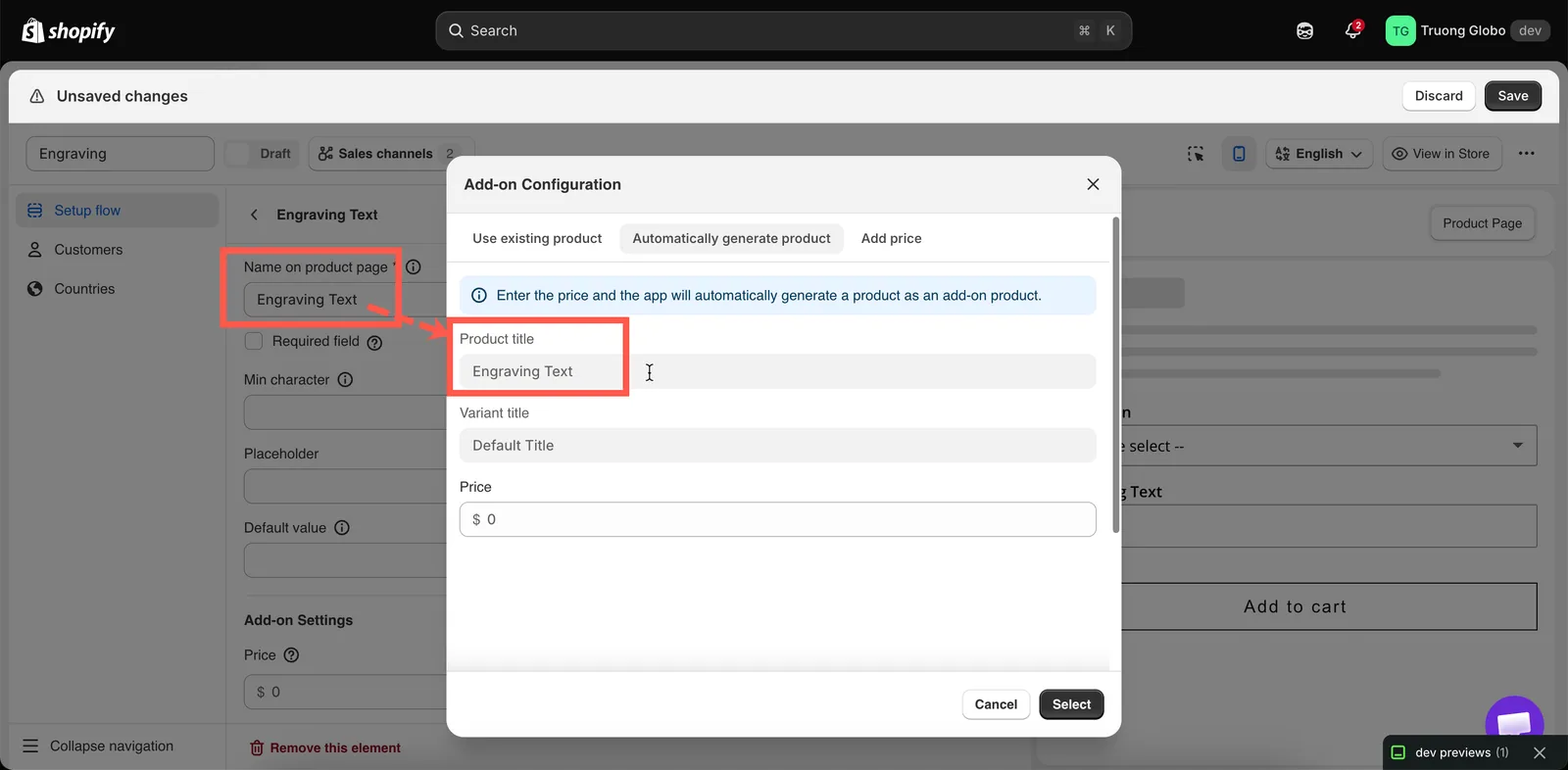
Die Titel stammen aus Ihrer Option, benennen Sie die Option daher sorgfältig, bevor Sie das Produkt generieren.
Was die App erstellt
In der folgenden Tabelle sind die Produkte beschrieben, die Sie in Ihrem Katalog finden.
| Eigenschaft | Wert |
|---|---|
| Titel | Die Beschriftung der Option |
| Varianten | Eine pro Optionswert mit Preis, benannt nach diesem Wert. Ein Eingabetyp erhält eine einzige Variante |
| Status | Nicht gelistet. Produkte, die die App vor dieser Änderung erstellt hat, sind Aktiv |
| Vertriebskanäle | Onlineshop und Point of Sale, damit es über das Widget gekauft werden kann |
| Tags | globo-product-options sowie eine Kennung für die Option, zu der es gehört |
| Inventarrichtlinie | So eingestellt, dass der Verkauf auch bei fehlendem Bestand fortgesetzt wird — standardmäßig blockiert es also nie einen Verkauf |
Pro Option wird ein Produkt erstellt, mit einer Variante für jeden Wert mit Preis. Ein Bildmuster mit zwölf Stoffen mit Preis erstellt zum Beispiel ein Produkt mit zwölf Varianten, nicht zwölf Produkte. Optionen mit sehr vielen Werten mit Preis werden auf mehrere Produkte aufgeteilt.
Bestandsverfolgung aktivieren
Generierte Produkte werden so erstellt, dass sie nie einen Verkauf blockieren. Das ist eine sichere Standardeinstellung, bedeutet aber, dass das Verhalten bei nicht vorrätigen Artikeln erst wirkt, wenn Sie die Inventarverfolgung aktivieren.
- Öffnen Sie das Produkt im Shopify-Adminbereich. Verwenden Sie den Link Produkt in der Wertetabelle oder suchen Sie in Ihren Produkten nach dem Tag
globo-product-options. - Aktivieren Sie die Inventarverfolgung für die Variante und geben Sie Ihre Menge ein.
- Stellen Sie ein, dass der Verkauf bei fehlendem Bestand gestoppt wird, damit Shopify nicht über null hinaus weiterverkauft.
- Stellen Sie in der Option Nicht vorrätige Optionen auf Ausblenden, Unscharf oder Durchgestrichen.
- Testen Sie es. Setzen Sie die Menge auf null und prüfen Sie, ob der Wert im Shop wie konfiguriert angezeigt wird.
Weitere Informationen finden Sie unter Bestand und Inventar.
Die Produkte aus dem Weg halten
Neue Add-on-Produkte werden als Nicht gelistet erstellt. Shopify hält nicht gelistete Produkte aus Kollektionen, der Shop-Suche und Produktempfehlungen heraus, während sie weiterhin über das Widget gekauft werden können. Sie müssen nichts einrichten.
Add-on-Produkte, die vor dieser Änderung erstellt wurden, sind Aktiv und können daher weiterhin erscheinen, wenn Kunden stöbern. Ändern Sie ihren Status im Shopify-Adminbereich auf Nicht gelistet oder verwenden Sie die folgenden Lösungen.
| Problem mit einem aktiven Add-on-Produkt | Lösung |
|---|---|
| Es erscheint in automatisierten Kollektionen | Fügen Sie diesen Kollektionen eine Bedingung hinzu, die das Tag globo-product-options ausschließt |
| Es erscheint in der Shop-Suche | Schließen Sie es dort aus, wo Ihre Suche gesteuert wird — in den Einstellungen einer Such-App oder in der Suchvorlage Ihres Themes |
| Es erscheint in einer Sitemap oder einem Feed | Schließen Sie es in dem Tool, das die Sitemap oder den Feed erstellt, per Tag aus |
| Es macht Ihre Produktliste im Adminbereich unübersichtlich | Filtern oder sortieren Sie nach Tag. Sie müssen die Produkte nicht löschen |
Wann Sie diesen Modus verwenden
| Verwenden Sie ihn, wenn | Verwenden Sie etwas anderes, wenn |
|---|---|
| das Add-on physisch ist und Sie es zählen möchten | es eine Dienstleistung ist, bei der nichts gezählt wird — Fester Betrag |
| Sie es nicht bereits separat verkaufen | Sie es separat verkaufen — Bestehendes Produkt |
| Sie vor Ort über POS verkaufen | Für POS nie Fester Betrag |
| Sie Add-ons in Ihren Shopify-Berichten sehen möchten | |
| das Add-on ein Gewicht hat, das sich auf den Versand auswirkt |
Beispiele
Geschenkverpackung mit echtem Bestand
| Einstellung | Wert |
|---|---|
| Option | Gift wrap, ein Kontrollkästchen mit einem Wert |
| Preis | Neues Produkt 3,00 $ |
| Add-on-Menge | Einmalige Gebühr |
| Nach dem Speichern | Inventarverfolgung aktivieren, die Anzahl Ihrer Schachteln eingeben, die Richtlinie so einstellen, dass der Verkauf bei null gestoppt wird |
| Nicht vorrätige Optionen | Ausblenden |
Zwölf Premium-Farben, jede mit eigenem Inventar
Ein Farbmuster, bei dem jeder Premium-Wert ein Produkt mit eigenem Preis generiert. So entsteht ein Produkt mit zwölf Varianten und zwölf unabhängigen Lagerbeständen.
Eine Gravurplakette
Eine Text-Option für die Gravur, mit einem generierten Produkt, damit die Metallplakette im Inventar verfolgt wird.
Hinweise
- Das Produkt wird im Hintergrund erstellt, nachdem Sie gespeichert haben, daher kann es einen Moment dauern, bis es erscheint.
- Wenn Sie den Preis in der App bearbeiten, wird die generierte Variante aktualisiert.
- Wenn Sie die Beschriftung der Option umbenennen, wird das bestehende Produkt nicht umbenannt. Das Produkt behält den Titel, den es bei seiner Erstellung hatte.
- Wenn Sie einen Optionssatz löschen, werden seine generierten Produkte nicht gelöscht. Sie bleiben in Ihrem Katalog. Siehe Duplizieren und löschen.
- Wenn Sie einen Optionssatz duplizieren oder importieren, werden für die Kopie neue Add-on-Produkte erstellt. Eine Preisänderung in einem Optionssatz ändert den Preis im anderen dann nicht mehr.
- Wenn ein generiertes Produkt in der App nicht synchron ist, verwenden Sie Add-on-Daten synchronisieren im Menü mit weiteren Aktionen des Editors. Ungespeicherte Änderungen gehen verloren, wenn die Add-on-Daten neu geladen werden, speichern Sie also vorher.
War diese Seite hilfreich?
Danke für Ihr Feedback! Sagen Sie uns, was gefehlt hat
Problem melden