
Nieuw product
Voer een prijs in en laat de app het add-onproduct voor je maken.
Voer een prijs in en laat de app het add-onproduct maken. Wat de app maakt, hoe het product heet en hoe het uit je webwinkel blijft.
Jij voert een prijs in en de app maakt een Shopify-product voor de add-on. De add-on heeft dan voorraad, een SKU, een gewicht, POS-ondersteuning en een eigen regel in je Shopify-rapporten, zonder dat je het product zelf hoeft op te bouwen.
Dit is de aanbevolen modus voor de meeste fysieke add-ons.
Stappen
-
Open het prijsveld en kies het tabblad Nieuw product
Prijs in de kaart Add-on bij een invoertype, of de cel Prijs in de rij van een optiewaarde bij een selectietype.
-
Controleer de titels en voer dan de prijs in
Producttitel en Varianttitel worden weergegeven, maar je kunt ze niet bewerken. De producttitel komt van het Label van de optie. De varianttitel komt van de naam van de optiewaarde, of bij een invoertype van de optie zelf.
Stel een duidelijk Label in voordat je het product laat maken.
Frame colorlevert een leesbare productnaam op,Selectniet.Voer de prijs in de valuta van je winkel in, zoals
10of1.50. Een komma als decimaalteken werkt ook. De prijs moet hoger zijn dan nul, en bij een prijs die de app niet kan lezen verschijnt Voer een geldige prijs in, zoals 10 of 1.50. Heeft je valuta geen decimalen? Voer dan een heel getal in, zoals1500. -
Klik op Selecteren en sla daarna de optieset op
Het product wordt in Shopify gemaakt nadat je hebt opgeslagen, niet terwijl het dialoogvenster open is. Tijdens het maken toont het prijsveld Add-onproduct wordt gemaakt in Shopify…, of Add-onproduct wordt bijgewerkt in Shopify… als je later een prijs wijzigt. Zodra het klaar is, linkt een kolom Product in de waardentabel naar het product in het Shopify-beheercentrum.
Weigert Shopify een product, dan toont het veld Niet opgeslagen in Shopify en somt een banner de add-ons op onder Sommige add-onproducten zijn niet opgeslagen in Shopify. Los ze op en sla opnieuw op, of gebruik Add-ongegevens synchroniseren in het menu met meer acties van de editor.
Een prijs die de app niet kan opslaan, blokkeert Opslaan met een foutmelding bij het veld. Zo komt een verkeerde prijs nooit in je webwinkel terecht.
-
Stel de voorraad in
Sla deze stap niet over. Zonder voorraadregistratie heeft het gedrag bij uitverkochte artikelen geen effect. Zie Voorraadregistratie inschakelen hieronder.
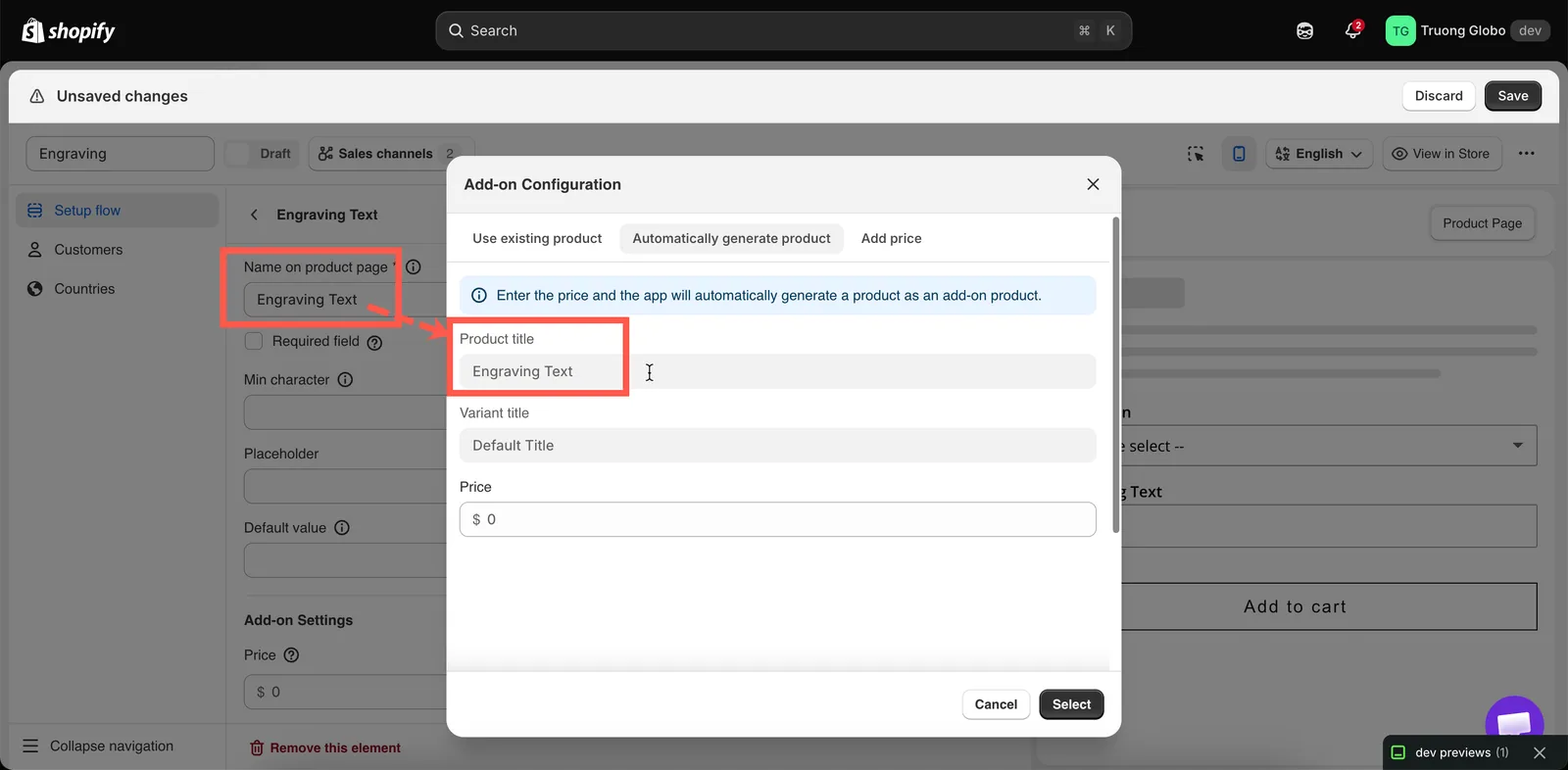
De titels komen van je optie, dus geef de optie een goede naam voordat je het product laat maken.
Wat de app maakt
De volgende tabel beschrijft de producten die je in je catalogus vindt.
| Eigenschap | Waarde |
|---|---|
| Titel | Het Label van de optie |
| Varianten | Eén per geprijsde optiewaarde, genoemd naar die waarde. Een invoertype krijgt één variant |
| Status | Niet-vermeld. Producten die de app vóór deze wijziging heeft gemaakt, zijn Actief |
| Verkoopkanalen | Webwinkel en Point of Sale, zodat het via de widget kan worden gekocht |
| Tags | globo-product-options, plus een ID van de optie waar het bij hoort |
| Voorraadbeleid | Ingesteld op doorverkopen als het uitverkocht is — standaard blokkeert het dus nooit een verkoop |
Per optie wordt één product gemaakt, met één variant voor elke geprijsde waarde. Een Afbeeldingsstaal met twaalf geprijsde stoffen maakt bijvoorbeeld één product met twaalf varianten, niet twaalf producten. Opties met heel veel geprijsde waarden worden over meerdere producten verdeeld.
Voorraadregistratie inschakelen
Aangemaakte producten zijn zo ingesteld dat ze nooit een verkoop blokkeren. Dat is de veilige standaard, maar het betekent dat het gedrag bij uitverkochte artikelen pas effect heeft als je voorraadregistratie inschakelt.
- Open het product in het Shopify-beheercentrum. Gebruik de link Product in de waardentabel, of zoek je producten op de tag
globo-product-options. - Schakel voorraadregistratie in voor de variant en voer je aantal in.
- Stel in dat de verkoop stopt als het uitverkocht is, zodat Shopify niet doorverkoopt onder nul.
- Stel bij de optie Uitverkochte opties in op Verbergen, Vervagen of Doorhalen.
- Test het. Zet het aantal op nul en controleer of de waarde in de webwinkel wordt weergegeven zoals je hebt ingesteld.
Zie Voorraad voor meer informatie.
Ze uit beeld houden
Nieuwe add-onproducten worden gemaakt als Niet-vermeld. Shopify houdt niet-vermelde producten buiten collecties, de zoekfunctie van de webwinkel en productaanbevelingen, terwijl ze wel via de widget kunnen worden gekocht. Je hoeft niets in te stellen.
Add-onproducten die vóór deze wijziging zijn gemaakt, zijn Actief en kunnen dus nog verschijnen als klanten rondkijken. Wijzig hun status in Niet-vermeld in het Shopify-beheercentrum, of gebruik de oplossingen hieronder.
| Probleem met een actief add-onproduct | Oplossing |
|---|---|
| Het verschijnt in automatische collecties | Voeg aan die collecties een voorwaarde toe die de tag globo-product-options uitsluit |
| Het verschijnt in de zoekresultaten van de webwinkel | Sluit het uit in wat je zoekfunctie bepaalt — de instellingen van een zoekapp of de zoeksjabloon van je thema |
| Het verschijnt in een sitemap of feed | Sluit het uit op tag in de tool die de sitemap of feed maakt |
| Het maakt je productlijst in het beheercentrum onoverzichtelijk | Filter of sorteer op tag. Je hoeft ze niet te verwijderen |
Wanneer gebruik je deze modus?
| Gebruik deze modus als | Gebruik iets anders als |
|---|---|
| De add-on fysiek is en je hem wilt tellen | Het een dienst is zonder iets om te tellen — Vast bedrag |
| Je hem nog niet los verkoopt | Je dat wel doet — Bestaand product |
| Je in de winkel verkoopt via POS | Nooit Vast bedrag voor POS |
| Je add-ons in je Shopify-rapporten wilt zien | |
| De add-on een gewicht heeft dat de verzending beïnvloedt |
Voorbeelden
Cadeauverpakking met echte voorraad
| Instelling | Waarde |
|---|---|
| Optie | Gift wrap, een Selectievakje met één waarde |
| Prijs | Nieuw product $ 3,00 |
| Add-on-hoeveelheid | Eenmalige kosten |
| Na het opslaan | Schakel voorraadregistratie in, voer je aantal dozen in en stel het beleid in op stoppen met verkopen bij nul |
| Uitverkochte opties | Verbergen |
Twaalf premium kleuren, elk met eigen voorraad
Een Kleurstaal waarbij elke premium waarde een product met een eigen prijs maakt. Dit levert één product op met twaalf varianten en twaalf losse voorraadaantallen.
Een graveerplaatje
Een optie van het type Tekst voor de gravure, met een aangemaakt product zodat het metalen plaatje in de voorraad wordt bijgehouden.
Opmerkingen
- Het product wordt op de achtergrond gemaakt nadat je opslaat, dus het kan even duren voordat het verschijnt.
- Wijzig je de prijs in de app, dan wordt de aangemaakte variant bijgewerkt.
- Als je het Label van de optie wijzigt, krijgt het bestaande product geen nieuwe naam. Het product houdt de titel die het had toen het werd gemaakt.
- Als je een optieset verwijdert, worden de aangemaakte producten niet verwijderd. Ze blijven in je catalogus staan. Zie Dupliceren en verwijderen.
- Als je een optieset dupliceert of importeert, worden er nieuwe add-onproducten voor de kopie gemaakt. Een prijswijziging in de ene optieset verandert de prijs in de andere dan niet meer.
- Loopt een aangemaakt product in de app niet meer synchroon? Gebruik dan Add-ongegevens synchroniseren in het menu met meer acties van de editor. Niet-opgeslagen wijzigingen gaan verloren als de add-ongegevens opnieuw worden geladen, dus sla eerst op.
Was dit nuttig?
Bedankt voor je feedback! Vertel ons wat er ontbrak
Probleem melden