
Nuovo prodotto
Inserisci un prezzo e lascia che sia l'app a creare il prodotto add-on per te.
Inserisci un prezzo e lascia che sia l’app a creare il prodotto add-on. Cosa crea, come assegna il nome al prodotto e come lo tiene fuori dal tuo negozio online.
Inserisci un prezzo e l’app crea un prodotto Shopify per l’add-on. L’add-on ha così inventario, SKU, peso, supporto POS e una riga propria nei report di Shopify, senza che tu debba creare il prodotto manualmente.
È la modalità consigliata per la maggior parte degli add-on fisici.
Passaggi
-
Apri il campo del prezzo e scegli la scheda Nuovo prodotto
Prezzo nel riquadro Add-on per un tipo di input, oppure la cella Prezzo nella riga di un valore dell’opzione per un tipo di selezione.
-
Controlla i titoli, poi inserisci il prezzo
Titolo del prodotto e Titolo della variante vengono mostrati ma non si possono modificare. Il titolo del prodotto deriva dall’Etichetta dell’opzione. Il titolo della variante deriva dal nome del valore dell’opzione, oppure dall’opzione stessa per un tipo di input.
Imposta un’Etichetta chiara prima di generare il prodotto.
Frame colorproduce un nome di prodotto comprensibile,Selectno.Inserisci il prezzo nella valuta del tuo negozio, per esempio
10o1.50. Anche la virgola funziona come separatore decimale. Il prezzo deve essere maggiore di zero e un prezzo che l’app non riesce a leggere mostra Inserisci un prezzo valido, ad esempio 10 o 1.50. Se la tua valuta non ha decimali, inserisci un numero intero, per esempio1500. -
Fai clic su Seleziona, poi salva il set di opzioni
Il prodotto viene creato su Shopify dopo il salvataggio, non mentre la finestra di dialogo è aperta. Durante l’operazione, il campo del prezzo mostra Creazione del prodotto add-on su Shopify…, oppure Aggiornamento del prodotto add-on su Shopify… quando modifichi un prezzo in seguito. Al termine, una colonna Prodotto nella tabella dei valori rimanda al prodotto nel pannello di controllo Shopify.
Se Shopify rifiuta un prodotto, il campo mostra Non salvato su Shopify e un banner elenca gli add-on sotto Alcuni prodotti add-on non sono stati salvati su Shopify. Correggili, poi salva di nuovo oppure usa Sincronizza i dati degli add-on dal menu delle altre azioni dell’editor.
Un prezzo che l’app non riesce a salvare blocca Salva con un errore sul campo, così un prezzo sbagliato non arriva mai al negozio online.
-
Configura il suo inventario
Non saltare questo passaggio. Senza il monitoraggio dell’inventario, il comportamento in caso di esaurimento scorte non ha effetto. Consulta Attivare il monitoraggio delle scorte più avanti.
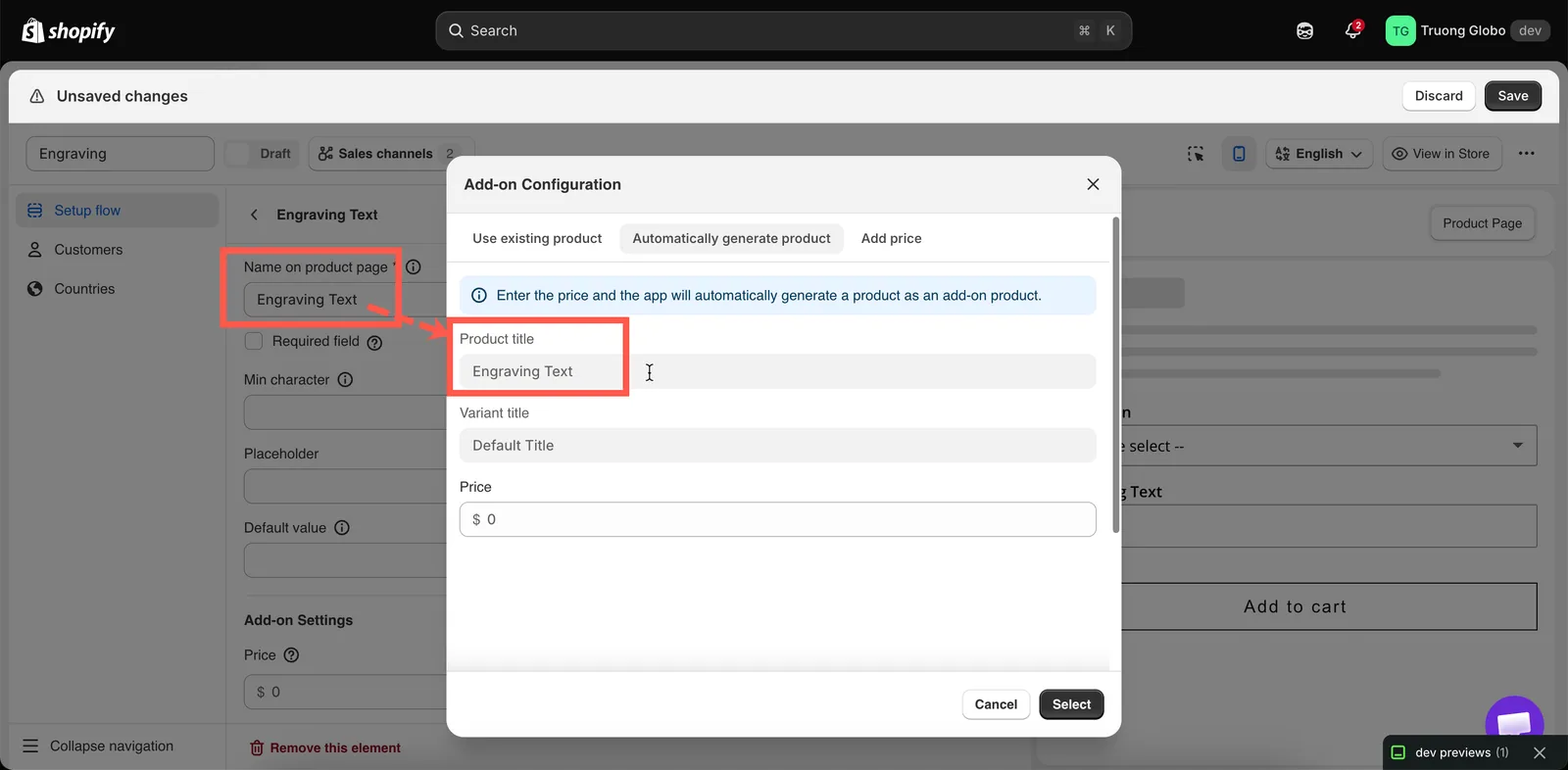
I titoli derivano dalla tua opzione, quindi dai un buon nome all'opzione prima di generare il prodotto.
Cosa crea l’app
La tabella seguente descrive i prodotti che troverai nel tuo catalogo.
| Proprietà | Valore |
|---|---|
| Titolo | L'Etichetta dell'opzione |
| Varianti | Una per ogni valore dell'opzione con prezzo, con il nome di quel valore. Un tipo di input ha una sola variante |
| Stato | Non in elenco. I prodotti creati dall'app prima di questa modifica sono Attivo |
| Canali di vendita | Negozio online e Point of Sale, così si può acquistare tramite il widget |
| Tag | globo-product-options, più un identificativo dell'opzione a cui appartiene |
| Criterio di inventario | Impostato per continuare a vendere quando le scorte sono esaurite, quindi per impostazione predefinita non blocca mai una vendita |
Viene creato un prodotto per ogni opzione, con una variante per ogni valore con prezzo. Per esempio, un Campione immagine con dodici tessuti con prezzo crea un prodotto con dodici varianti, non dodici prodotti. Le opzioni con molti valori con prezzo vengono suddivise su più prodotti.
Attivare il monitoraggio delle scorte
I prodotti generati vengono creati in modo da non bloccare mai una vendita. È l’impostazione predefinita più sicura, ma significa che il comportamento in caso di esaurimento scorte non ha effetto finché non attivi il monitoraggio dell’inventario.
- Apri il prodotto nel pannello di controllo Shopify. Usa il link Prodotto nella tabella dei valori, oppure cerca i prodotti con il tag
globo-product-options. - Attiva il monitoraggio dell’inventario sulla variante e inserisci la quantità.
- Impostalo per interrompere la vendita quando le scorte sono esaurite, così Shopify non continua a vendere oltre lo zero.
- Imposta le Opzioni esaurite dell’opzione su Nascondi, Sfoca o Barrato.
- Provalo. Imposta la quantità a zero e controlla che il valore venga mostrato nel negozio online come hai configurato.
Per maggiori informazioni, consulta Scorte e inventario.
Tenerli in disparte
I nuovi prodotti add-on vengono creati come Non in elenco. Shopify tiene i prodotti non in elenco fuori dalle collezioni, dalla ricerca del negozio online e dai prodotti consigliati, mentre restano acquistabili tramite il widget. Non c’è nulla da configurare.
I prodotti add-on creati prima di questa modifica sono Attivo, quindi possono ancora comparire quando i clienti navigano. Cambia il loro stato in Non in elenco nel pannello di controllo Shopify, oppure usa le soluzioni qui sotto.
| Problema con un prodotto add-on Attivo | Soluzione |
|---|---|
| Compare nelle collezioni automatiche | Aggiungi a quelle collezioni una condizione che escluda il tag globo-product-options |
| Compare nella ricerca del negozio online | Escludilo in ciò che gestisce la tua ricerca: le impostazioni di un'app di ricerca o il modello di ricerca del tuo tema |
| Compare in una sitemap o in un feed | Escludilo tramite tag nello strumento che li genera |
| Ingombra l'elenco dei prodotti nel pannello di controllo | Filtra o ordina per tag. Non c'è bisogno di eliminarli |
Quando usare questa modalità
| Usala quando | Usa qualcos'altro quando |
|---|---|
| L'add-on è fisico e vuoi contarlo | È un servizio senza nulla da contare: Importo fisso |
| Non lo vendi già separatamente | Lo vendi già: Prodotto esistente |
| Vendi di persona tramite POS | Mai Importo fisso per il POS |
| Vuoi gli add-on nei report di Shopify | |
| L'add-on ha un peso che influisce sulla spedizione |
Esempi
Confezione regalo con scorte reali
| Impostazione | Valore |
|---|---|
| Opzione | Gift wrap, una Casella di controllo con un solo valore |
| Prezzo | Nuovo prodotto 3,00 $ |
| Quantità dell'add-on | Addebito una tantum |
| Dopo il salvataggio | Attiva il monitoraggio dell'inventario, inserisci il numero di scatole, imposta il criterio per interrompere la vendita a zero |
| Opzioni esaurite | Nascondi |
Dodici colori premium, ognuno con il proprio inventario
Un Campione di colore in cui ogni valore premium genera un prodotto con il proprio prezzo. Questo crea un prodotto con dodici varianti e dodici conteggi di inventario indipendenti.
Una targhetta da incidere
Un’opzione Testo per l’incisione, con un prodotto generato così la targhetta di metallo viene monitorata nell’inventario.
Note
- Il prodotto viene creato in background dopo il salvataggio, quindi potrebbe volerci un attimo prima che compaia.
- Modificare il prezzo nell’app aggiorna la variante generata.
- Rinominare l’Etichetta dell’opzione non rinomina il prodotto esistente. Il prodotto mantiene il titolo che aveva al momento della creazione.
- Eliminare un set di opzioni non elimina i prodotti generati. Restano nel tuo catalogo. Consulta Duplica ed elimina.
- Duplicare o importare un set di opzioni crea nuovi prodotti add-on per la copia. Modificare un prezzo in un set di opzioni non lo modifica più nell’altro.
- Se un prodotto generato non è sincronizzato nell’app, usa Sincronizza i dati degli add-on dal menu delle altre azioni dell’editor. Le modifiche non salvate vanno perse quando ricarica i dati degli add-on, quindi salva prima.
Questa pagina ti è stata utile?
Grazie per il feedback! Dicci cosa mancava
Segnala un problema