
Nytt produkt
Skriv inn en pris, og la appen opprette tilleggsproduktet for deg.
Skriv inn en pris, og la appen opprette tilleggsproduktet. Her ser du hva den oppretter, hvordan den navngir produktet, og hvordan det holdes ute av nettbutikken.
Du skriver inn en pris, og appen oppretter et Shopify-produkt for tillegget. Tillegget får dermed lager, SKU, vekt, POS-støtte og en egen linje i Shopify-rapportene, uten at du må bygge produktet manuelt.
Dette er den anbefalte modusen for de fleste fysiske tillegg.
Trinn
-
Åpne prisfeltet og velg fanen Nytt produkt
Pris i Tillegg-kortet på en inndatatype, eller Pris-cellen på raden til en alternativverdi for en valgtype.
-
Sjekk titlene, og skriv inn prisen
Produkttittel og Varianttittel vises, men kan ikke redigeres. Produkttittelen kommer fra Etikett for alternativet. Varianttittelen kommer fra navnet på alternativverdien, eller fra selve alternativet på en inndatatype.
Sett en tydelig Etikett før du genererer produktet.
Frame colorgir et lesbart produktnavn, mensSelectikke gjør det.Skriv inn prisen i butikkens valuta, som
10eller1.50. Komma fungerer også som desimaltegn. Prisen må være over null, og en pris appen ikke kan lese, viser Angi en gyldig pris, f.eks. 10 eller 1.50. Hvis valutaen din ikke har desimaler, skriver du inn et heltall, som1500. -
Klikk på Velg, og lagre alternativsettet
Produktet opprettes i Shopify etter at du lagrer, ikke mens dialogboksen er åpen. Mens det pågår, viser prisfeltet Oppretter tilleggsprodukt i Shopify…, eller Oppdaterer tilleggsprodukt i Shopify… når du endrer en pris senere. Når det er ferdig, lenker en Produkt-kolonne i verditabellen til produktet i Shopify-administratoren.
Hvis Shopify avviser et produkt, viser feltet Ikke lagret i Shopify, og et banner lister opp tilleggene under Noen tilleggsprodukter ble ikke lagret i Shopify. Rett dem, og lagre på nytt eller bruk Synkroniser tilleggsdata fra menyen med flere handlinger i redigeringsverktøyet.
En pris appen ikke kan lagre, blokkerer Lagre med en feil på feltet, så en feil pris når aldri nettbutikken.
-
Sett opp lageret
Ikke hopp over dette trinnet. Uten lagersporing har oppførselen for utsolgte varer ingen effekt. Se Slå på lagersporing nedenfor.
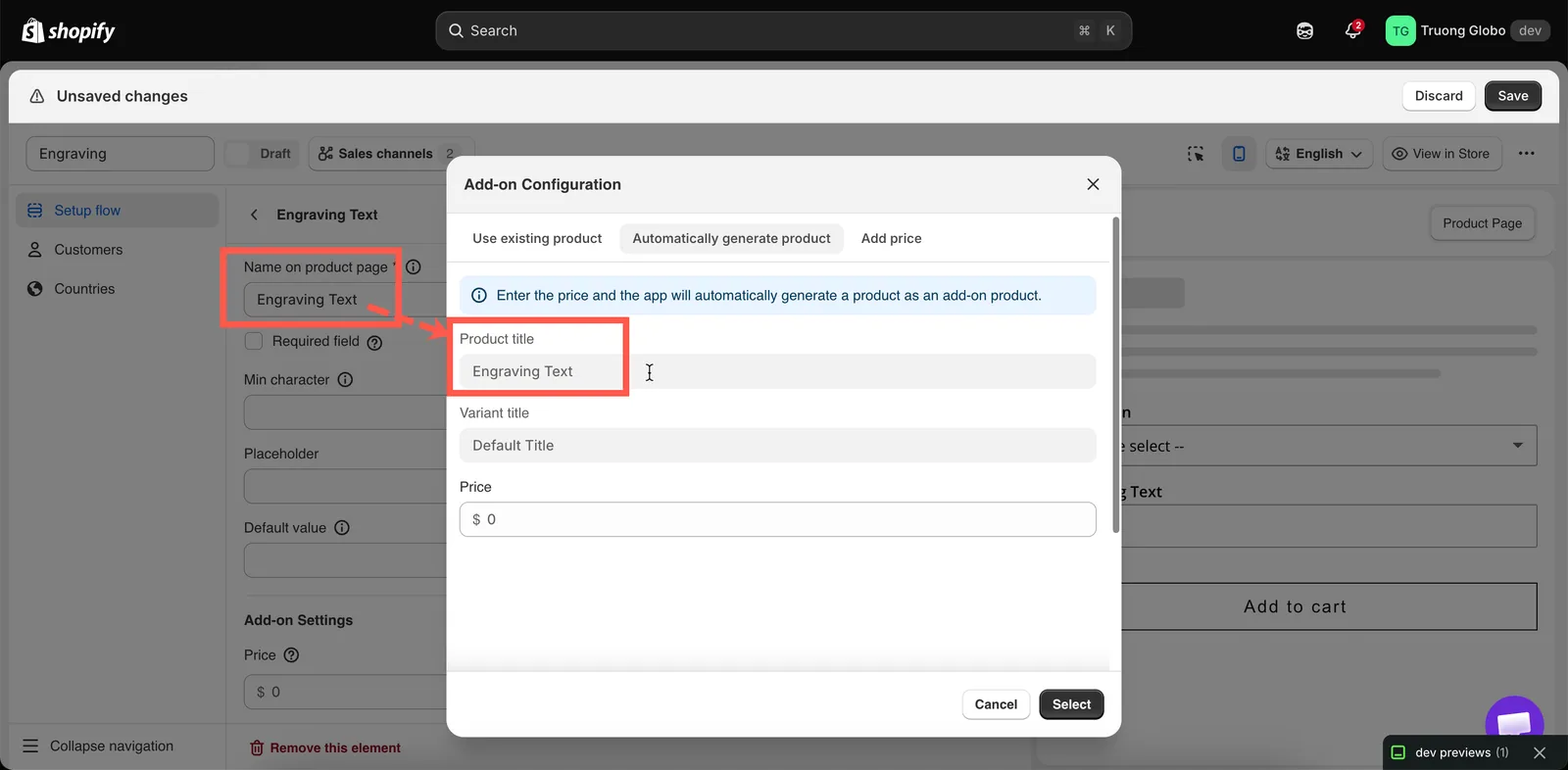
Titlene kommer fra alternativet, så gi alternativet et godt navn før du genererer.
Dette oppretter appen
Tabellen nedenfor beskriver produktene du finner i katalogen.
| Egenskap | Verdi |
|---|---|
| Tittel | Etikett for alternativet |
| Varianter | Én per priset alternativverdi, oppkalt etter verdien. En inndatatype får én enkelt variant |
| Status | Ikke oppført. Produkter appen opprettet før denne endringen, er Aktiv |
| Salgskanaler | Nettbutikk og Point of Sale, slik at det kan kjøpes via widgeten |
| Tagger | globo-product-options, pluss en identifikator for alternativet det hører til |
| Lagerpolicy | Satt til å fortsette salget når varen er utsolgt – så som standard blokkerer det aldri et salg |
Det opprettes ett produkt per alternativ, med én variant for hver prisede verdi. For eksempel oppretter en Bildeprøve med tolv prisede stoffer ett produkt med tolv varianter, ikke tolv produkter. Alternativer med svært mange prisede verdier deles opp på flere produkter.
Slå på lagersporing
Genererte produkter opprettes slik at de aldri blokkerer et salg. Det er den trygge standarden, men det betyr at oppførselen for utsolgte varer ikke har noen effekt før du aktiverer lagersporing.
- Åpne produktet i Shopify-administratoren. Bruk Produkt-lenken i verditabellen, eller søk etter produktene med taggen
globo-product-options. - Slå på lagersporing for varianten og skriv inn antallet.
- Sett det til å stoppe salget når varen er utsolgt, slik at Shopify ikke fortsetter å selge under null.
- Sett alternativets Utsolgte alternativer til Skjul, Uskarphet eller Gjennomstreking.
- Test det. Sett antallet til null og sjekk at verdien vises slik du har satt den opp i nettbutikken.
Se Lager og beholdning for mer informasjon.
Hold dem unna
Nye tilleggsprodukter opprettes som Ikke oppført. Shopify holder produkter som ikke er oppført, utenfor kolleksjoner, søk i nettbutikken og produktanbefalinger, men de kan fortsatt kjøpes via widgeten. Det er ingenting å sette opp.
Tilleggsprodukter som ble opprettet før denne endringen, er Aktiv, så de kan fortsatt vises når kundene blar. Endre statusen deres til Ikke oppført i Shopify-administratoren, eller bruk løsningene nedenfor.
| Problem med et aktivt tilleggsprodukt | Løsning |
|---|---|
| Det vises i automatiske kolleksjoner | Legg til en betingelse i kolleksjonene som utelater taggen globo-product-options |
| Det vises i søk i nettbutikken | Utelat det i det som styrer søket ditt – innstillingene i en søkeapp eller søkemalen i temaet |
| Det vises i et områdekart eller en feed | Utelat det etter tagg i verktøyet som lager det |
| Det roter til produktlisten i administratoren | Filtrer eller sorter etter tagg. Du trenger ikke slette dem |
Når du bør bruke denne modusen
| Bruk den når | Bruk noe annet når |
|---|---|
| Tillegget er fysisk og du vil telle det | Det er en tjeneste uten noe å telle – Fast beløp |
| Du ikke allerede selger det separat | Du gjør det – Eksisterende produkt |
| Du selger i fysisk butikk via POS | Aldri Fast beløp for POS |
| Du vil ha tillegg med i Shopify-rapportene | |
| Tillegget har vekt som påvirker frakten |
Eksempler
Gaveinnpakning med ekte lager
| Innstilling | Verdi |
|---|---|
| Alternativ | Gift wrap, en Avmerkingsboks med én verdi |
| Pris | Nytt produkt 3,00 $ |
| Tilleggsantall | Engangsgebyr |
| Etter lagring | Slå på lagersporing, skriv inn antall esker, og sett policyen til å stoppe salget ved null |
| Utsolgte alternativer | Skjul |
Tolv premium farger, hver med sitt eget lager
En Fargeprøve der hver premium verdi genererer et produkt med sin egen pris. Dette oppretter ett produkt med tolv varianter og tolv uavhengige lagerbeholdninger.
En graveringsplate
Et Tekst-alternativ for graveringen, med et generert produkt, slik at metallplaten spores på lager.
Merknader
- Produktet opprettes i bakgrunnen etter at du lagrer, så det kan ta litt tid før det vises.
- Endrer du prisen i appen, oppdateres den genererte varianten.
- Gir du Etikett for alternativet nytt navn, endres ikke navnet på det eksisterende produktet. Produktet beholder tittelen det fikk da det ble opprettet.
- Sletter du et alternativsett, slettes ikke de genererte produktene. De blir værende i katalogen. Se Dupliser og slett.
- Dupliserer eller importerer du et alternativsett, opprettes nye tilleggsprodukter for kopien. Endrer du en pris i det ene alternativsettet, endres den ikke lenger i det andre.
- Hvis et generert produkt ikke er synkronisert i appen, bruker du Synkroniser tilleggsdata fra menyen med flere handlinger i redigeringsverktøyet. Ulagrede endringer går tapt når tilleggsdataene lastes inn på nytt, så lagre først.
Var dette nyttig?
Takk for tilbakemeldingen! Fortell oss hva som manglet
Rapporter et problem